Soru sırasını karıştırmak sadece kopya çekmeyi önlemekle ilgili değildir. Adalet, gerçek değerlendirme ve dürüst olmak gerekirse, sizin içiniz rahat etsin diyedir. Her öğrenci soruları farklı bir sırada gördüğünde, oyun alanını eşitliyorsunuz. Arka köşede oturan öğrenci, öndeki öğrenciyle aynı şansa sahip olur. Avantaj yok, istismar edilecek bir desen yok.
- Google Forms’ta Karıştırmayı Etkinleştirmenin Basit Gerçeği
- Bölümleri Kullanmak: Kontrol İçin Gizli Silahınız
- Aklınızı Koruyacak Sınav Özel Ayarları
- OnlineExamMaker: Google Forms Artık Yetmediğinde
- Yaygın Hatalar (Ve Onlardan Nasıl Kaçınılır)
- Sıkça Sorulan Sorular
Google Forms’ta Karıştırmayı Etkinleştirmenin Basit Gerçeği
İyi haber—Google Forms bunu inanılmaz derecede kolay yapıyor. Hani, “bunu neden daha önce yapmadım” dedirtecek kadar kolay.
İşte yapmanız gerekenler:
Adım 1: Google Formunuzu veya sınavınızı açın. Üzerinde çalıştığınız, fotosentez veya Shakespeare ya da sizi gece geç saatlere kadar notlandırırken tutan her neyse onunla ilgili otuz yedi sorunuz olan o formu.
Adım 2: Ekranınızın üst kısmına bakın. O dişli çark simgesini görüyor musunuz? Bir buharlı punk romanına aitmiş gibi duran Ayarlar düğmesi? Ona tıklayın.
Adım 3: Sunum sekmesine gidin. Genellikle Genel ve muhtemelen hiç dokunmadığınız diğer ayarlar arasında duran ikinci veya üçüncü sekmedir.
Adım 4: Soru sırasını karıştır seçeneğini açın. İşte bu kadar. Cidden. Anlamak için karmaşık algoritmalara, kodlamaya veya öğle aranızı feda etmenize gerek yok.
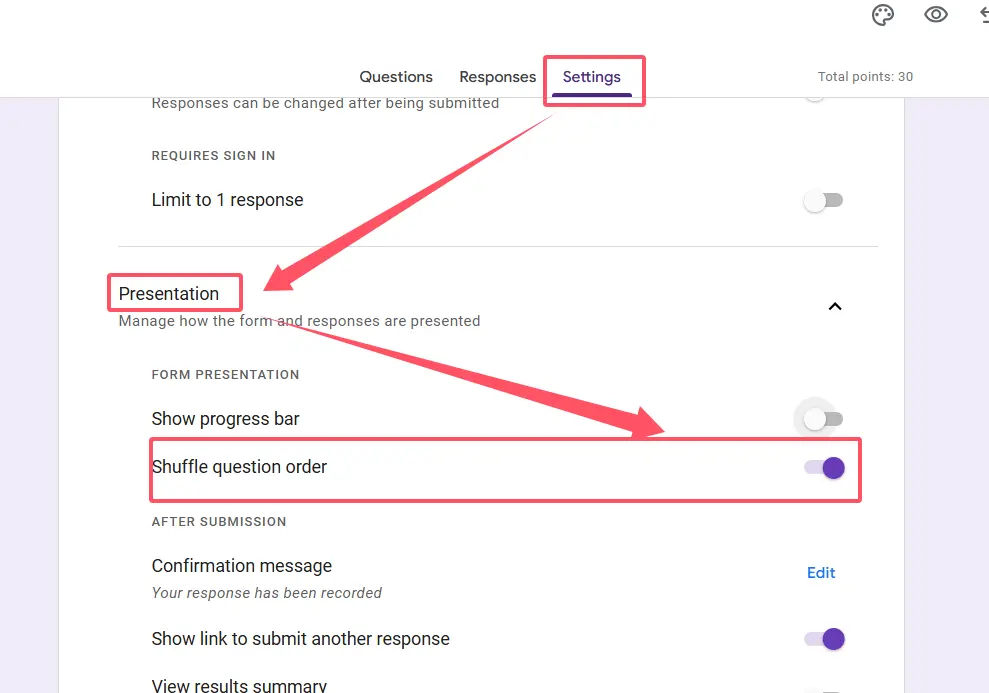
İşin güzelliği burada: Değişiklikler otomatik kaydedilir. Google sizi 2005’teymişsiniz gibi bir kaydet düğmesi aramaya zorlamıyor. O düğmeyi çevirdiğinizde, her yeni katılımcı sorularını Pazar brunch’ındaki yumurtalar gibi karıştırılmış halde alır.
Bunu iş başında görmek ister misiniz? Tüm süreci adım adım anlatan bu faydalı video eğitimini kontrol edin. Bazen başkasının düğmelere tıkladığını izlemek, okumaktan daha anlamlı olabiliyor.
Karıştırmayı Etkinleştirdiğinizde Gerçekte Ne Olur?
Perde arkasında, Google Forms her katılımcı için benzersiz bir soru dizisi oluşturur. Öğrenci A ilk olarak 12. soruyu görebilirken, Öğrenci B 3. soruyla başlayabilir. Sorular aynı kalır—yeni içerik üretmiyorsunuz—ancak sıra öngörülemez hale gelir.
Bu hem sınavlar hem de standart formlar için çalışır. İster resmi bir değerlendirme yapıyor olun, ister geçen haftanın kafeterya gizemli eti hakkında geri bildirim topluyor olun, karıştırma mevcuttur.
Bölümleri Kullanmak: Kontrol İçin Gizli Silahınız
İşte şimdi işler ilginçleşiyor. Bazen her şeyin karıştırılmasını istemezsiniz.
Şunu hayal edin: Öğrencilerin en üstte adlarını ve e-postalarını girmeleri gereken bir sınav oluşturdunuz. Mantıklı, değil mi? Ancak şimdi bu alanlar sınavınızın ortasında, 7. ve 8. sorular arasında rastgele beliriyor. Öğrencileriniz kafası karışmış. Anonim gönderimler alıyorsunuz. Kaos hüküm sürüyor.
İşte burada bölümler imdada yetişir.
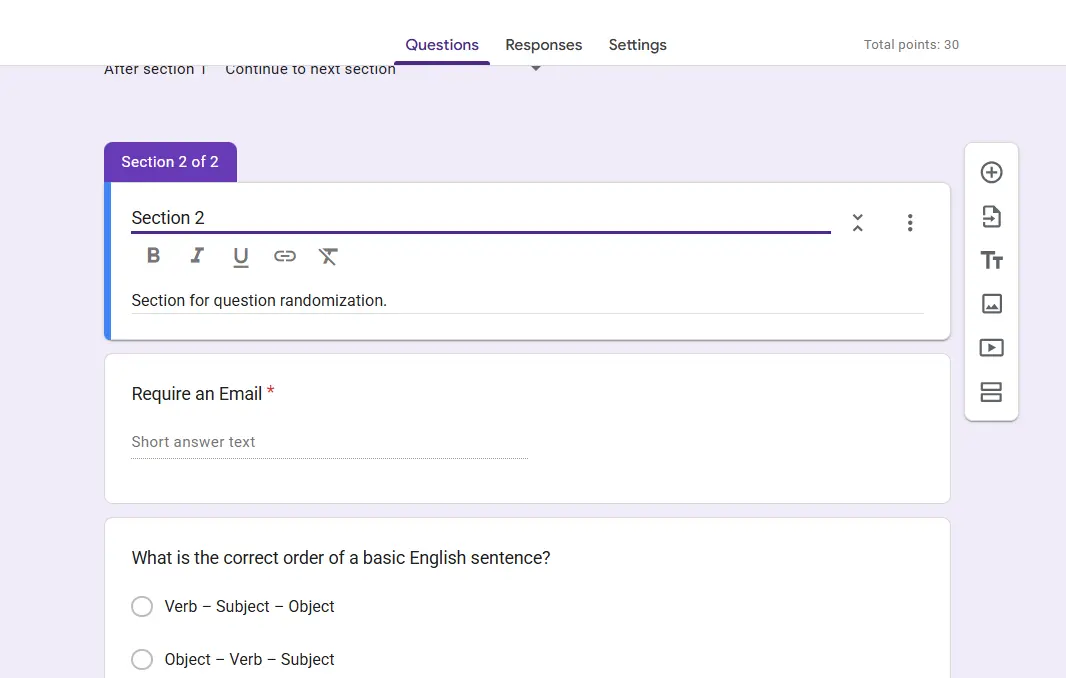
Google Forms, formunuzu Bölüm ekle düğmesini (iki yatay çizgi ve aralarında boşluk gibi görünür) kullanarak ayrı bölümlere ayırmanıza izin verir. İşte zekice kısım: karıştırmayı etkinleştirdiğinizde, neyin rastgele hale getirileceğini ve neyin yerinde kalacağını kontrol edebilirsiniz.
Bölümleri Stratejik Olarak Nasıl Kullanırsınız
Sabit bir ilk bölüm oluşturun: Pazarlık edilemez sorularınızı buraya yerleştirin—ad, e-posta, öğrenci kimliği, sınıf dönemi, kedileri mi köpekleri mi tercih ettikleri (moral amaçlı). Bu sorular her zaman ilk sırada, aynı sırada görünecektir.
Karıştırılmış içerik bölümlerinizi oluşturun: Geri kalan her şey sonraki bölümlere gider. Karıştırma etkinleştirildiğinde, kurulumunuza bağlı olarak sorular bu bölümler içinde veya arasında rastgele sıralanır.
Dağıtmadan önce test edin: Önizleme düğmesine tıklayın. Sınavınızı bir öğrenciymişsiniz gibi açın. Birkaç kez yenileyin. Önemli şeylerin sabit kalırken geri kalanının etrafta dans ettiğinden emin olun.
Using Technology Better göre, bu bölüm stratejisi özellikle büyük sınıfları yöneten veya belirli demografik soruların tutarlı bir şekilde görünmesi gereken standartlaştırılmış değerlendirmeler yapan öğretmenler için faydalıdır.
| Bölüm Türü | Amaç | Karıştırma Davranışı |
|---|---|---|
| Giriş Bölümü | Öğrenci bilgileri, talimatlar | Başlangıçta sabit kalır |
| İçerik Bölümleri | Sınav soruları, değerlendirmeler | Sorular bölümler içinde rastgele sıralanır |
| Sonuç Bölümü | Geri bildirim, kapanış sözleri | Sonda sabitlenebilir |
Aklınızı Koruyacak Sınav Özel Ayarları
Eğer gerçek bir sınav oluşturuyorsanız (sadece bir form değil), kaçırmış olabileceğiniz çok önemli bir adım var.
Herhangi bir şeyi karıştırabilmeniz için önce formunuzun gerçekten bir sınav olarak belirlendiğinden emin olmanız gerekiyor. Kulağa bariz geliyor, ancak kaç öğretmenin bunu atladığına şaşırırsınız.
İlk olarak, Ayarlar’da “Bunu bir sınav yap” seçeneğini açın. Bu, tüm sınav özel özelliklerini—puan değerleri, cevap anahtarları, otomatik notlandırma, Google’ın işinizi sizin yerinize yaptığı o tatmin edici an—açar.
Burada önemli olan şu: karıştırma tüm formu kapsar. Etkinleştirdiğinizde, tüm sınav rastgele hale gelir. Özenle oluşturduğunuz zorluk eğrisi? Gitti. Özgüven oluşturmak için daha kolay soruların stratejik yerleşimi? Karıştı.
Bu kötü mü? Tam olarak değil. Ancak zihinsel bir değişim gerektirir. Artık öğrencileri bir yolculuğa çıkarmıyorsunuz—onların bilgisini sıra ne olursa olsun test ediyorsunuz.
Karıştırılmış Sınavınızı Test Etme
Her zaman, her zaman, HER ZAMAN sınavınızı öğrencilere göndermeden önce önizleyin. O göz simgesine tıklayın. Özel bir tarayıcı penceresinde açın. Az önce üç saat uyumuş ve enerji içeceği tüketen bir öğrenciymişsiniz gibi yapın.
Şunları kontrol edin:
- Cevap anahtarları hala çalışıyor: Karıştırma notlandırmayı etkilememelidir, ancak doğru cevapların soru sırasından bağımsız olarak düzgün şekilde işaretlendiğini doğrulayın.
- Puan değerleri bozulmamış: 10 puanlık kompozisyon sorusunun yanlışlıkla 1 puanlık bir soru haline gelmediğinden emin olun.
- Talimatlar mantıklı geliyor: Eğer “önceki soruya atıfta bulunun” yazdıysanız, bu talimat sorular rastgele hale geldiğinde anlamsız olur.
- Bağımlı sorular ele alınıyor: Eğer 5. soru 2. sorudaki bilgiye dayanıyorsa, yeniden yapılandırmanız gerekebilir.
Sınav kurulumu hakkında daha ayrıntılı rehberlik için, JotForm’ın kapsamlı rehberi ek ipuçları ve sorun giderme tavsiyeleri sunuyor.
OnlineExamMaker: Google Forms Artık Yetmediğinde
Bakın, Google Forms harika. Ücretsiz, Google hesabınızla entegre, temel sınavlar için işi görüyor. Ancak bazen daha fazla güce ihtiyacınız oluyor.
OnlineExamMaker Nedir? Sınav Oluşturmada Gizli Silahınız
Yapay Zeka Destekli Soru Üretimi: OnlineExamMaker, öğretmenlerin daha hızlı soru oluşturmasına yardımcı olmak için yapay zeka kullanır. Ders materyallerinizi yükleyin, yazılım içeriğinize dayalı ilgili sorular üretebilir. Hiç uyumayan ve kahve istemeyen bir öğretmen asistanına sahip olmak gibi.
Gelişmiş Karıştırma Seçenekleri: Google Forms soruları oldukça basit bir şekilde karıştırırken, OnlineExamMaker size ayrıntılı kontrol sağlar. Şunları yapabilirsiniz:
- Belirli kategoriler veya konular içinde soruları karıştırabilirsiniz
- Cevap seçeneklerini sorulardan bağımsız olarak rastgele sıralayabilirsiniz
- Farklı öğrencilerin tamamen farklı soru setleri aldığı soru havuzları oluşturabilirsiniz
- Her kategoriden kaç sorunun görüneceğine dair kurallar belirleyebilirsiniz
- Karıştırma etkin olsa bile zorluk ilerlemesini kontrol edebilirsiniz
Sağlam Kopya Önleme Özellikleri: Sadece karıştırmanın ötesinde, OnlineExamMaker tarayıcı kilitleme, web kamerası ile gözetleme, sekme değiştirme tespiti ve soru başına zaman sınırları içerir. Gerçekten dikkat eden sanal bir gözetmene sahip olmak gibi.
OnlineExamMaker’da Yapay Zeka Kullanarak Bir Sonraki Sınavınızı Oluşturun
OnlineExamMaker Öğretmenlere Karıştırılmış Sınavlar Oluşturmada Nasıl Yardımcı Olur?
Platform, tüm süreci kolaylaştırır. İşte iş akışı:
1. Soruları İçe Aktarın veya Oluşturun: Word belgelerinden, Excel dosyalarından mevcut soruları yükleyin veya yapay zeka asistanını kullanarak oluşturun. Sistem soruları konu, zorluk ve türe göre kategorize eder.
2. Rastgeleleştirme Ayarlarını Yapılandırın: Karıştırma tercihlerinizi seçin. Soruları karıştırmak ama bölümleri bir arada tutmak mı istiyorsunuz? Tamam. Cevap seçeneklerini de rastgele sıralamak mı gerekiyor? Kolay. Farklı öğrencilerin tamamen farklı soru setleri almasını mı istiyorsunuz? OnlineExamMaker bunu halleder.

3. Sınav Parametrelerini Belirleyin: Zaman sınırlarını, geçme notunu, deneme sayısını ve erişim pencerelerini tanımlayın. Platform bunları otomatik olarak uygular.

4. Dağıtın ve İzleyin: Öğrenciler sınavı güvenli bir tarayıcı üzerinden alır. Gerçek zamanlı ilerlemeyi izleyebilir, zorlanan öğrencileri belirleyebilir ve hatta teknik sorunlar ortaya çıkarsa müdahale edebilirsiniz.
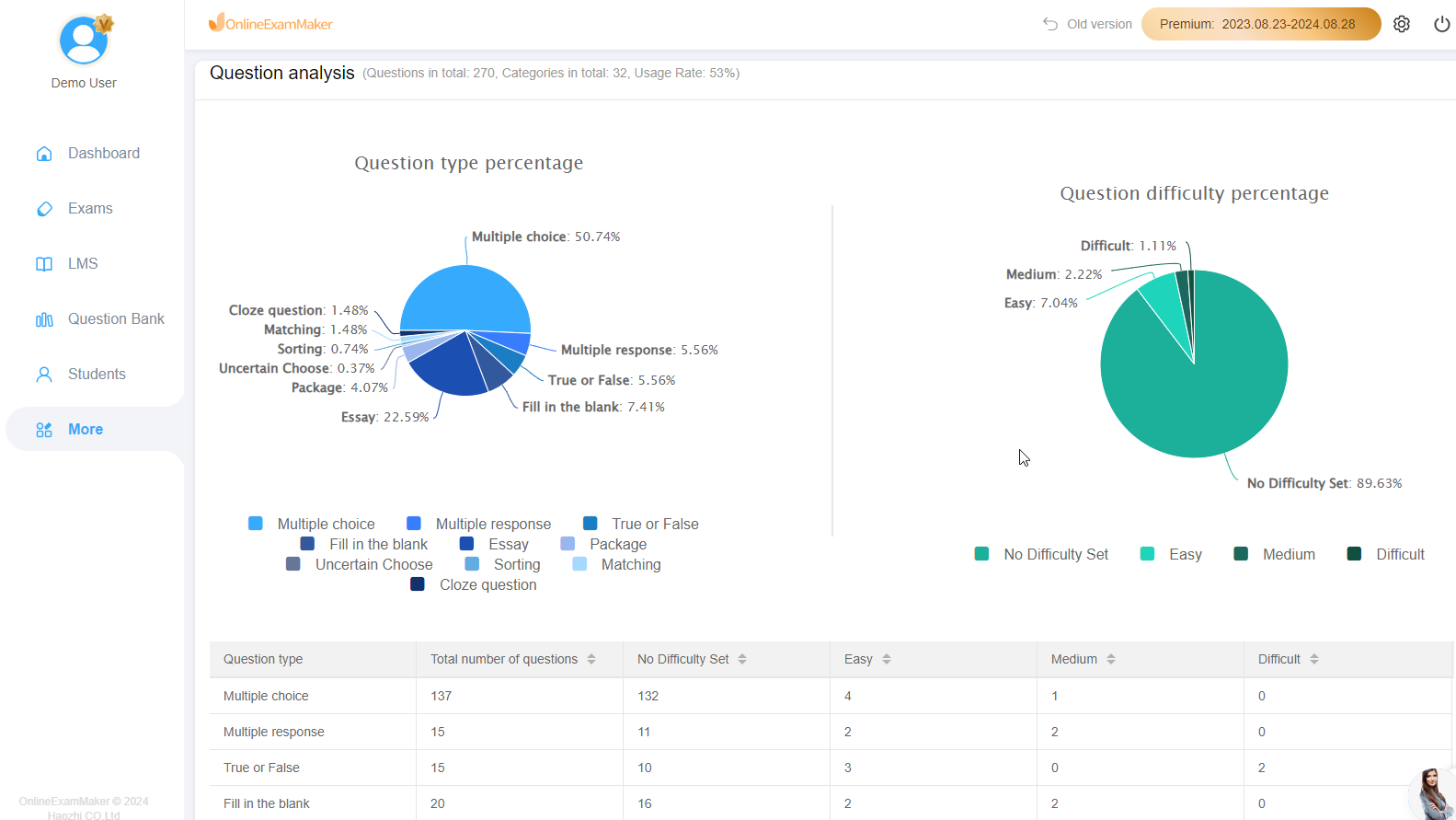
5. Sonuçları Analiz Edin: Hangi soruların en zor olduğunu, öğrencilerin nerede zorlandığını ve her bölümde ne kadar zaman harcadıklarını gösteren ayrıntılı analizler alın. Bu veri, gelecekteki değerlendirmelerinizi geliştirmenize yardımcı olur.
| Özellik | Google Forms | OnlineExamMaker |
|---|---|---|
| Temel Soru Karıştırma | ✓ | ✓ |
| Cevap Seçeneği Rastgeleleştirme | ✗ | ✓ |
| Soru Havuzu Oluşturma | ✗ | ✓ |
| Yapay Zeka Soru Üretimi | ✗ | ✓ |
| Gelişmiş Gözetleme | ✗ | ✓ |
| Ayrıntılı Analitik | Temel | Kapsamlı |
| Fiyat | Ücretsiz | Ücretli Planlar Mevcut |
Yüksek riskli sınavları, profesyonel sertifikaları veya büyük ölçekli değerlendirmeleri yöneten öğretmenler için, OnlineExamMaker, Google Forms’un basitçe karşılayamayacağı güvenlik ve esnekliği sağlar. Sadece yapay zeka özellikleri bile saatlerce hazırlık süresi kazandırır ve kopya önleme önlemleri sonuçlarınıza güven duymanızı sağlar.
Yaygın Hatalar (Ve Onlardan Nasıl Kaçınılır)
En basit özelliklerle bile, işleri berbat etmenin yolları var. İşte öğretmenlerin düştüğü tuzaklar:
Hata #1: Soru Bağımlılıklarını Unutmak
8. soruyu yazıyorsunuz: “7. soruya verdiğiniz cevaba dayanarak, açıklayın…” Sorun şu ki, karıştırma etkinleştirildiğinde, 7. soru artık 15. soru olabilir. Öğrencileriniz kafası karışmış. Saçma cevaplar alıyorsunuz. Herkes sinirli.
Çözüm: Bağımlı soruları bağımsız olacak şekilde yeniden yazın. “Önceki cevabınıza dayanarak” yerine, “Eğer tahviller yerine hisse senetlerine yatırım yapmayı seçtiyseniz…” deyin.
Hata #2: Demografik Soruları Karıştırmak
Sınavınız ad ve e-posta ile başlıyor. Ancak başlamıyor, çünkü karıştırma açık ve şimdi bu alanlar rastgele görünüyor. Anonim gönderimler alıyorsunuz ve not defteriniz kaos içinde.
Çözüm: Bölümleri kullanın. Her zaman. Sınav dışı içeriği sabit bir ilk bölümde tutun.
Hata #3: Önizlemeyi Test Etmemek
Karıştırmayı etkinleştirir etkinleştirmez, hemen 150 öğrenciye gönderiyorsunuz. Sonra cevap anahtarınızın bozulduğunu veya puan değerlerinin bir şekilde karıştığını keşfediyorsunuz.
Çözüm: Önizlemeyi tıklayarak geçmek için beş dakika harcayın. Birden çok kez yenileyin. Sınavı kendiniz alın. Gerçek öğrencilerinizden önce hataları bulan öğrenci olun.
Hata #4: Karıştırmanın Tüm Kopyayı Önlediğini Varsaymak
Soru karıştırma yardımcı olur. Aşılmaz bir kale oluşturmaz. Öğrenciler hala cevapları paylaşabilir—sadece soru metnini eşleştirmek için daha fazla çaba harcamaları gerekir.
Çözüm: Karıştırmayı diğer stratejilerle birleştirin: zaman sınırları, çeşitli soru türleri, benzersiz cevaplar gerektiren açık uçlu yanıtlar. Savunmalarınızı katmanlayın.
Sıkça Sorulan Sorular
S: Karıştırma cevap anahtarımı veya notlandırmamı etkiler mi?
Hayır. Google Forms, soru sırasından bağımsız olarak doğru cevap ilişkilerini korur. Notlandırmanız, karıştırma açık olsun veya olmasın tamamen aynı şekilde çalışacaktır.
S: Hem soruları hem de cevap seçeneklerini karıştırabilir miyim?
Google Forms şu anda yerleşik cevap seçeneği karıştırma sunmamaktadır. Her sorunun cevapları tüm öğrenciler için aynı sırada görünecektir, soruların kendileri rastgele olsa bile. Cevap seçeneği rastgeleleştirmesi için OnlineExamMaker gibi bir platforma ihtiyacınız olacaktır.
S: Karıştırma mobil cihazlarda çalışır mı?
Evet. Google Forms karıştırması tüm cihazlarda çalışır—masaüstü, tablet ve mobil. Her katılımcı, sınava nasıl erişirse erişsin, kendine özgü soru sırasını alır.
S: Her öğrenci için soruların hangi sırada göründüğünü görebilir miyim?
Maalesef, hayır. Google Forms her katılımcının aldığı belirli soru sırasını kaydetmez veya göstermez. Yanıtlar size her zaman öğrencilerin onları nasıl gördüğünden bağımsız olarak orijinal soru sıranızda gösterilir.
S: Öğrenciler sınavı almaya başladıktan sonra soruları düzenlersem ne olur?
Değişiklikler henüz göndermemiş olan herkese uygulanır. Zaten sınavı tamamlamış öğrenciler etkilenmez. Ancak, aktif bir sınav sırasında soruları düzenlemek genellikle önerilmez—sonuçlarınızda tutarsızlıklar yaratabilir.
S: Karıştırma sınavı yavaşlatır veya performansı etkiler mi?
Hayır. Karıştırma, form yüklendiğinde anında gerçekleşir. Öğrenciler için fark edilebilir bir performans etkisi veya gecikme yoktur.
S: Bazı bölümleri karıştırıp diğerlerini karıştırmayabilir miyim?
Karıştırma ayarı tüm formu kapsar. Ancak, bölümleri stratejik olarak kullanarak hangi soruların sabit kalacağını kontrol edebilirsiniz. Karıştırılmasını istemediğiniz soruları ayrı bir ilk bölüme yerleştirin, böylece sınavın geri kalanı rastgele hale gelirken onlar sırada kalır.
S: Karıştırabileceğim soru sayısında bir sınır var mı?
Hayır. Google Forms, sınav uzunluğundan bağımsız olarak karıştırmayı halledebilir. İster 10 sorunuz olsun ister 100, özellik aynı şekilde çalışır.
Adil, güvenli değerlendirmeler oluşturmak karmaşık olmak zorunda değildir. İster Google Forms’un basit karıştırma özelliğine bağlı kalın, ister OnlineExamMaker gibi kapsamlı bir platforma yükseltin, önemli olan akademik dürüstlüğü sağlamak için adımlar atıyor olmanızdır. Öğrencileriniz dürüst bir sınav ortamını hak ediyor ve siz de güvenebileceğiniz sonuçları hak ediyorsunuz.
Şimdi gidin ve karıştırın. Özenle hazırladığınız sorularınız hala parlayacak, sadece her seferinde biraz farklı bir sırada. Ve güzellik burada değil mi?