Hiç “Vizyoner” misiniz yoksa “Analist” misiniz diye merak ettiniz mi? Kişilik testleri artık yalnızca çevrimiçi dergiler için değil. Öğretmenler, eğitmenler ve İK yöneticileri, bu etkileşimli değerlendirmelerin öğrenmeyi kalıcı hale getirdiğini, sohbetleri tetiklediğini ve insanların kendilerini daha iyi anlamasına yardımcı olduğunu keşfediyor.
İşin püf noktası şu: karmaşık yazılımlara veya kodlama becerilerine ihtiyacınız yok. PowerPoint—evet, eskiden beri sunumlar için kullandığınız aynı araç—şaşırtıcı derecede profesyonel hissettiren tamamen etkileşimli kişilik testleri oluşturabilir. Ve dürüst olalım mı? Düşündüğünüzden daha basit.
- Kişilik Testini Farklı Kılan Nedir?
- Testinizi Planlamak: Taslak
- PowerPoint’te Temeli Oluşturmak
- Köprü Bağlantıları ile Etkileşimli Hale Getirmek
- O “Test” Hissi İçin Tasarım
- Gelişmiş Seçenek: Gerçek Zamanlı Etkileşim İçin ClassPoint Kullanmak
- Yapay Zeka ile Kişilik Testleri Oluşturmak: OnlineExamMaker
- Son Dokunuşlar ve Test Etme
Kişilik Testini Farklı Kılan Nedir?
PowerPoint mekaniğine dalmadan önce, ne inşa ettiğimizi netleştirelim. Bir kişilik testi doğru veya yanlış cevaplarla ilgili değildir—kendini keşfetme ile ilgilidir.
Bilgiyi test eden geleneksel testlerin aksine, kişilik değerlendirmeleri kalıpları ortaya çıkarır. “Bir şeyleri önceden planlar mısınız yoksa atılır ve çözmeye mi çalışırsınız?” İki cevap da doğru değil. İkisi de birinin nasıl çalıştığı hakkında bir şeyler ortaya koyar. Sihir, katılımcılar sonuçlarda kendilerini gördüğünde gerçekleşir: “Vay canına, bu tamamen ben!”
Bu ayrım önemlidir çünkü her şeyi şekillendirir—soru ifadelerinizi, cevap seçeneklerinizi ve sonuç açıklamalarınızı. Not vermiyorsunuz; insanları içgörüye doğru yönlendiriyorsunuz.
Testinizi Planlamak: Taslak
Bir not defteri alın. PowerPoint’e dokunmadan önce, şu soruları cevaplayın:
Kaç kişilik tipiniz olacak?
3-4 tip ile başlayın. Daha fazlası hem oluşturmak için bunaltıcı olur hem de katılımcıların ayırt etmesi zorlaşır. Klasik çerçeveleri düşünün: içedönükler vs. dışadönükler, planlamacılar vs. doğaçlamacılar, düşünenler vs. hissedenler.
İş yeri eğitimi için şunları kullanabilirsiniz: İşbirlikçi, Yenilikçi, Organizatör ve Stratejist. Bir öğretmenlik atölyesi için: Rehber, Motivasyoncu, Uzman, Mentor.
Kaç soruya ihtiyacınız var?
Beş ila sekiz soru ideal noktayı vurur. Çok az olursa sonuçlar keyfi hissettirir. Çok fazla olursa insanlar ilgisini kaybeder. Her soru açıkça bir kişilik tipine yönelik olmalıdır.
Puanlama yönteminiz nedir?
İşte PowerPoint’in sınırlarını—ve güçlü yanlarını—gösterdiği yer. İki yolunuz var:
| Yöntem | Nasıl Çalışır | En İyisi |
|---|---|---|
| Manuel Takip | Katılımcılar harf seçimlerini (A, B, C, D) not alır ve sonunda sayar | Sınıf ortamları, atölyeler, kendi hızında öğrenme |
| Dallanma Mantığı | Her cevap, bir sonraki soruya veya nihai sonuca köprü bağlantısı yapar | Hızlı testler, tanışma oyunları, otomatik deneyimler |
Çoğu eğitimci, manuel takibi tercih eder çünkü şeffaftır—katılımcılar mantığı görür—ve seçimlerindeki kalıpları fark ederek düşünmeye teşvik eder.
PowerPoint’te Temeli Oluşturmak
Şimdi eğlence başlıyor. PowerPoint’i açın ve boş bir sunuyla başlayın.
Yapı Slaytlarınızı Oluşturun
Slayt 1: Başlık Slaytı
Davetkar yapın. “Liderlik Tarzınızı Keşfedin” gibi bir şey ve bir alt başlık: “Benzersiz yaklaşımınızı ortaya çıkarmak için 6 soruyu yanıtlayın.” Basit ama merak uyandırıcı tutun.
Slayt 2: Talimatlar
Bu slayt daha sonra kafa karışıklığını önler. Şunları ekleyin:
- Kaç soru yanıtlayacakları
- Yanıtlarını nasıl takip edecekleri (harfleri yazmak, ilerlemek için tıklamak vb.)
- Sonda ne olacağı
Örnek: “6 soruyu yanıtlayacaksınız. Seçtiğiniz her cevabın harfini yazın (A, B, C veya D). Sonunda, harflerinizin ne anlama geldiğini açıklayacağız!”
Slayt 3-6: Sonuç Slaytları (Kişilik Tipi Başına Bir Tane)
Her kişilik tipinin kendi slaydı olur. Yeni bir slayt ekleyin ve şunları ekleyin:
- Başlık olarak kişilik adı: “A Tipi – Planlamacı”
- 3-5 açıklayıcı madde işareti: “Yapıda başarılı olursunuz,” “Zorlukları ortaya çıkmadan önce öngörürsünüz”
- Havayı yakalayan bir simge veya görsel (planlamacılar için takvim, kaşifler için pusula)
Profesyonel ipucu: Bu slaytlara slayt sıralayıcı görünümünde açıkça isim verin—”Sonuç A,” “Sonuç B,” vb. Daha sonra köprü bağlantıları eklerken kendinize teşekkür edeceksiniz.
Soru Slaytlarınızı Oluşturun
Her soru için yeni bir slayt ekleyin. Bir taneyle başlayın, mükemmelleştirin, sonra kopyalayın.
Adım 1: Soruyu ekleyin
Üstte bir metin kutusuna sorunuzu yazın. Konuşma dilinde yapın: “İş yerinde bir problemle karşılaştığınızda, genellikle…” şeklinde değil “Problem çözme yaklaşımı:”
Adım 2: Cevap düğmeleri oluşturun
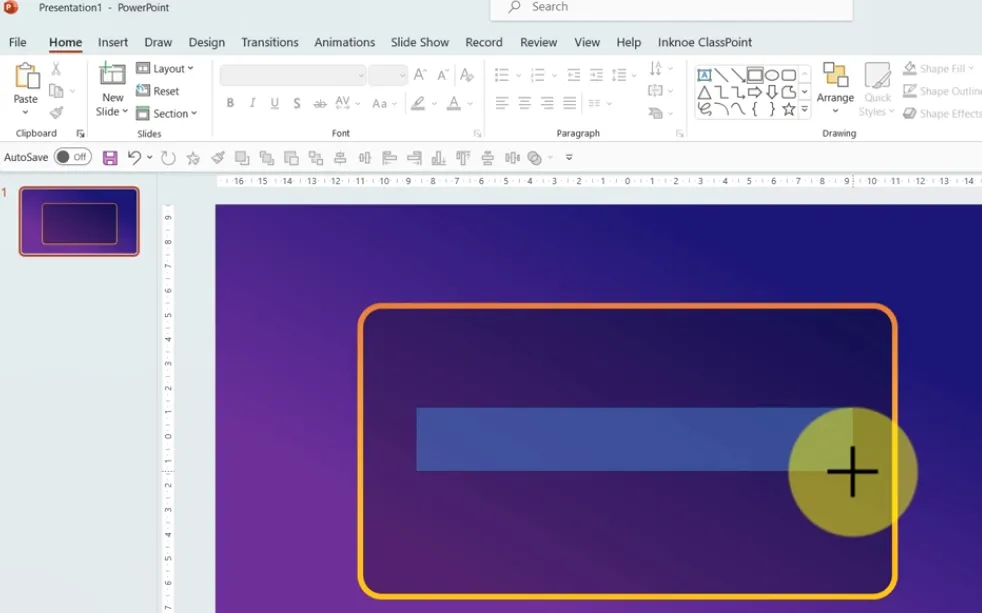
Ekle → Şekiller → Yuvarlatılmış Dikdörtgen’e gidin. Cevap seçeneği başına bir şekil oluşturun (genellikle A, B, C, D).
Her şeklin içine tam cevabı yazın:
- “A: Harekete geçmeden önce durumu dikkatlice analiz edin”
- “B: Başkalarıyla yaratıcı çözümler üretin”
- “C: Yönetilebilir adımlara bölün”
- “D: İçgüdünüze güvenin ve hızlı hareket edin”
Adım 3: Netlik için biçimlendirin
Bu şekilleri tıklanabilir görünmesini sağlayın:
- Bir dolgu rengi seçin (düz veya hafif degrade)
- Anahatı kaldırın veya çok ince yapın
- Yazı tipi boyutunu artırın (18-24 punto iyi çalışır)
- Dikey olarak eşit aralıklarla hizalayın (tüm şekilleri seçin → Düzenle → Hizala → Dikey Dağıt)
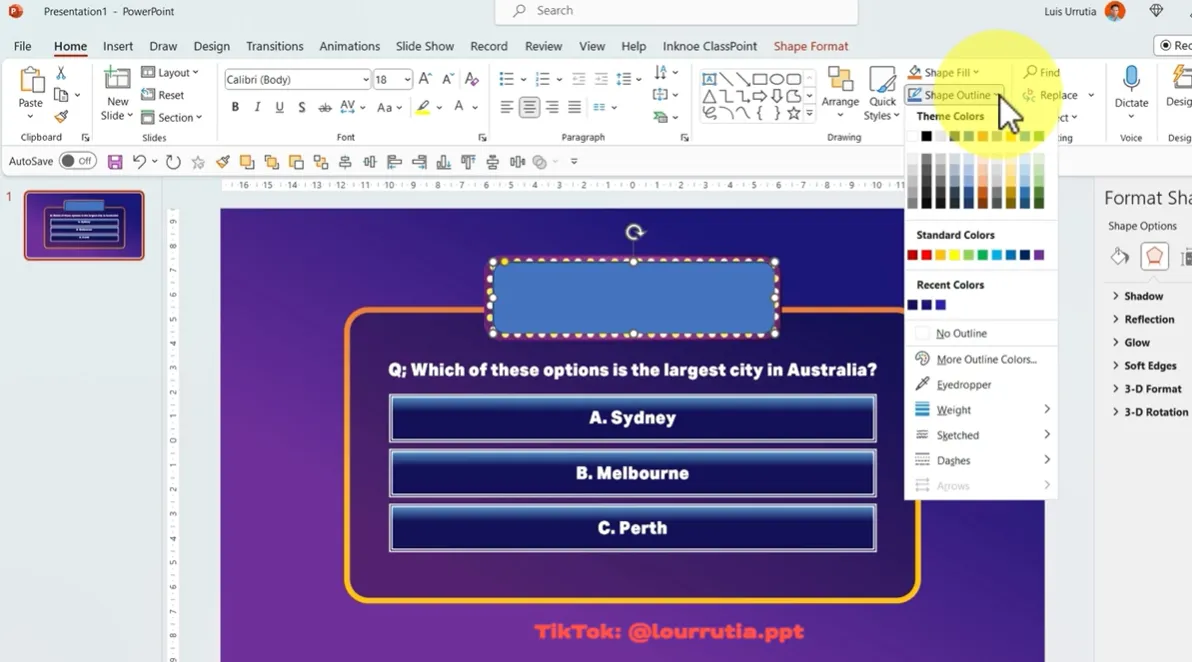
Adım 4: Kopyalayın ve değiştirin
İlk sorunuz iyi göründüğünde, yan çubuktaki slayda sağ tıklayın ve “Slaytı Çoğalt”ı seçin. Sadece soru metnini ve cevap ifadesini değiştirin. Bu, tasarımınızın tutarlı kalmasını sağlar ve muazzam zaman kazandırır.
Köprü Bağlantıları ile Etkileşimli Hale Getirmek
Burası, PowerPoint’in statik slaytlardan etkileşimli bir deneyime dönüştüğü yerdir.
Seçenek A: Manuel Takip (Çoğu Kullanıcı İçin Önerilir)
Bu yöntemle, katılımcılar test boyunca harf seçimlerini yazarlar. Slaytlarınız sırayla ilerler—karmaşık köprü bağlantıları gerekmez.
Son sorudan sonra, bir “Sonuç Anahtarı” slaydı ekleyin:
Kişilik tiplerini harf kombinasyonlarıyla listeleyin:
- “Çoğunlukla A’lar: Planlamacı – Detay odaklı ve stratejik”
- “Çoğunlukla B’ler: İşbirlikçi – İnsan odaklı ve yaratıcı”
- “Çoğunlukla C’ler: Organizatör – Verimli ve sistemli”
- “Çoğunlukla D’ler: Yenilikçi – Cesur ve uyumlu”
Şimdi her satıra köprü bağlantısı ekleyin:
- “Planlamacı” metnini seçin
- Sağ tıklayın → Köprü
- “Bu Belgede Yer”i seçin
- “Sonuç A” slaydını seçin
- Tamam’a tıklayın
Her kişilik tipi için tekrarlayın. Katılımcılar daha sonra tam açıklamayı görmek için sonuçlarına tıklayabilir.
Seçenek B: Dallanma Mantığı (Gelişmiş)
Her cevabın otomatik olarak bir yere atlamasını mı istiyorsunuz? Tek tek cevap düğmelerine köprü bağlantısı ekleyeceksiniz.
Çoğu soru için, tüm cevaplar bir sonraki soruya atlamalıdır:
- Cevap şekli A’yı seçin
- Sağ tıklayın → Köprü → Bu Belgede Yer
- “Soru 2” slaydını seçin
- B, C ve D şekilleri için tekrarlayın
Son soruda yaratıcı olun. Her cevap doğrudan bir sonuca atlayabilir:
- Son S, Cevap A → Sonuç A slaydı
- Son S, Cevap B → Sonuç B slaydı
- Ve böyle devam eder…
Bu, her cevabın açıkça bir sonuca eşlendiği kısa testler için harika çalışır. Karışık yanıtlara sahip nüanslı kişilik değerlendirmeleri için, manuel takip daha mantıklıdır.
O “Test” Hissi İçin Tasarım
Profesyonel bir kişilik testini temel bir slayt gösterisinden ayıran nedir? Özenli tasarım detayları.
Görsel Bir Kimlik Oluşturun
Her kişilik tipine bir renk atayın ve tutarlı bir şekilde kullanın:
- Planlamacı için Mavi
- Yenilikçi için Turuncu
- İşbirlikçi için Yeşil
- Organizatör için Mor
Bu renkleri cevap düğmelerindeki harf rozetlerinde ve sonuç slaytlarındaki vurgu renkleri olarak kullanın. Bu, bilinçaltı çağrışımlar yaratır—üçüncü soruya gelindiğinde, katılımcılar okumadan önce “bu mavi bir cevap” olduğunu tanımaya başlar.
Anlamlı Simgeler Seçin
PowerPoint’in yerleşik simge kitaplığı (Ekle → Simgeler) binlerce seçenek sunar. Simgeleri kişilik özellikleriyle eşleştirin:
- Yenilikçi düşünenler için ampul
- Organize tipler için kontrol listesi
- İşbirlikçiler için bağlı düğümler
- Stratejik planlamacılar için hedef
Simgeleri başlıkların yanına veya sonuç slaytlarında filigran olarak yerleştirin. İçeriği bunaltmadan cilalı bir görünüm kazandırırlar.
Kişilik Testi Gibi Yazın
Burada dil muazzam önem taşır. Bu sonuç açıklamalarını karşılaştırın:
Sıkıcı: “Yapılandırılmış ortamları ve detaylı planlamayı tercih edersiniz.”
Etkileyici: “Siz Mimar’sınız—sadece planlar oluşturmazsınız, başarı için planlar tasarlarsınız. Başkaları anında çözüm üretirken, siz zorlukları önceden tahmin etmiş ve hedefinize giden üç farklı rota haritalamışsınızdır. Süper gücünüz? Karmaşayı netliğe dönüştürmek.”
Farkı görüyor musunuz? İkinci versiyon canlı bir dil kullanıyor, doğrudan katılımcıya hitap ediyor ve özellikleri güçlü yanlar olarak çerçeveliyor. Tanı koyma gibi değil, içgörü gibi okunuyor.
Soruları Konuşma Diliyle Tutun
Şunun yerine: “İletişim tarzı tercihi:”
Şunu deneyin: “Toplantılarda, büyük olasılıkla…”
Şunun yerine: “Karar verme yaklaşımı:”
Şunu deneyin: “Takım anlaşamadığında, genellikle…”
Kişilik testleri, bir şirket değerlendirme formu gibi değil, anlayışlı bir arkadaşla sohbet gibi hissettirmelidir.
Gelişmiş Seçenek: Gerçek Zamanlı Etkileşim İçin ClassPoint Kullanmak
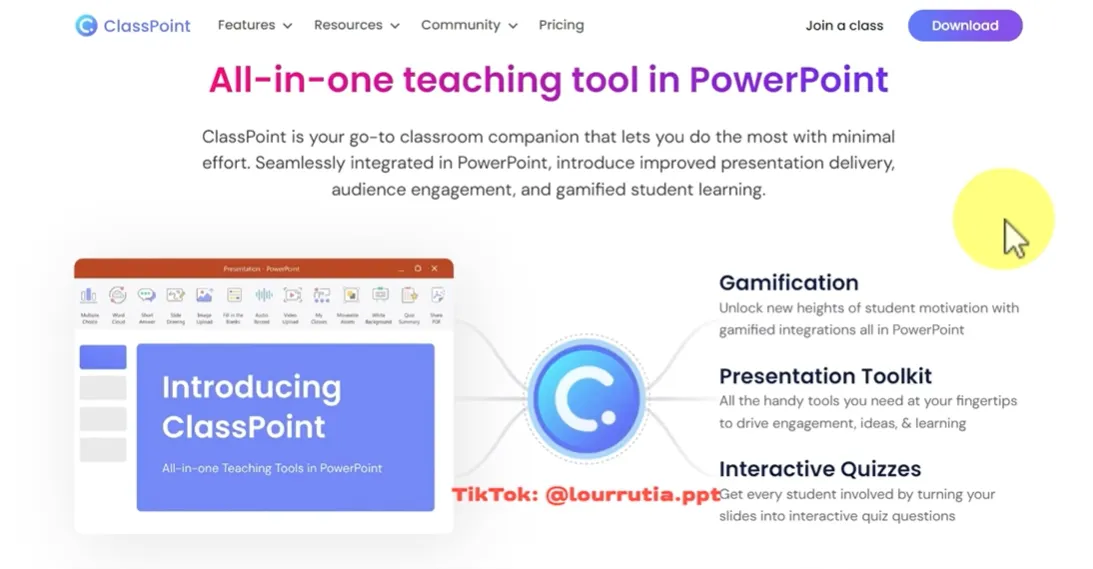
PowerPoint testinizi iyiden “vay, bu aslında etkileyici” seviyesine çıkarmak mı istiyorsunuz? ClassPoint’e hoş geldiniz—sunumunuzu canlı, etkileşimli bir deneyime dönüştüren ücretsiz bir PowerPoint eklentisi.
ClassPoint Ne Yapar
ClassPoint, PowerPoint’i katılımcıların telefonlarından, tabletlerinden veya bilgisayarlarından katıldığı etkileşimli bir platforma dönüştürür. Soruları büyük ekranda görürler ancak cevaplarını cihazları aracılığıyla gönderirler. Siz yanıtları gerçek zamanlı olarak görürsünüz.
Kişilik testleri için bu şu anlama gelir:
- Manuel takip gerekmez
- Anlık görsel geri bildirim (cevap dağılımını gösteren çubuk grafikler)
- Oyunlaştırma öğeleri (puanlar, yıldızlar, liderlik tabloları)
- Daha sonra analiz için kaydedilen sonuçlar
Kurulum
Adım 1: İndirin ve Yükleyin
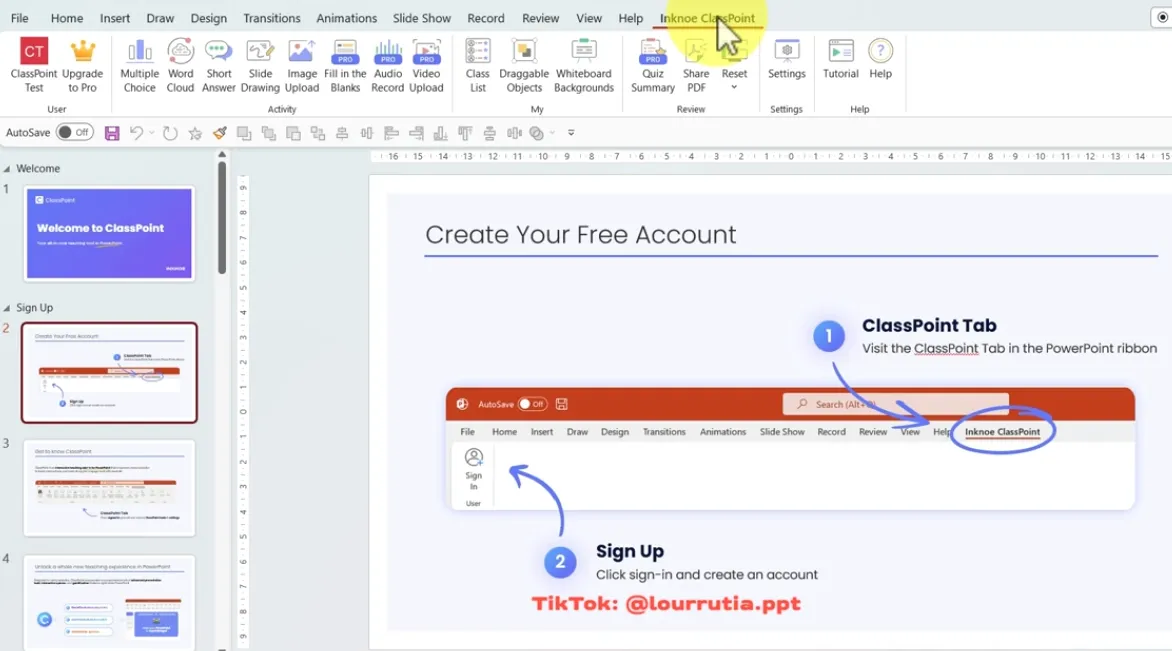
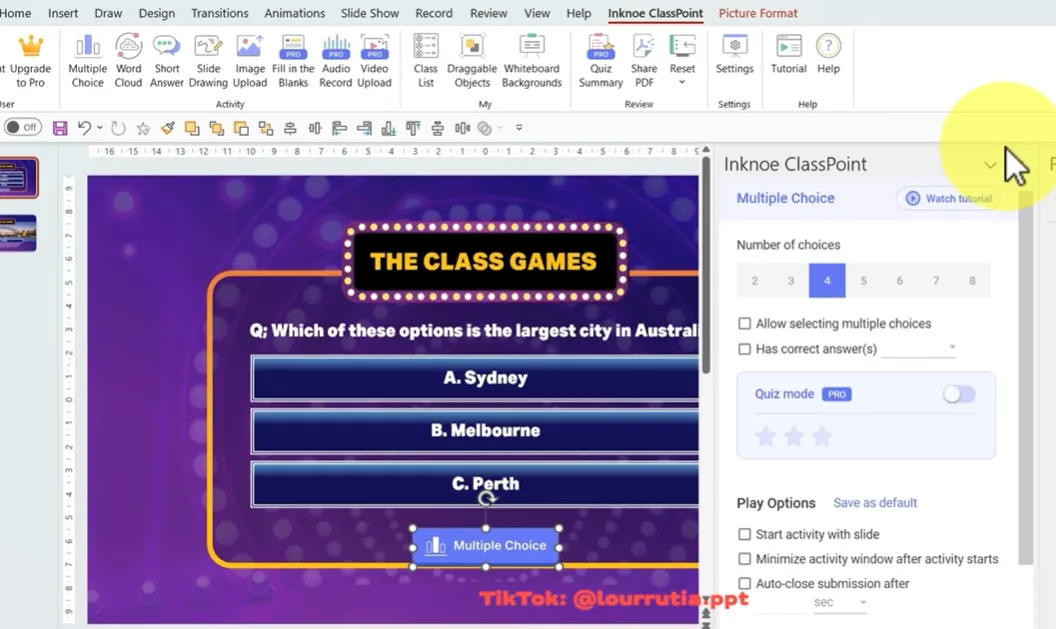
classpoint.io adresini ziyaret edin ve ücretsiz eklentiyi indirin. Yükleyiciyi çalıştırın—yaklaşık iki dakika sürer. PowerPoint’i yeniden açtığınızda, şeritte yeni bir “ClassPoint” sekmesi göreceksiniz.
Adım 2: Etkileşimli Sorular Ekleme
Herhangi bir soru slaydında, ClassPoint sekmesine, ardından “Çoktan Seçmeli”ye tıklayın. Slaydınızda bir düğme belirir.
Sağda bir ayar paneli açılır. Yapılandırın:
- Cevap seçeneği sayısı (3, 4, 5, vb.)
- Doğru cevap (geleneksel testler için—kişilik değerlendirmeleri için atlayın)
- Zaman sınırları (isteğe bağlı)
Adım 3: Testi Çalıştırma
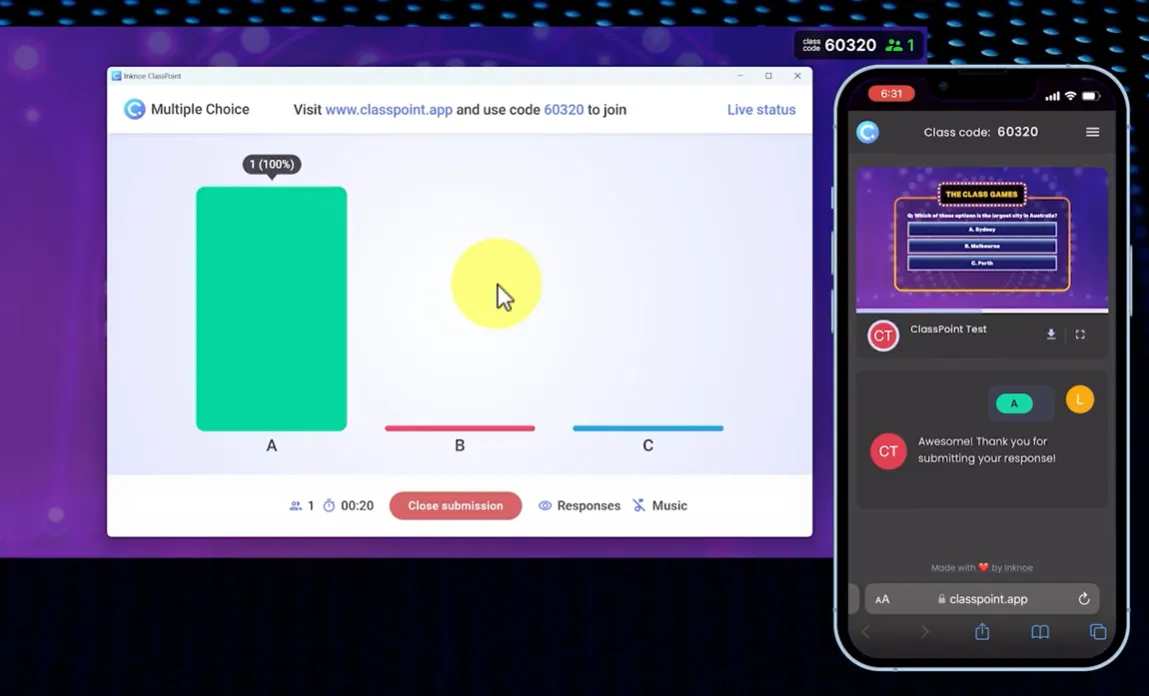
Slayt gösterisi moduna girin. Ekranda benzersiz bir kod belirir (“ABC123” gibi bir şey).
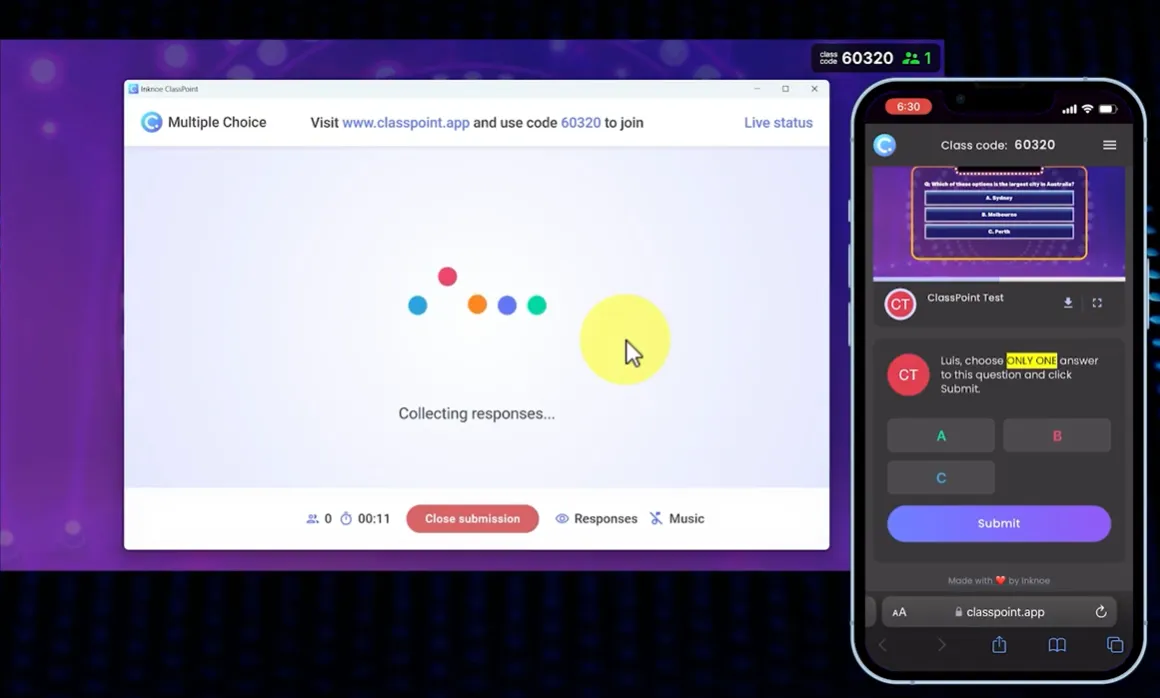
Katılımcılar cihazlarından classpoint.app adresine gider, kodu girer ve bir görünen ad oluşturur. Yan çubuk panelinde katılan herkesi görürsünüz.
Bir soru slaydındaki ClassPoint düğmesine tıkladığınızda, katılımcılar ekranlarında cevap seçeneklerini görürler. Seçimlerine dokunurlar. Siz canlı olarak yanıtların gelmesini izlersiniz.
Herkes yanıt verdikten sonra (veya süre dolduktan sonra), cevap dağılımının çubuk grafiğini görüntülemek için “Sonuçları Göster”e tıklayın.
Bunun Kişilik Testleri İçin Neden İşe Yaradığı
ClassPoint sadece doğru/yanlış testleri için değildir. Kişilik değerlendirmeleri için:
Eğilimleri anında görebilirsiniz. Ekibinizin %80’i “atla ve çözmeye çalış” seçeneğini seçtiyse, bu, tartışmaya değer bir şey olan örgüt kültürünüz hakkında bir şeyler ortaya koyar.
Sohbeti tetikler. “İlginç—çoğumuz işbirliğine yöneliyoruz. Bu, bağımsız çalışmaları nasıl ele aldığımız için ne anlama geliyor?”
Katılımcılar ilgili kalır. Kendi cihazlarını kullanmak, el kaldırmaktan veya cevap bağırmaktan daha kişisel hissettirir.
Temel Soruların Ötesinde
ClassPoint, kişilik testleri için yararlı diğer etkileşimli öğeleri sunar:
- Kelime Bulutu: “İdeal çalışma ortamınızı tek kelimeyle tanımlayın.” Katılımcılar yanıtlarını yazar; ortak kelimeler ekranda daha büyük görünür.
- Sürüklenebilir Nesneler: “Bu değerleri sizin için en önemliden en az önemliye doğru sıralayın.” Katılımcılar öğeleri ekranlarında sürükler.
- Çizim Araçları: Tartışma sırasında slaytları açıklayın. Anahtar sonuçları daire içine alın, fikirler arasında bağlantılar çizin.
Oturumdan sonra, ClassPoint tüm yanıtları kaydeder. Kalıpları gözden geçirmek, zaman içindeki değişiklikleri takip etmek veya sonuçlara dayalı takip aktivitelerini özelleştirmek için dışa aktarın.
Yapay Zeka ile Kişilik Testleri Oluşturmak: OnlineExamMaker
PowerPoint size tam yaratıcı kontrol sağlarken, bazen hıza ihtiyacınız olur. İşte OnlineExamMaker‘ın devreye girdiği yer—kişilik testlerini saatlerde değil dakikalar içinde oluşturan yapay zeka destekli bir platform.
OnlineExamMaker, yerleşik yapay zeka yeteneklerine sahip kapsamlı bir sınav ve test oluşturma platformudur. PowerPoint’ten farklı olarak, her slaydın ve köprü bağlantısının manuel olarak oluşturulmasını gerektirmeyen OnlineExamMaker, yapay zekayı şunlar için kullanır:
- Konunuza dayalı ilgili kişilik testi soruları oluşturmak
- Farklı kişilik tiplerine eşlenen dengeli cevap seçenekleri oluşturmak
- Otomatik olarak etkileyici sonuç açıklamaları yazmak
- Perde arkasında tüm puanlama ve dallanma mantığını ele almak
Bunu, ağır işi yapan bir test tasarım asistanına sahip olmak gibi düşünün; siz özelleştirme ve sunuma odaklanırken.
OnlineExamMaker’da Yapay Zeka Kullanarak Bir Sonraki Testinizi/Sınavınızı Oluşturun
OnlineExamMaker Yapay Zekası ile Kişilik Testi Oluşturmak
Adım 1: Kaydolun ve “Kişilik Testi”ni seçin
OnlineExamMaker.com’da ücretsiz bir hesap oluşturun. Kontrol panelinden, yeni bir test oluşturmak için “Yeni Test Oluştur”a tıklayın. Bu, yapay zekaya doğru/yanlış cevaplardan ziyade kendini keşfetmeye odaklanmasını söyler.
Yapay zeka bunları soru oluşturma için çapa olarak kullanır.
Adım 2: Yapay zekanın soruları oluşturmasına izin verin
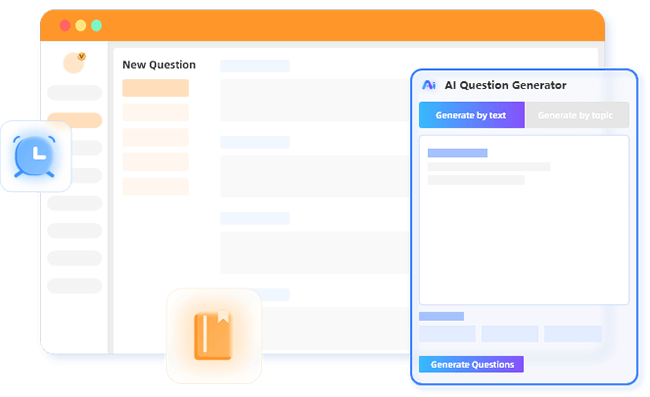
Testinizin amacını kısa bir istemde açıklayın: “Öğretmenlerin baskın öğretim stilini belirlemelerine yardımcı olmak, sınıf yönetimi, öğrenci etkileşimi ve içerik sunumu yaklaşımlarına odaklanan bir kişilik testi oluşturun.”
Yapay zeka, her biri kişilik tiplerinize eşlenmiş 4 cevap seçeneği olan 8-12 soru oluşturur. Şunun gibi sorular göreceksiniz:
“Bir öğrenci bir kavramla mücadele ettiğinde, büyük olasılıkla…”
- A: Açıklamayı birden fazla şekilde yeniden ifade edin (Ders Veren)
- B: Cevabı keşfedene kadar yönlendirici sorular sorun (Kolaylaştırıcı)
- C: Belirli karışıklığını anlamak için bire bir zaman planlayın (Mentor)
- D: Yaratıcı bir benzetme veya uygulamalı bir aktivite bulun (Yenilikçi)
Adım 3: Gözden geçirin ve özelleştirin

Yapay zeka sizi %80 oranında ilerletir, ancak uzmanlığınız onu %100 ilgili yapar. Soruları şunlar için düzenleyin:
- Endüstriye özgü dil (sınıf vs. yönetim kurulu odası)
- Kültürel uygunluk
- Kişilik tipleri arasında denge (her tipin eşit temsil edildiğinden emin olun)
Adım 4: Puanlama mantığını ayarlayın
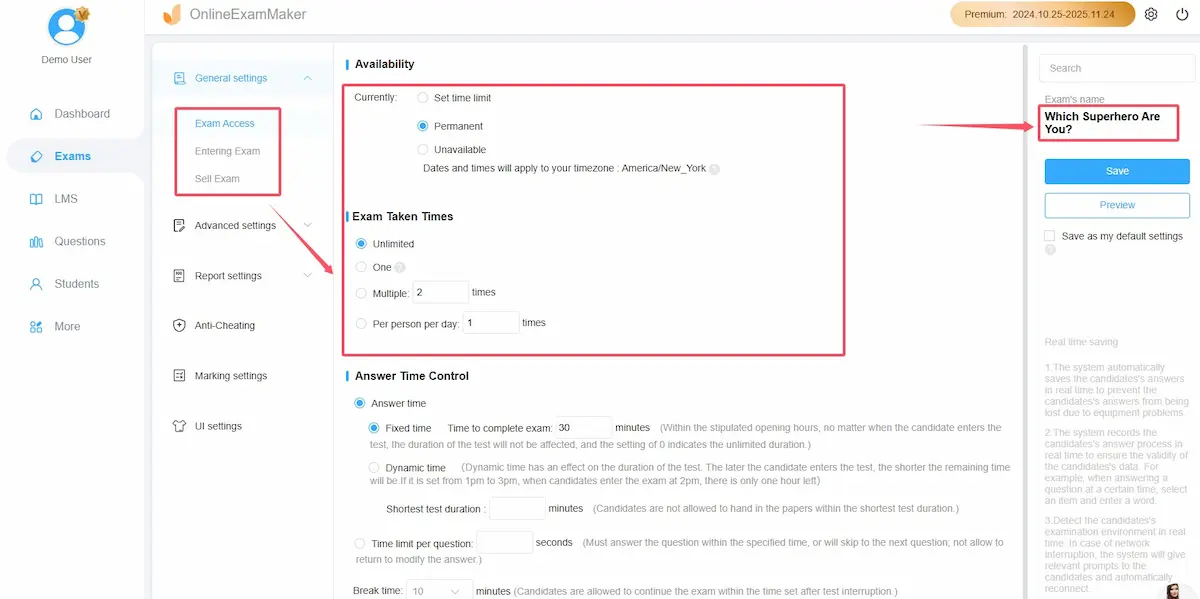
Platform otomatik olarak yanıtları toplar ve baskın kişilik tipini görüntüler. Gerekirse eşikleri ayarlayabilirsiniz—örneğin, basit bir çoğunluk yerine bir kategoride cevapların %60’ını gerektirmek gibi.
Adım 5: Paylaşın ve takip edin
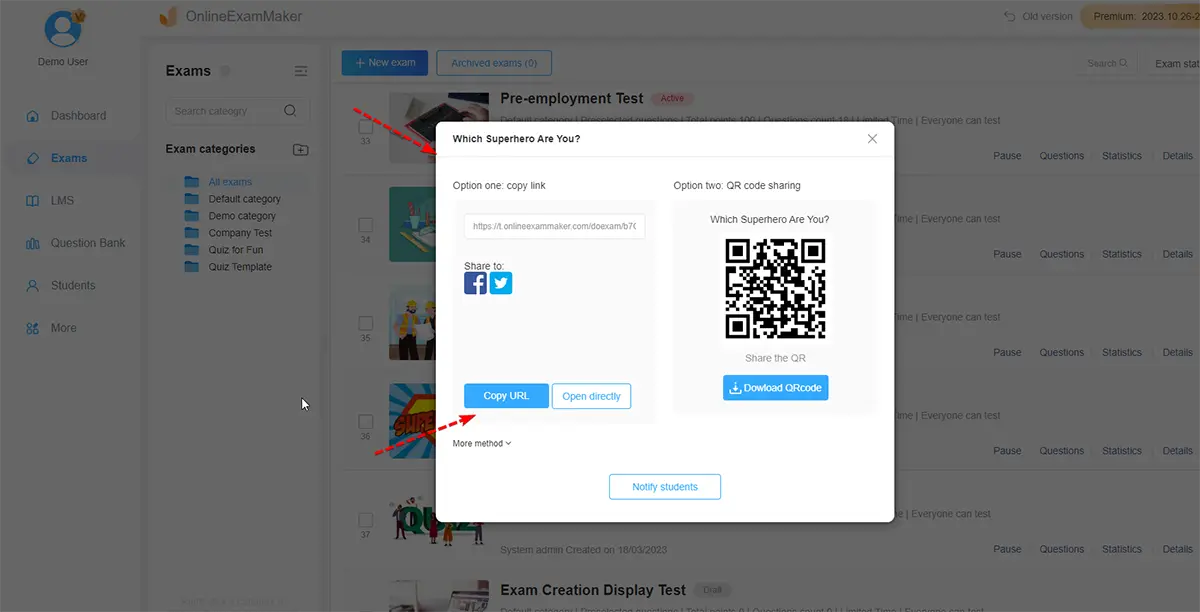
OnlineExamMaker testiniz için benzersiz bir URL oluşturur. Şu yollarla paylaşın:
- E-posta (bireysel veya toplu gönderim)
- QR kodu (yüz yüze atölyeler için yazdırın)
- Yerleşik widget (web sitenize veya öğrenim yönetim sisteminize yerleştirin)
Yüz yüze kolaylaştırma gerektiren PowerPoint’ten farklı olarak, OnlineExamMaker testleri bağımsız olarak çalışır. Katılımcılar kendi zamanlarında alırlar ve siz sonuç verileriyle tamamlama bildirimleri alırsınız.
OnlineExamMaker vs. PowerPoint’i Ne Zaman Kullanmalı
Şu durumlarda PowerPoint‘i seçin:
- Tam tasarım kontrolüne ihtiyacınız varsa
- Test daha büyük bir sunumun parçasıysa
- Yüz yüze kolaylaştırıyorsunuz ve ekran etkileşimi istiyorsanız
- Katılımcıların yansıma için cevapları yazmasını tercih ediyorsanız
Şu durumlarda OnlineExamMaker‘ı seçin:
- Hızlı bir teste ihtiyacınız varsa (saatler yerine dakikalar)
- Katılımcılar uzaktan veya asenkron olarak alacaksa
- Otomatik veri toplama ve raporlama istiyorsanız
- Dengeli sorular oluşturmak için yapay zeka yardımına ihtiyacınız varsa
Birçok eğitimci ikisini de kullanır: OnlineExamMaker’ı ön atölye değerlendirmeleri için (katılımcılar katılmadan önce tamamlar), ardından oturum sırasında sonuçların canlı tartışması için ClassPoint ile PowerPoint’i kullanır.
Son Dokunuşlar ve Test Etme
Testinizi gerçek insanlar üzerinde serbest bırakmadan önce, kendiniz test edin. Her köprü bağlantısına tıklayın. Her sonuç açıklamasını yüksek sesle okuyun—suni veya genel geliyorsa, yeniden yazın.
Hafif Animasyonlar Ekleyin (İsteğe Bağlı)
Biraz hareket, dikkat dağıtmadan cilalı bir görünüm kazandırır. Cevap düğmelerini seçin ve bir “Soldurma” giriş animasyonu ekleyin (Animasyonlar sekmesi → Soldurma). Bunları “Öncekinden Sonra” ve her biri arasında 0,2 saniyelik gecikmelerle görünecek şekilde ayarlayın.
Bu, soru belirir, ardından cevaplar birer birer belirir şeklinde düzgün bir ortaya çıkış yaratır. Statikten ziyade kasıtlı görünür.
Uyarı: “İçeri Uçur” veya “Döndür” gibi karmaşık animasyonlardan kaçının. Bazen köprü bağlantılarını bozarlar ve deneyimi yavaşlatırlar. Soldurma, Görünme veya Silme ile kalın.
Farklı Cihazlarda Test Edin
ClassPoint kullanıyorsanız, siz sunarken bir arkadaşınızın telefonundan katılmasını sağlayın. Kontrol edin:
- Cevap metnini net okuyabiliyorlar mı?
- Düğmeler hızlı yanıt veriyor mu?
- Katılma kodu belirgin bir şekilde görüntüleniyor mu?
Standart PowerPoint testleri için bir projektör veya büyük ekranda deneyin. Metnin odanın arkasından okunabilir olduğundan emin olun.
Tartışma Soruları Hazırlayın
Testin kendisi sadece sohbet başlatıcısıdır. Sonuçları açıkladıktan sonra, yansıtmayı kolaylaştırın:
- “Sonucunuza bakarak, sizi ne şaşırttı?”
- “Kişilik tipiniz [ilgili senaryoyu] nasıl etkileyebilir?”
- “Diğer tiplerden hangi güçlü yanları geliştirebilirsiniz?”
Bu, eğlenceli bir aktiviteyi gerçek öğrenmeye dönüştürür.
Şablon Olarak Kaydedin
Bir kişilik testi oluşturduktan sonra, gelecek olanlar zamanın çok daha azını alır. PowerPoint’te, Dosya → Farklı Kaydet → PowerPoint Şablonu (.potx) seçeneğine gidin. Tasarımınız, animasyonlarınız ve slayt yapınız yeniden kullanılabilir bir başlangıç noktası olarak kaydedilir.
Bir dahaki sefere, sadece şablonu açın, soruları ve kişilik açıklamalarını değiştirin ve işiniz biter.
PowerPoint kişilik testleri işe yarar çünkü yapıyı esneklikle birleştirirler. Tasarımı, temposunu ve derinliğini kontrol edersiniz. İster sıfırdan oluşturun, ister ClassPoint’in etkileşimiyle geliştirin, ister OnlineExamMaker’ın yapay zekasıyla oluşturmayı hızlandırın, insanların durakladığı ve düşündüğü anlar yaratıyorsunuz: “Hımm. Bu benim için gerçekten doğru.”
Asıl mesele bu değil mi? İnsanları etiketlemek değil, onlara kendini anlama dili vermek. Basit başlayın—beş soru, üç kişilik tipi. Küçük bir grupla test edin. Tepkilere göre rafine edin. Fark etmeden, atölyeleri unutulmazdan hatırlanabilire dönüştüren bir araca sahip olacaksınız.
Çünkü insanlar kendileri hakkında gerçek bir şey keşfettiklerinde—bir PowerPoint sunumunda bile—bunu hatırlarlar.