İster öğrenci anlayışını değerlendirmeye çalışan bir öğretmen olun, ister bilgi kalıcılığını ölçen bir kurumsal eğitmen ya da değerlendirme yapan bir İK yöneticisi, PowerPoint’inizi etkileşimli bir öğrenme deneyimine dönüştürmek, pasif izleyicileri aktif katılımcılara dönüştürebilir.
İyi haber? Bunu başarmak için bir teknoloji dehası olmanıza gerek yok. Microsoft Forms ve Google Forms ile zahmetsizce değerlendirmeyi sunumlarınıza sorunsuz bir şekilde dahil edebilirsiniz.
- Temelleri Anlamak: PowerPoint Forms ile Buluşuyor
- Yöntem 1: Microsoft Forms’u PowerPoint’e Gömmek
- Yöntem 2: Google Forms’u PowerPoint ile Bağlamak
- Hızlı ve Basit Yaklaşım: Bağlantılar ve QR Kodları
- İhtiyaçlarınız İçin Doğru Aracı Seçmek
- Yapay Zeka ile Daha İyi Testler Oluşturmak: OnlineExamMaker Avantajı
- Etkileşimli Test Entegrasyonu İçin En İyi Uygulamalar
Temelleri Anlamak: PowerPoint Forms ile Buluşuyor
Hemen bir konuyu netleştirelim. Google Forms veya Microsoft Forms testini PowerPoint’in içinde, sihirli bir şekilde her yerde çalışan yerel bir özellik gibi çalıştıramazsınız. Ama—ve bu önemli—onları kesinlikle öğrenenlerin farkına bile varmayacağı kadar sorunsuz bir şekilde entegre edebilirsiniz.
Bunu şöyle düşünün: PowerPoint’iniz sahne, Forms ise gösteriyi unutulmaz kılan etkileşimli bir dekor. Katılımcılar slaytınızdan tıklar veya tarar, testi Forms’ta tamamlar ve tüm sonuçlar analiz edebileceğiniz tek bir merkezi konuma akar. Temiz. Basit. Etkili.
Seçeceğiniz yaklaşım, ekosisteminize bağlıdır. Microsoft 365 mi kullanıyorsunuz? Neredeyse sorunsuz hissedilen yerel gömme seçenekleriniz var. Google Workspace veya karma bir ortamda mı kalıyorsunuz? Bağlantılar ve QR kodları en iyi arkadaşlarınız olur.
Yöntem 1: Microsoft Forms’u PowerPoint’e Gömmek
Microsoft ekosistemi içinde çalışıyorsanız, tam isabet ettiniz. Microsoft Forms, Forms eklentisi kullanılarak doğrudan PowerPoint slaytlarına gömülebilir ve yerleşik ve entegre hissedilen bir deneyim oluşturur.
Adım 1: Microsoft Forms’ta Testinizi Oluşturun
forms.microsoft.com adresine gidin ve Yeni Test seçin. Bu sadece sıradan bir form değil—test modu, puan değerleri, otomatik notlandırma ve anında geri bildirim gibi özel özelliklerin kilidini açar.
Sorularınızı tek tek ekleyin. Microsoft Forms çoktan seçmeli, metin yanıtları, derecelendirme, sıralama ve daha fazlasını destekler. Her soru için doğru cevabı belirleyin, puan değerleri atayın ve yardımcı geri bildirim mesajları oluşturun. Burası içinizdeki öğretmeni ortaya çıkarıp sadece öğrencilerin neyi bilmesi gerektiğini değil, tökezlediklerinde onlara nasıl rehberlik edeceğinizi düşündüğünüz yerdir.
Adım 2: Testi Doğrudan PowerPoint’e Yerleştirin
Şimdi tatmin edici kısım geliyor. PowerPoint sununuzu PowerPoint for Microsoft 365’te açın ve testin görünmesini istediğiniz slayda gidin.
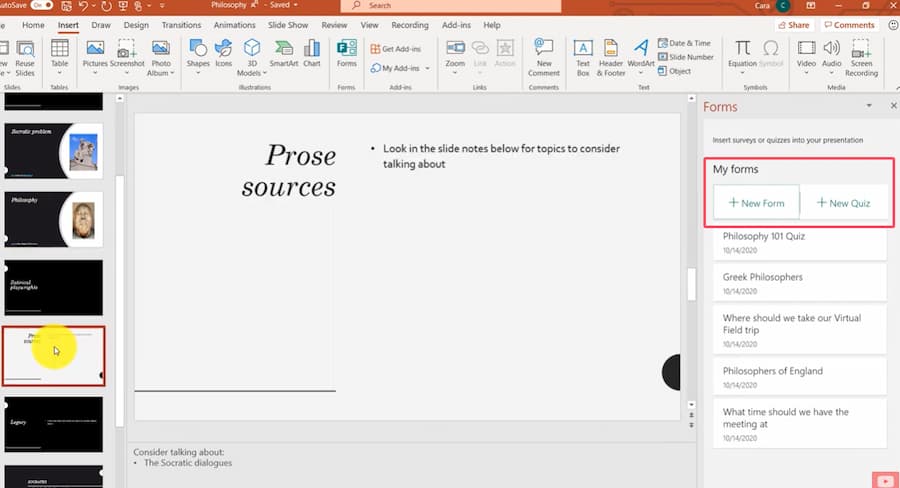
Ekle sekmesinde, Forms düğmesini arayın. Göremiyor musunuz? Eklentileri Al‘a tıklayın ve şeridinize eklemek için Forms’u arayın.
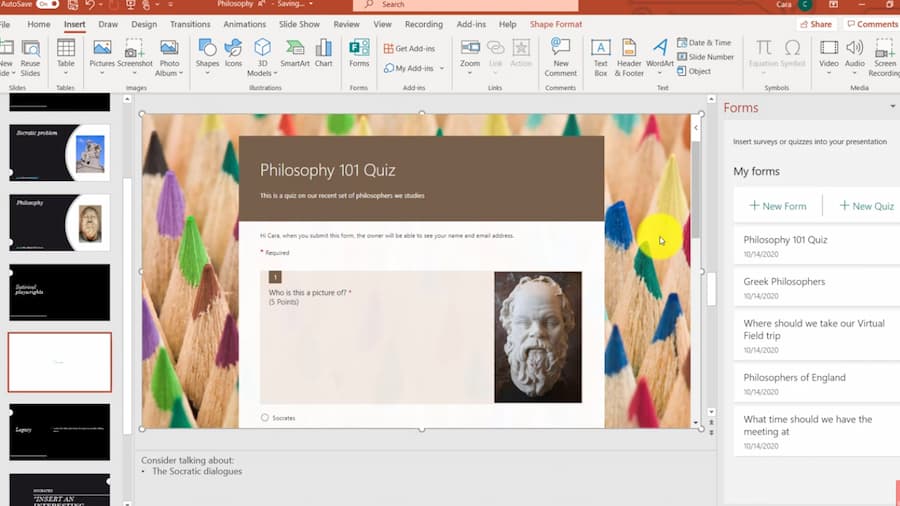
Forms’a tıkladığınızda, ekranınızın sağ tarafında oluşturduğunuz tüm form ve testleri gösteren bir panel açılır. Testinizi Formlarım altında bulun ve Ekle‘ye tıklayın.
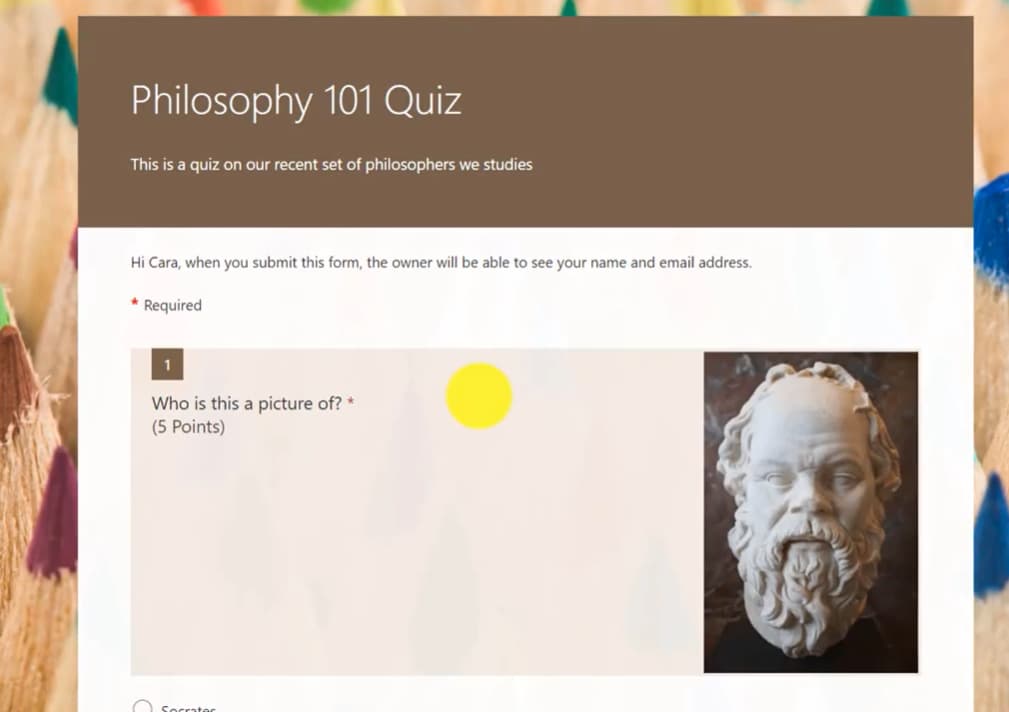
Boom. Testiniz, gömülü bir Forms çerçevesi olarak doğrudan slayt üzerinde belirir. Slayt gösteriniz sırasında katılımcılar soruları PowerPoint’ten hiç çıkmadan doğrudan slayt içinde yanıtlar. Dürüst olmak gerekirse oldukça şık.
Adım 3: Yanıtları Bir Profesyonel Gibi İnceleyin
Katılımcılarınız yanıtlarını gönderdikten sonra, forms.microsoft.com adresine geri gidin. Testinizi açın ve Yanıtlar sekmesine gidin.
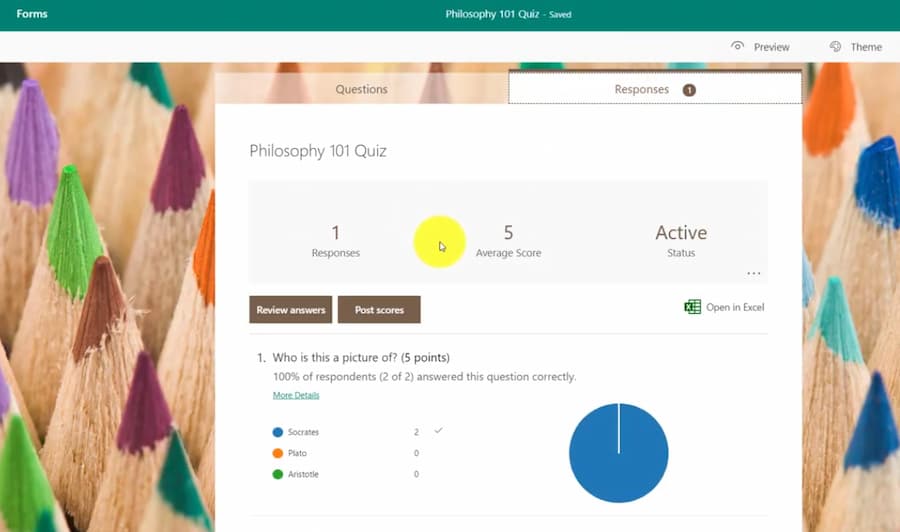
Microsoft sonuçları otomatik olarak toplar, grafikler oluşturur ve performansı soru bazında analiz eder. Hatta verilere daha derinlemesine inmek isterseniz her şeyi Excel’e aktarabilirsiniz. Bilgi boşluklarını belirlemek mi istiyorsunuz? Görsel analiz, kalıpları anında belirgin hale getirir.
Yöntem 2: Google Forms’u PowerPoint ile Bağlamak
Google Forms, Microsoft Forms gibi doğal olarak PowerPoint’e gömülemez, ancak bu onu daha az güçlü yapmaz. Çözüm, bağlantılar ve QR kodlarını içerir ve bu aslında—özellikle de kitleniz mobil cihazlardaysa—bazı beklenmedik avantajlar sunar.
Adım 1: Google Forms’ta Testinizi Oluşturun
Google Forms’u açın ve yeni bir form oluşturun. Ayarlar‘da (dişli çark simgesi), Bunu bir test yap seçeneğini açın. Bu, puan atama, cevap anahtarı ve otomatik notlandırma gibi test özel özelliklerini etkinleştirir.
Mevcut çeşitli soru türlerini kullanarak sorularınızı ekleyin. Her soru için, doğru cevapları işaretlemek ve puan atamak için Cevap anahtarı‘na tıklayın. Ayrıca, öğrenciler yanlış yanıt gönderdiğinde görünen geri bildirimler ekleyebilirsiniz—bunu, odada olmadığınızda bile öğretme şansınız olarak düşünün.
Adım 2: Test Bağlantınızı Oluşturun ve Kısaltın
Testiniz hazır olduğunda, sağ üst köşedeki Gönder düğmesine tıklayın. Açılan pencerede, bağlantı simgesini seçin, URL’yi Kısalt seçeneğini işaretleyin ve bağlantıyı kopyalayın.
Onu herhangi bir yere yapıştırmadan önce, form ayarlarınızı iki kez kontrol edin. Google Workspace kullanan bir eğitim veya kurumsal ortamdaysanız, yanıt kısıtlamalarının kitlenizle eşleştiğinden emin olun—bağlantıyı harici olarak paylaşıyorsanız testinizin yanlışlıkla yalnızca kendi etki alanınıza kilitlenmesini istemezsiniz.
Adım 3: PowerPoint Sununuzla Bağlayın
Şimdi yaratıcı kısım başlıyor. PowerPoint slaydınızda, seçenekleriniz var:
Seçenek A: Köprü Eklenmiş Düğme
“Testi Başlat” veya “Başlamak İçin Buraya Tıklayın” gibi bir şekil veya metin kutusu oluşturun. Sağ tıklayın, Bağlantı‘yı seçin ve Google Forms URL’nizi yapıştırın. Sunumunuz sırasında, düğmeye tıklamak testi varsayılan tarayıcıda açar.
Seçenek B: QR Kodu
Ücretsiz bir QR oluşturucu kullanarak Google Forms bağlantınızdan bir QR kodu oluşturun. QR kodu görselini slaydınıza ekleyin. Bu, yüz yüze eğitimler için mükemmel bir çözümdür çünkü katılımcılar telefonlarıyla tarayabilir ve siz sunmaya devam ederken testi kendi cihazlarında tamamlayabilir.
Katılımcılar yanıtlarını gönderdikten sonra, slayt gösteri modundan çıkmadan canlı grafikler veya özet veriler göstermek için tarayıcınızdaki Google Forms Yanıtlar sekmesine geçiş yapabilirsiniz (Alt+Tab sizin dostunuzdur).
Hızlı ve Basit Yaklaşım: Bağlantılar ve QR Kodları
Bazen zil ve ıslıklara ihtiyacınız olmaz. Bazen sadece çalışan ve hızlı bir şeye ihtiyacınız vardır.
Hem Microsoft Forms hem de Google Forms, doğrudan bağlantılar veya QR kodları aracılığıyla paylaşılabilir, bu da platform sınırlamalarınızdan bağımsız olarak çalışan evrensel yöntemi sunar.
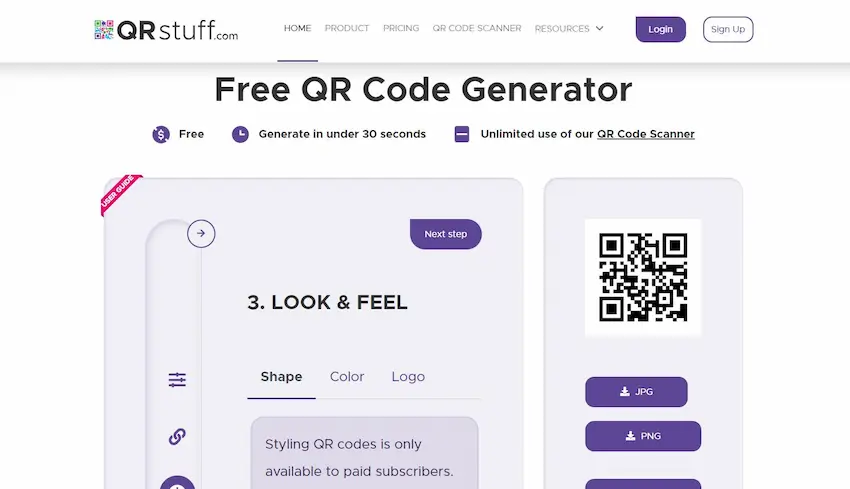
Microsoft Forms için, testinizi açın, Yanıtları Topla‘ya tıklayın, paylaşım seçeneklerinizi seçin (genel testler için “Herkes yanıtlayabilir” gibi) ve bağlantıyı kopyalayın. PowerPoint’te Ekle > Eklentiler veya harici bir QR oluşturucu kullanarak bir QR kodu oluşturun.
Google Forms için süreç neredeyse aynıdır: Gönder > Bağlantı simgesi > Kopyala.
Bu yaklaşımın güzelliği nedir? Herhangi bir PowerPoint sürümünde—masaüstü, web, Mac, PC, hatta eski sürümlerde bile—çalışır. Ayrıca, QR kodları modern ve etkileşimli hissettirir, ki bu da katılımcılar tarafından genellikle takdir edilir.
İhtiyaçlarınız İçin Doğru Aracı Seçmek
Peki, Microsoft Forms mu Google Forms mu? Cevap herkese uyan tek beden değildir. Ortamınıza, kitlenize ve sizin için en önemli özelliklere bağlıdır.
| Özellik | Google Forms + PowerPoint | Microsoft Forms + PowerPoint |
|---|---|---|
| Slaytlara yerleşik gömme | Desteklenmez—yalnızca bağlantılar ve QR kodları | Forms eklentisi ile tam destek (Microsoft 365) |
| Test modu özellikleri | Güçlü: cevap anahtarı, puanlar, otomatik notlandırma | Güçlü: puanlar, geri bildirim, otomatik notlandırma |
| Cihaz deneyimi | Tarayıcıda açılır (herhangi bir cihazda çalışır) | Doğrudan slayt içinde veya tarayıcıda yanıtlanabilir |
| En iyi kullanım alanı | Karma ortamlar, Google Workspace kullanıcıları, mobil-öncelikli kitleler | Microsoft 365 ekosistemleri, Teams entegrasyonu, eğitim senaryoları |
| Veri analizi | Google Sheets entegrasyonu, görsel özetler | Excel aktarımı, yerleşik grafikler ve öngörüler |
Google Workspace for Education kullanan bir okul bölgesindeyseniz, Google Forms bariz seçimdir. Microsoft 365 lisanslarınız olan kurumsal bir ortamdaysanız, yerleşik Forms entegrasyonunun üstünlüğünü yenmek zordur. Karma bir ortamda mısınız? Bağlantılar ve QR kodları size satıcı kilidi olmadan esneklik sunar.
Yapay Zeka ile Daha İyi Testler Oluşturmak: OnlineExamMaker Avantajı
İşte işler ilginç bir hal alıyor. Google Forms ve Microsoft Forms mükemmel araçlar olsa da, her soruyu manuel olarak yazmanızı, her cevap seçeneğini oluşturmanızı ve her geri bildirim mesajını tasarlamanızı gerektirir. Beş soruluk bir test için bu iyidir. Peki ya elli soruya ihtiyacınız varsa? Veya yüz?
İşte OnlineExamMaker, sınav oluşturma şeklinizi temelden değiştiren, yapay zeka destekli bir sınav oluşturma platformu.
Her soruyu tek tek yazmak yerine, öğretim materyallerinizi—PDF’ler, Word belgeleri, hatta tüm ders kitapları—yükleyebilir ve OnlineExamMaker’ın yapay zekası otomatik olarak test soruları oluşturabilir. Yapay zeka içeriğinizi analiz eder, anahtar kavramları belirler ve çoktan seçmeli, doğru/yanlış, kısa cevap ve daha fazlası gibi birden fazla formatta sorular üretir.
Ama burada bitmiyor. OnlineExamMaker şunları içerir:
- Soruları konu ve zorluk seviyesine göre kategorize eden Akıllı soru bankaları
- Ayrıntılı performans analitikleri ile nesnel sorular için Otomatik notlandırma
- Soru rastgeleleştirme ve zaman sınırları gibi Kopya önleme özellikleri
- Herhangi bir cihazda sorunsuz çalışan Mobil uyumlu arayüzler
- Testlerinizin kuruluşunuzun kimliğini yansıtmasını sağlayan Özelleştirilebilir markalaştırma
OnlineExamMaker’da Yapay Zeka Kullanarak Bir Sonraki Testinizi/Sınavınızı Oluşturun
Uyumluluk eğitimi, oryantasyon değerlendirmeleri veya sertifikasyon sınavları ile uğraşan eğitmenler ve İK yöneticileri için bu bir oyun değiştiricidir. Sadece zaman kazanmıyorsunuz—yapay zekaya dahil edilmiş kanıtlanmış eğitim ilkelerine dayanan daha yüksek kaliteli değerlendirmeler oluşturuyorsunuz.
Platform, daha önce tartıştığımız aynı bağlantı ve QR kodu yöntemlerini kullanarak PowerPoint ile sorunsuz bir şekilde entegre olur, ancak kaputun altında çok daha sofistike değerlendirme yeteneklerine sahiptir. Bunu bir bisikletten bir spor arabasına yükseltmek gibi düşünün—ikisi de sizi gideceğiniz yere götürür, ancak biri yolculuğu oldukça verimli hale getirir.
Etkileşimli Test Entegrasyonu İçin En İyi Uygulamalar
Teknoloji, onu nasıl kullandığınız kadar iyidir. İşte test entegrasyonunu gerçek dünyada gerçekten çalışır hale getirmek için bazı zor kazanılmış dersler:
Baştan Net Beklentiler Belirleyin
Kitlenizi bir testle şaşırtmayın. Ne olacağını açıklayan bir yönlendirme slaydı kullanın: “Sonraki slaytta, beş soruyu yanıtlamak için bir düğmeye (veya bir QR kodunu tarayacaksınız) tıklayacaksınız. Yaklaşık üç dakika sürecek. İşiniz bittiğinde bu sunuma dönün.”
Açıklık, özellikle teknoloji konusunda daha az bilgili katılımcılar için kaygıyı ve teknik kafa karışıklığını azaltır.
Gösteri Öncesinde Her Şeyi Test Edin
Sunum yapacağınız asıl bilgisayarda sunumunuzu açın. Test bağlantınıza tıklayın. Doğru şekilde açıldığından emin olun. Bir test yanıtı gönderin ve Forms kontrol panelinizde göründüğünü doğrulayın.
Bu bariz görünebilir, ancak bozuk bir bağlantı veya yanlış paylaşım izinleri yüzünden kaç sunumun sekteye uğradığına şaşırırsınız.
QR Kodları Kullanırken Mobil İçin Tasarlayın
Katılımcılar telefonlarıyla QR kodlarını tarıyorsa, testinizin mobil uyumlu olması gerekir. Hem Google Forms hem de Microsoft Forms bunu otomatik olarak halleder, ancak soruları kısa tutun ve küçük ekranlarda kapsamlı yazı yazmayı gerektirmekten kaçının.
Zamanlamanızı Planlayın
Sunumunuza tampon süresi ekleyin. 10 soruluk bir testiniz varsa, herkesin tamamlamasının 5-7 dakika süreceğini varsayın. İnsanları aceleye getirmeyin—değerlendirme sırasında baskı altında hissetmekten daha hızlı katılımı öldüren hiçbir şey yoktur.
Sonuçları Konuşmanın Bir Parçası Haline Getirin
Test bitiş noktası değildir—bir konuşma başlatıcısıdır. Katılımcılar gönderdikten sonra, yanıt özetini açın ve tartışın. “İlginç—sizlerin %80’i üçüncü soruyu yanlış yaptı. Bu kavramın neden zor olduğunu konuşalım.” Bu, değerlendirmeyi aktif öğrenmeye dönüştürür.
Soruları Odaklı ve İlgili Tutun
Her soru doğrudan sunum içeriğinizle ilgili olmalıdır. Genel kültür veya tuzak sorulardan kaçının. Amaç anlayışı değerlendirmek ve öğrenmeyi pekiştirmektir, insanları kandırmak değil.
Mümkün Olduğunda Anında Geri Bildirim Sağlayın
Her iki Forms platformu da geri bildirim mesajlarını destekler. Onları kullanın. Biri bir soruyu yanlış yaptığında, sadece yanlış olarak işaretlemeyin—neden yanlış olduğunu açıklayın ve onları doğru kavrama yönlendirin. İşte gerçek öğrenme burada gerçekleşir.
Anonimliği Dikkatlice Düşünün
Testiniz isim toplamalı mı yoksa anonim mi olmalı? Bu bağlama bağlıdır. Resmi değerlendirmeler ve uyumluluk eğitimi genellikle kimlik gerektirir. Gayri resmi bilgi kontrolleri ve katılım faaliyetleri genellikle anonim olduğunda daha iyi çalışır—insanlar yargılanma korkusu olmadan daha dürüst yanıt verir.
Entegrasyon teknik becerilerinizi sergilemekle ilgili değildir. Pasif tüketimin aktif katılıma dönüştüğü anlar yaratmakla ilgilidir. Doğru yapıldığında, PowerPoint’inize gömülü basit bir test, yarın unutulacak bilgi ile gerçekten akılda kalan bilgi arasındaki fark olabilir.
İster Microsoft Forms, Google Forms’u seçin, ister OnlineExamMaker gibi yapay zeka destekli platformlardan yararlanın, anahtar, aracı ihtiyaçlarınıza uydurmak ve onu bilinçli bir şekilde kullanmaktır. Basit başlayın, iyice test edin ve kararlarınızın merkezinde her zaman öğrenen deneyimini tutun.
Şimdi gidin ve sunumlarınızı unutulmaz hale getirin. Kitleniz size teşekkür edecek—testten dolayı söylenseler bile.