- 2026’da PowerPoint Sınavları Neden Hala Önemli?
- Temel Sınav Şablonunuzu Oluşturma
- Kodsuz Renk Değiştirme Yöntemi
- Gelişmiş Puanlama için VBA Yaklaşımı
- PowerPoint’in Ötesi: OnlineExamMaker’ın AI Çözümü
- PowerPoint’te Kendi Kendine Puanlanan Değerlendirme Hakkında SSS
2026’da PowerPoint Sınavları Neden Hala Önemli?
PowerPoint’te kendi kendine puanlanan sınavların güzelliği sadece kolaylık değil—öğrencilerin zaten bulunduğu yerde onlarla buluşmaktır. Öğrenilecek yeni bir platform yok. Giriş sorunu yok. Sınıfta, bir eğitim seansı yönetirken veya uzaktan bir atölye çalışmasına kolaylaştırıcılık yaparken işe yarayan saf, sade değerlendirme.
Şöyle düşünün: diğer eğitimciler on yedi şifre ve bilgisayar bilimlerinde minör bir derece gerektiren hantal sınav platformlarıyla boğuşurken, siz zaten bildiğiniz yazılımda etkileşimli değerlendirmeler oluşturacaksınız. Bu tembellik değil—akıllıcadır.
Temel Sınav Şablonunuzu Oluşturma
Haydi temelden başlayalım. Her harika sınav sağlam bir yapıyla başlar ve neyse ki PowerPoint bunu oldukça zahmetsiz hale getiriyor.
Soru Slaytlarınızı Ayarlama
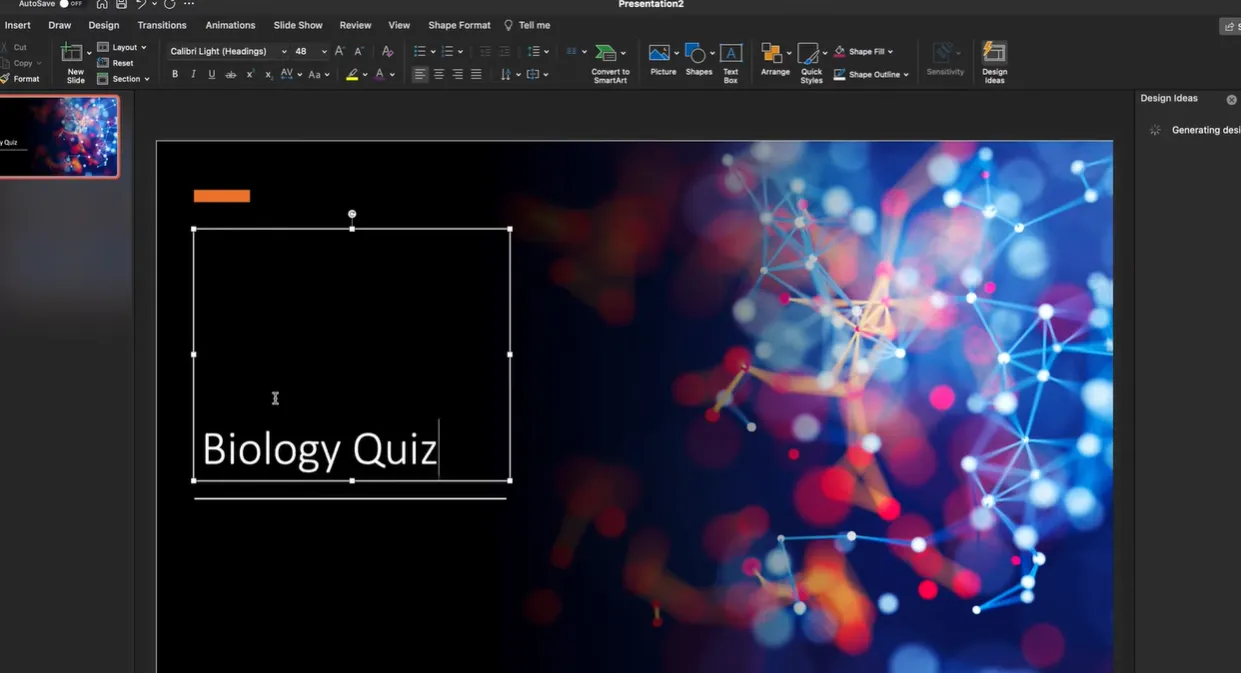
Öncelikle: sınav uzunluğunuza ve soru türünüze karar verin. Çoktan seçmeli burada harika çalışıyor çünkü temiz, hızlı ve otomatikleştirmesi kolay. Basit bir başlık slaydıyla başlayın—”Biyoloji Sınavı” veya “Pazarlama Temelleri Testi” gibi—sonra ayrı soru slaytları oluşturun.
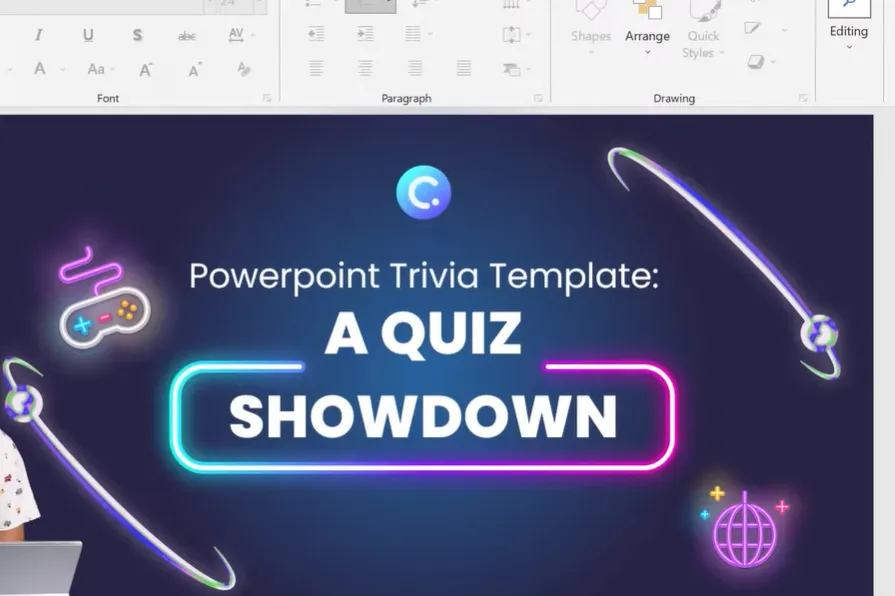
İşte tasarımın işlevle buluştuğu yer. Her soru slaydı için şunlara ihtiyacınız olacak:
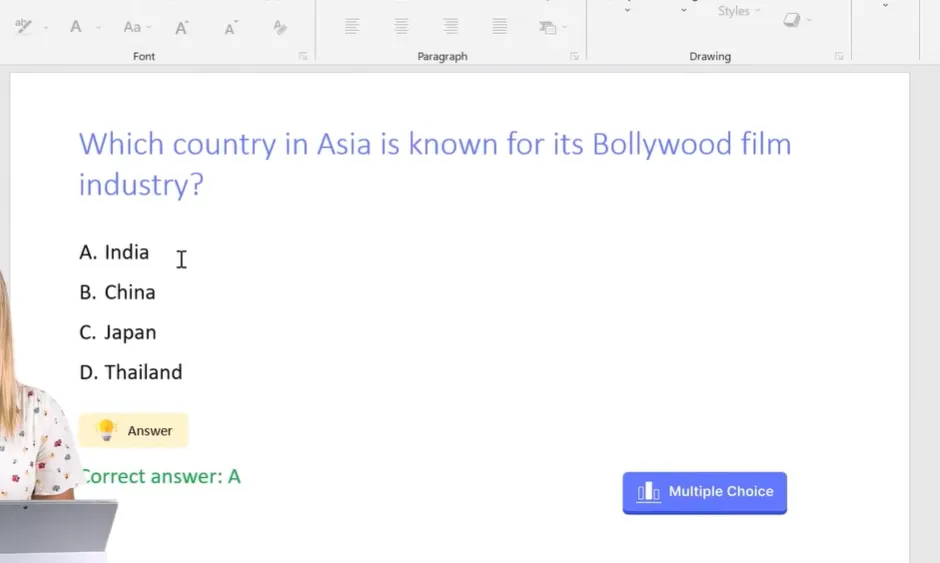
Üstte soru metni – Açık ve öz tutun. Kimse doğru cevap vermeye çalışırken bir paragraf okumak istemez.
Cevap seçenek şekilleri – Cevap seçenekleriniz için 3-5 ayrı şekil oluşturun (dikdörtgenler harika çalışır, yuvarlatılmış dikdörtgenler daha da iyi görünür). Bunları Ekle menüsünden, ardından Şekiller’i seçerek ekleyin.
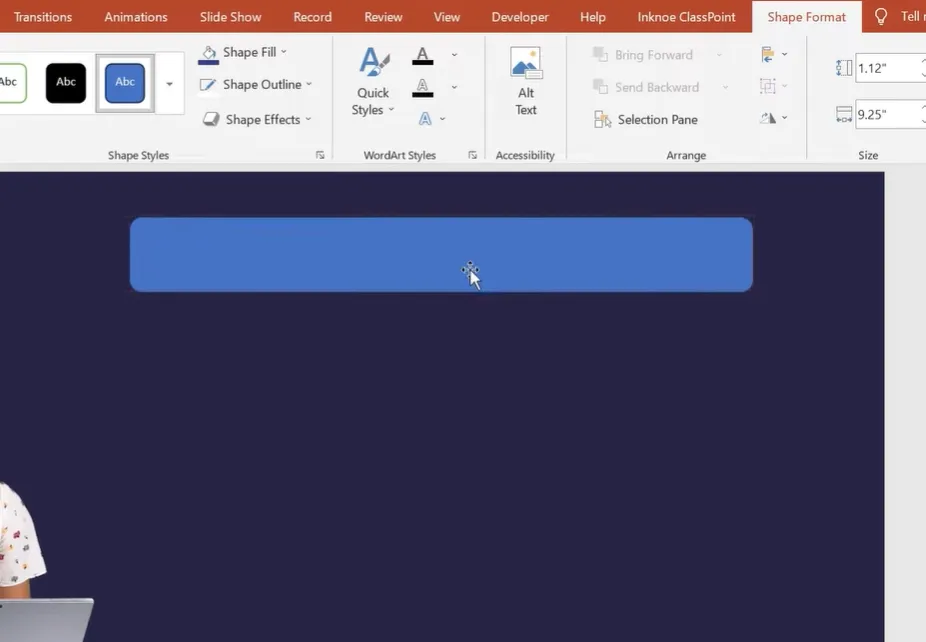
Uzman ipucu: Önce arka planınızı temanıza veya marka renklerinize uyacak şekilde biçimlendirin. Otuz saniye sürer ve her şeyi katlanarak daha profesyonel gösterir. Ardından şekillerinizi her birini ayrı ayrı oluşturmak yerine Ctrl+D tuşlarına basarak çoğaltın—gelecekteki siz size teşekkür edecek.
Geri Bildirim Slaytları Oluşturma
Her sorunun iki eşlik eden slayda ihtiyacı vardır: biri doğru cevaplar için, biri yanlışlar için. Burası “kendi kendine puanlama” sihrinin gerçekleştiği yer.
“Doğru!” slaydınız teşvik edici metin, belki o cevabın neden doğru olduğuna dair kısa bir açıklama ve bir “Sonraki Soru” düğmesi içermelidir. “Yanlış” slaydı? Benzer kurulum, ancak daha nazik bir dille—kimse yanıldığında aptal hissetmekten hoşlanmaz.
Harika kısım: Öğrencileri neye tıkladıklarına göre uygun geri bildirim slaydına yönlendirmek için köprüler kullanacaksınız. Öğrenme çıktıları dışında, kendi maceranı seç gibi.
Kodsuz Renk Değiştirme Yöntemi
Görsel ve anında bir şey mi istiyorsunuz? Renk değiştirme yöntemi saçma derecede tatmin edici.
İşte nasıl çalışıyor: Cevap düğmelerinin tıklandığında renk değiştirmesini sağlamak için PowerPoint’in animasyon özelliklerini kullanacaksınız. Doğru için yeşil, yanlış için kırmızı. Sezgisel, anında ve öğrenciler bayılıyor.
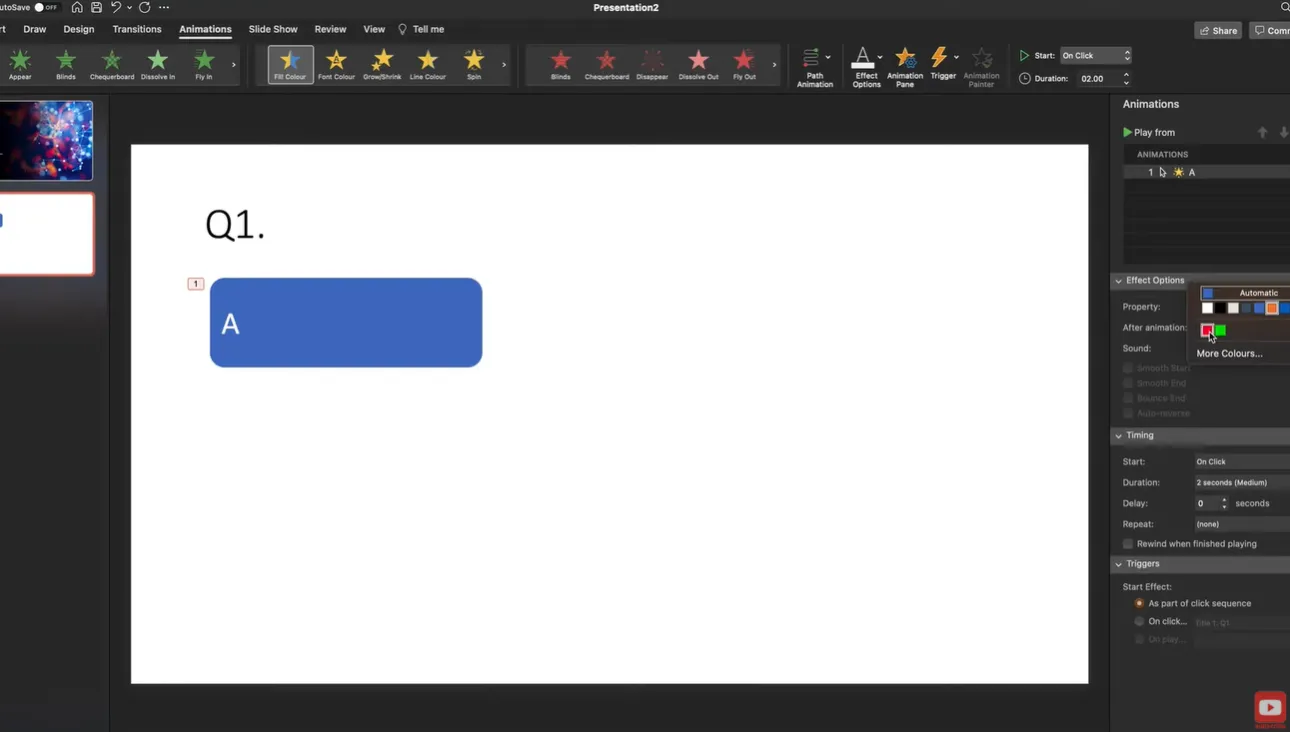
Animasyonları Kurma
İlk cevap düğmenizi seçin. Animasyonlar sekmesine gidin, ardından yan paneli açmak için “Animasyon Bölmesi”ne tıklayın. İşte püf noktası: animasyon seçeneklerinde “Dolgu Rengi” efektini arayın. Üzerine tıklayın ve küçük bir yıldız simgesi ve bir çark göreceksiniz—bu, özelleştirmenize açılan kapınız.
Doğru cevap için yeşili seçin. Öğrenciler bu seçeneği seçtiğinde hemen gerçekleşmesi için “Tıklandığında” tetikleyici olarak ayarlayın. Yanlış cevaplar için, tahmin ettiğiniz gibi—kırmızı.
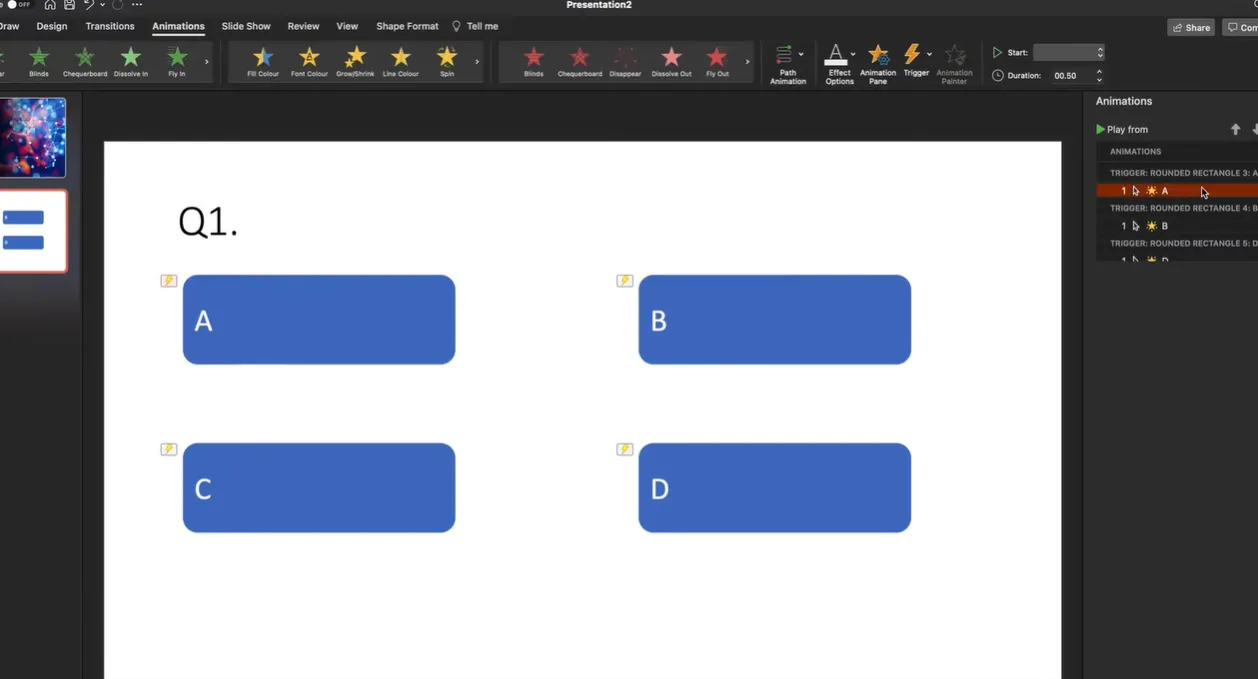
Buradaki deha basitlikte yatıyor. Karmaşık dallanma yok, gizli slaytlar yok—sadece anında çalışan net görsel geri bildirim. Animasyonlu düğmenizi kopyalayın, üç tane daha yapıştırın, B, C ve D seçenekleri için metni değiştirin ve her düğmenin rengini doğru veya yanlış olmalarına göre ayarlayın.
Ses Öğeleri Ekleme
Biraz daha ileri gitmek ister misiniz? Sorularınız için ses kaydedin. Ekle > Ses > Ses Kaydet’e gidin. Bu, erişilebilirlik, daha genç öğrenciler veya sınavınıza kişilik katmak için harikalar yaratır.
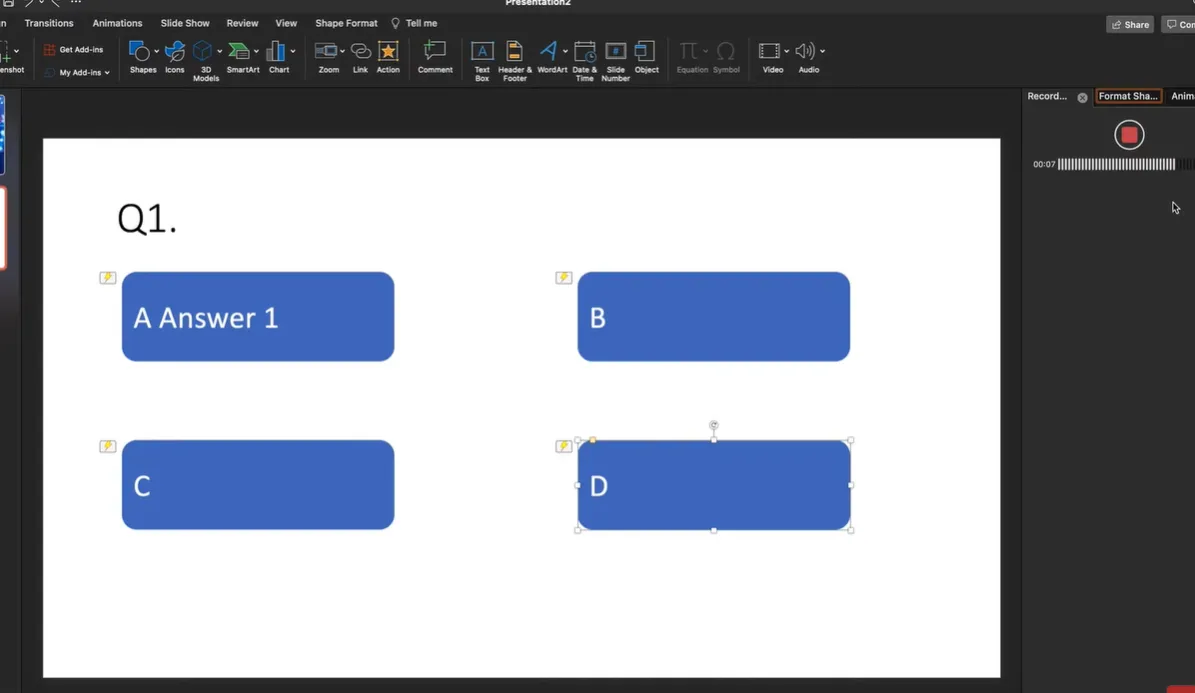
Sorunuzu kaydedin, Ekle’ye tıklayın ve bum—slaydınızda bir hoparlör simgeniz oldu. Öğrenciler soruyu sesli duymak için tıklayabilir. Basit. Etkili. Aslında kapsayıcı.
Gelişmiş Puanlama için VBA Yaklaşımı
İnternet bağlantısı veya üçüncü taraf araçlar olmadan tam otomasyon isteyenler için, Visual Basic for Applications (VBA) güçlü bir çözüm sunar. Adil uyarı: bu makrolar gerektirir, bu yüzden önce ortamınızda izin verilip verilmediğini kontrol edin.
Makro Etkin Dosyayı Kurma
Sununuzu PowerPoint Makro Etkin Sunusu (.pptm) dosyası olarak kaydedin. Dosya > Farklı Kaydet’e gidin ve açılır menüden bu formatı seçin.
VBA düzenleyicisini açmak için Alt+F11 tuşlarına basın. Proje bölmesinde, “ThisPresentation”a çift tıklayın ve bu kodu yapıştırın:
Public Score As Integer

Sub ResetScore()
    Score = 0
End Sub

Sub CorrectAnswer()
    Score = Score + 1
End Sub
Bu, bir puan değişkeni ve iki makro oluşturur: biri sınav başlangıcında puanı sıfırlamak, diğeri her doğru cevap için bir puan eklemek.
Makroları Düğmelere Bağlama
Başlık slaydınızda, bir “Sınavı Başlat” düğmesi oluşturun. Seçiliyken, Ekle > Eylem > Makro Çalıştır’a gidin, ResetScore’u seçin, ardından ilk soru slaydınıza bir köprü ekleyin.
Her sorunun doğru cevap düğmesi için, CorrectAnswer makrosunu çalıştıracak şekilde ayarlayın (Ekle > Eylem > Makro Çalıştır) ve “Doğru!” geri bildirim slaydınıza bağlayın. Yanlış cevaplar sadece “Yanlış” slaydına köprü alır—makro gerekmez.
Nihai Puanı Görüntüleme
“Puanınız: X / 10” gibi bir şey söyleyen bir metin kutusu içeren bir Sonuçlar slaydı oluşturun. Bu metin kutusunu Seçim Bölmesi’ni (Giriş > Düzenle > Seçim Bölmesi) kullanarak “txtScore” olarak adlandırın.
VBA düzenleyicisine geri dönün ve bu kodu ekleyin:
Sub ShowFinalScore()
    Dim sld As Slide
    Set sld = ActivePresentation.Slides("Results")
    sld.Shapes("txtScore").TextFrame.TextRange.Text = "Puanınız: " & Score & " / 10"
End Sub
Son geri bildirim slaydınıza, ShowFinalScore’u çalıştıran ve Sonuçlar slaydınıza bağlanan bir “Sonuçları Gör” düğmesi ekleyin. Tıklandığında, birikmiş puanı görüntüler.
PowerPoint’in Ötesi: OnlineExamMaker’ın AI Çözümü
Dürüst olalım: PowerPoint hızlı sınavlar ve sınıf katılımı için harika, ancak daha sağlam bir şeye ihtiyacınız varsa? Yüzlerce öğrenci yönetiyorsanız, detaylı analitiklere ihtiyacınız varsa veya sadece kurulum saatlerinden tasarruf etmek istiyorsanız?
İşte OnlineExamMaker, otomasyon kavramını alıp koşan—doğrudan geleceğe giden—özel bir sınav platformu.
OnlineExamMaker’da AI Kullanarak Sonraki Sınavınızı/Testinizi Oluşturun
AI Destekli Otomatik Puanlama
OnlineExamMaker’ı çekici kılan şey: AI’sı sadece çoktan seçmeli soruları puanlamıyor (PowerPoint bunu halledebilir). Kompozisyon sorularını, kısa cevapları ve karmaşık yanıtları dikkate değer bir doğrulukla puanlıyor. Bağlamı anlayan, mantığı değerlendiren ve anlamlı geri bildirim sağlayan teknolojiden bahsediyoruz—hepsi otomatik olarak.
Son eğitim teknolojisi araştırmalarına göre, AI destekli puanlama sistemleri öğretmen puanlama süresini %75’e kadar azaltabilirken tutarlı değerlendirme standartlarını koruyabilir. Bu sadece kolaylık değil—dönüştürücüdür.
Aslında Zaman Kazandıran Özellikler
OnlineExamMaker’ın AI soru üreticisi, yüklediğiniz materyallerden—ders kitapları, ders notları, hatta mevcut PowerPoint’lerden—sınav içeriği oluşturur. Bir belge yükleyin, istediğiniz soru türlerini ve zorluk seviyelerini belirtin ve dakikalar içinde eksiksiz bir sınav üretmesini izleyin.
Otomatik puanlama basit doğru veya yanlış cevapların ötesine geçer. Platform kısmi krediyi değerlendirir, yaygın hataları belirler ve hatta öğrencilere belirli hatalarına dayalı kişiselleştirilmiş geri bildirim sağlar. Rubriği gerçekten okuyan ve nüansı anlayan bir öğretim asistanına sahip olmak gibi.
Ölçekte değerlendirme yöneten sınav organizatörleri ve İK yöneticileri için zaman tasarrufu hızla artar. Bir üniversite, sınav puanlama iş yüklerini dönem başına 200+ saatten 50 saatten az bir süreye düşürdüklerini bildirdi—ve bu daha detaylı öğrenci geri bildirimiyle birlikte.
Hangi Aracı Ne Zaman Seçmelisiniz
PowerPoint şunlar için mükemmeldir: hızlı sınıf kontrolleri, sunumla entegre değerlendirmeler, çevrimdışı ortamlar, basit çoktan seçmeli sınavlar ve zaten hazır PowerPoint içeriğinizin olduğu durumlar.
OnlineExamMaker şunlara ihtiyaç duyduğunuzda parlar: kapsamlı sınav yönetimi, gelişmiş analitik ve raporlama, kompozisyon ve kısa cevap puanlama, birden fazla sınıf veya bölüm arasında büyük ölçekli değerlendirmeler ve öğrenci ilerlemesinin zaman içinde detaylı takibi.
PowerPoint’i günlük taktiksel aracınız, OnlineExamMaker’ı ise stratejik silahınız olarak düşünün. Her ikisinin de değerlendirme cephaneliğinizde yeri var.
PowerPoint’te Kendi Kendine Puanlanan Değerlendirme Hakkında SSS
Bu sınavları çevrimdışı kullanabilir miyim?
Renk değiştirme yöntemi ve VBA yaklaşımı tamamen çevrimdışı çalışır. ClassPoint, canlı katılım özellikleri için internet bağlantısı gerektirir, ancak eklentiyi zaten indirdiyseniz AI soru üreticisini çevrimdışı da kullanabilirsiniz.
Öğrencilerin VBA kodunu ve cevapları görmesini nasıl engellerim?
VBA düzenleyicisinde, projenize sağ tıklayın, VBAProject Özellikleri’ni seçin, Koruma sekmesine gidin, “Projeyi görüntülemeye karşı kilitle”yi işaretleyin ve bir parola belirleyin. Bu, öğrencilerin cevapları görmek veya puanları değiştirmek için koda erişmesini engeller.
Dörtten fazla cevap seçeneğim olursa ne olur?
Basitçe ek cevap düğmelerini çoğaltın ve slaydınızda düzenleyin. Teknikler herhangi bir sayıda seçenekle çalışır—beş, altı, hatta sorunuz gerektiriyorsa sekiz bile. Sadece düğmelerin tıklanması kolay büyüklükte olduğundan emin olun.
Bir sınavda soru türlerini karıştırabilir miyim?
Kesinlikle. Çoktan seçmeli soruların yanı sıra doğru/yanlış soruları, resim tabanlı sorular veya hatta kısa cevaplı sorular (OnlineExamMaker gibi bir platform kullanmadığınız sürece manuel puanlama gerektirecek olsa da) olabilir. Sadece tutarlı gezinme ve görsel tasarımı koruyun.
Bu sınavları öğrencilerle nasıl paylaşırım?
Yüz yüze dersler için, slaytları sadece bir ekranda veya etkileşimli beyaz tahtada sunun. Uzaktan öğrenim için, Zoom veya Teams üzerinden ekranınızı paylaşın. Öğrencilerin bağımsız erişime ihtiyacı varsa, dosyayı OneDrive veya Google Drive’a kaydedin ve bir bağlantı paylaşın veya öğrenme yönetim sisteminize gömün.
Bu Mac’te mi yoksa sadece Windows’ta mı çalışır?
Temel renk değiştirme yöntemi hem Mac hem Windows’ta çalışır. VBA işlevselliği her iki platformda da mevcuttur ancak hafif farklılıklar olabilir—belirli sisteminizde iyice test edin. ClassPoint da her iki işletim sisteminde çalışır.
10 soruluk bir sınav oluşturmak ne kadar sürer?
Şablon slaytlarınızı oluşturduktan sonra (ilk sınavınız için yaklaşık 15-20 dakika), soru eklemek hızlıdır—kendiniz yazıyorsanız belki soru başına 2-3 dakika, AI üretimi kullanıyorsanız daha hızlı. Yani ilk sınavınız için toplam yaklaşık 45 dakika, ardından aynı şablonu kullanarak sonraki sınavlar için 20-30 dakika düşünün.
Öğrenciler sınavı tekrar alabilir mi?
Temel PowerPoint versiyonlarında, evet—sadece sunumu yeniden başlatın. ClassPoint ile, bir yeniden alma oturumu için yeni bir sınıf kodu oluşturabilirsiniz. VBA versiyonu için, öğrenciler yeniden başlattığında ResetScore makronuzun çalıştığından emin olun.