PowerPoint’te zamanlayıcılı bir sınav oluşturmak, sunumunuza sadece süs eklemekle ilgili değildir. Bu, pasif öğrenmeyi, katılımcıları ayakta tutan aktif bir deneyime dönüştürmekle ilgilidir. İster sınav hazırlığını daha az sancılı hale getirmeye çalışan bir öğretmen olun, ister atölye katılımını artırmak isteyen bir eğitmen olun veya etkileşimli oryantasyon oturumları düzenleyen bir İK yöneticisi olun, iyi tasarlanmış zamanlanmış bir sınav gizli silahınız olabilir.
- PowerPoint Sınavınıza Neden Zamanlayıcı Eklemelisiniz?
- Sınav Yapınızı Planlama
- Yöntem 1: Basit Bir Geri Sayım Çubuğu Oluşturma (Kod Gerekmez)
- Yöntem 2: Puan ve Skor Sistemi ile Gelişmiş Sınav
- Soru Seçimi için Etkileşimli Yakınlaştırma Özellikleri Ekleme
- Daha Akıllı Alternatif: Profesyonel Zamanlanmış Sınavlar için OnlineExamMaker
- Sınavınızı Daha Etkileşimli Hale Getirme İpuçları
- Sıkça Sorulan Sorular
PowerPoint Sınavınıza Neden Zamanlayıcı Eklemelisiniz?
Dürüst olalım—zaman baskısı her şeyi değiştirir. Zamanlayıcı olmadan, sınav katılımcıları her cevabı fazla düşünebilir, notlarına bakabilir veya sorular arasında sadece dalgınlaşabilir. Bir geri sayım aciliyet yaratır, gerçek sınav koşullarını taklit eder ve—işte can alıcı nokta—tüm deneyimi bir testten çok bir oyun gibi hissettirir.
Araştırmalar, zamanlanmış değerlendirmelerin odaklanmayı ve hatırlamayı geliştirdiğini gösteriyor, çünkü psikologların “arzu edilen zorluk” dediği şeyi yaratırlar. Beyniniz zaman kısıtlamaları altında daha çok çalışır, bu da bilginin daha iyi kalması anlamına gelir. Artı, o geri sayım çubuğunun küçülmesini veya rakamların geri saymasını izlemek tuhaf bir şekilde tatmin edicidir. Bu, bizi dizi izlemeye veya oyunlardaki başarı rozetlerini kovalamaya iten psikolojiye dokunur.
Ancak zamanlayıcılar sadece baskıyla ilgili değildir. Ayrıca oturumunuzu daha iyi yönetmenize yardımcı olurlar. Bir eğitim modülü için 45 dakikanız mı var? Her soruyu 30 saniyeye ayarlayın ve 20 soruyu tartışmaya zaman ayırarak hızlıca tamamlarsınız. Bir katılımcının tek bir soruya beş dakika harcadığı ve diğer herkesin kıpırdadığı garip anlar artık olmaz.
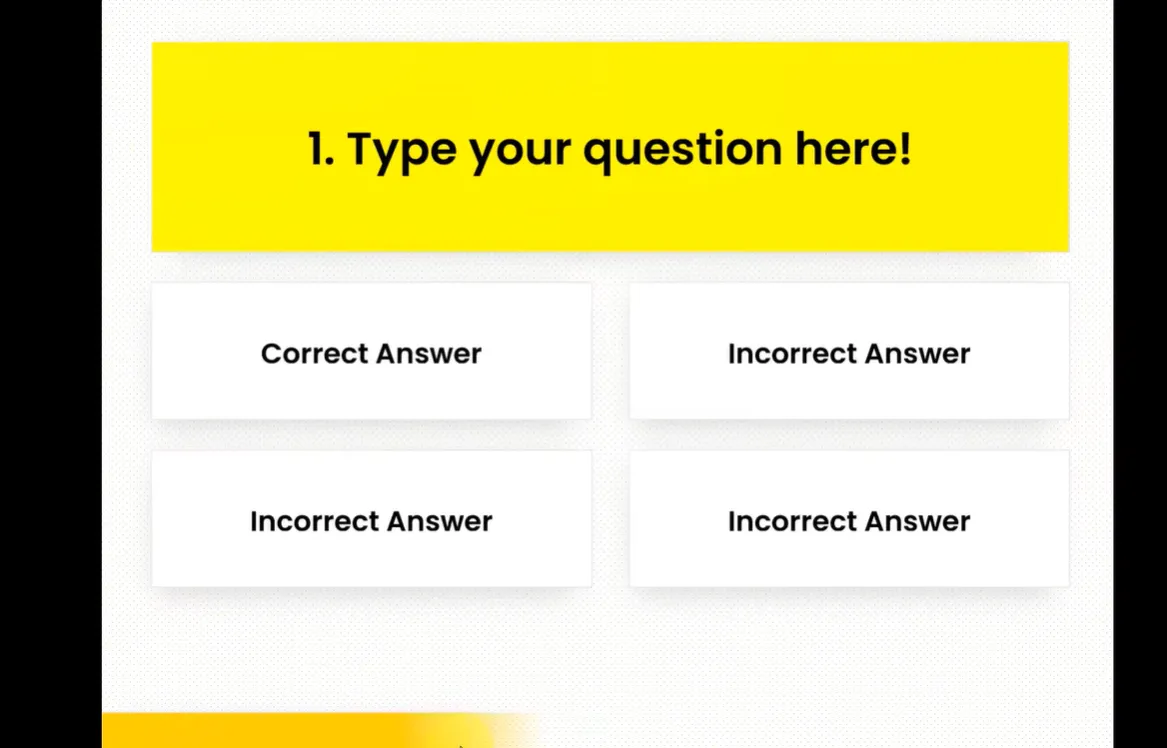
Sınav Yapınızı Planlama
PowerPoint’in animasyon panellerine ve köprü ayarlarına dalmadan önce, bir nefes alın. İnsanların yaptığı en büyük hata, bir plan olmadan doğrudan yapmaya atlamaktır. Bana güvenin, işin dörtte üçünü bitirdikten sonra gezinme ayarlarınızı yanlış yaptığınızı ve yeniden başlamanız gerektiğini fark etmek istemezsiniz.
Kendinize Sormanız Gereken Sorular:
Kaç soruya ihtiyacınız var? Bir ısınma aktivitesi için beş hızlı soru mu? Kapsamlı bir gözden geçirme için yirmi mi? Sayı önemlidir çünkü zamanlama stratejinizi ve dosya boyutunuzu etkiler.
Hangi soru formatı en iyi sonucu verir? Çoktan seçmeli, tıklanabilir cevap kutularıyla kurulumu en kolay olandır. Doğru/yanlış daha da basittir. Hırslı hissediyorsanız boşluk doldurma yapabilirsiniz, ancak bu otomatik geri bildirim yerine manuel kontrol gerektirir.
Her zamanlayıcı ne kadar süre çalışmalı? Basit hatırlama soruları 10-15 saniye gerektirebilir. Problem çözme soruları 30-60 saniyeyi hak edebilir. Zamanlayıcınızı soru karmaşıklığınıza uyarlayın, yoksa katılımcıları ya çok fazla zamanla sıkarsınız ya da çok az zamanla hayal kırıklığına uğratırsınız.
Süre dolduğunda ne olur? Sınav otomatik olarak bir sonraki soruya geçmeli mi? “Süre Doldu” mesajı göstermeli mi? Cevabı hemen açığa çıkarmalı mı? Her yaklaşımın öğretim hedeflerinize bağlı olarak kendi avantajları vardır.
İşte bir profesyonel ipucu: önce sınav akışınızı kağıda çizin. Her slayt için kutular çizin, tıklamaların nereye gittiğini gösteren oklar ve zamanlama hakkında notlar ekleyin. Eski moda hissettirir, ancak dijital geri dönüşler için saatler kazandırır.
Yöntem 1: Basit Bir Geri Sayım Çubuğu Oluşturma (Kod Gerekmez)
Bu sizin giriş noktanız—sıfır programlama bilgisi gerektiren ve herhangi bir güncel PowerPoint sürümünde çalışan yöntem. Bir sunum sırasında metnin uçarak girmesini sağlamak için animasyon eklediyseniz, bunun için zaten becerileriniz var.
Adım 1: Soru Slaydınızı Kurun
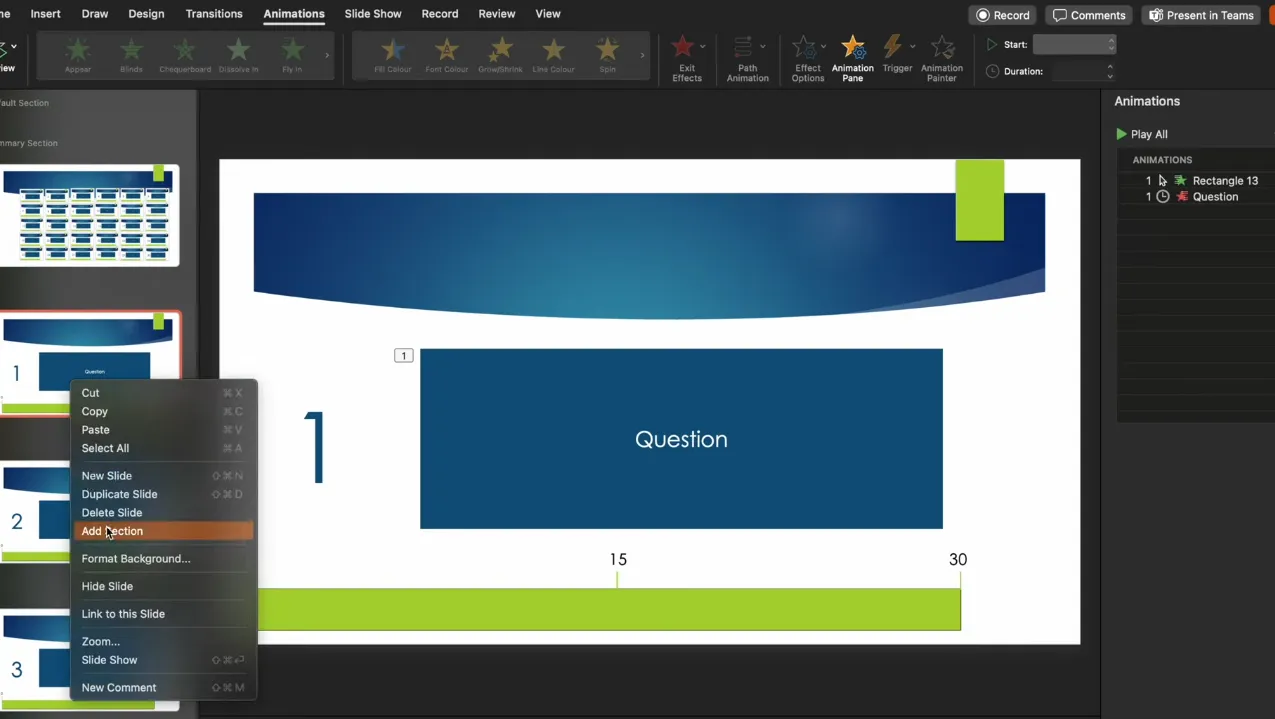
Boş bir slaytla başlayın. PowerPoint’in eklemekte ısrar ettiği varsayılan metin kutularını silin—onlara ihtiyacınız olmayacak. Sorunuz için kendi metin kutunuzu ekleyin, örneğin “Berlin Duvarı hangi yılda yıkıldı?” gibi. Slaydın üstünde veya ortasında belirgin bir şekilde konumlandırın.
Şimdi cevap seçeneklerinizi oluşturun. Metin kutuları, şekiller veya bir kombinasyon kullanabilirsiniz. Şahsen, içinde cevaplar olan yuvarlatılmış dikdörtgenleri kullanmayı seviyorum—daha temiz görünüyorlar ve gerçek sınav sırasında tıklanmaları daha kolay. Nasıl uygun görünüyorsa öyle düzenleyin: dikey olarak sol tarafta, bir ızgara deseninde veya klasik A/B/C/D sütununda.
Adım 2: Geri Sayım Çubuğunuzu Oluşturun
İşte sihirin gerçekleştiği yer. Bir dikdörtgen şekil ekleyin ve slaydınızın altına doğru uzatın—veya tercih ederseniz üst kısma. Bu sizin zamanlayıcı çubuğunuz. Göze çarpan bir renk seçin; kırmızı veya turuncu aciliyet hissi yaratırken, yeşil daha sakin hissettirir (ne kadar baskı uygulamak istediğinize göre seçin).
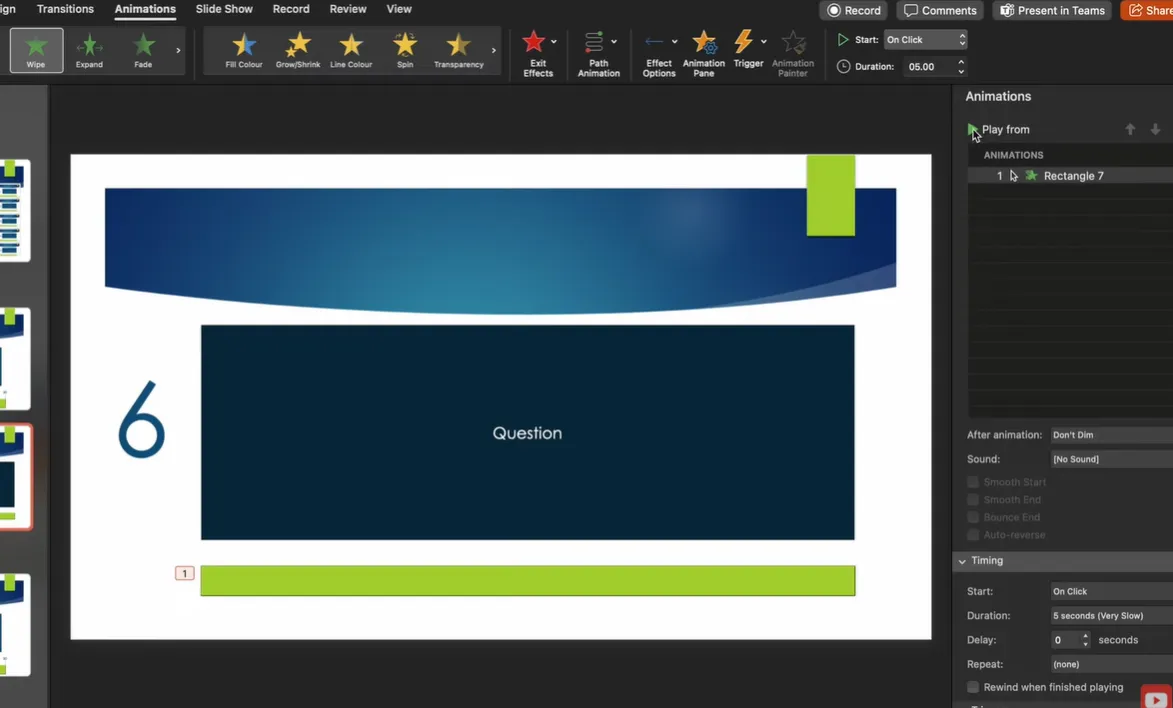
Dikdörtgeniniz seçiliyken, Animations (Animasyonlar) sekmesine gidin. “Add Animation” (Animasyon Ekle) seçeneğine tıklayın ve Exit (Çıkış) efektleri bölümüne kaydırın. Wipe (Silmek) seçeneğini seçin. Bu, çubuğunuzun bir anda kaybolmak yerine kademeli olarak kaybolmasını sağlar.
Şimdi kritik ayarlar için: “Effect Options” (Efekt Seçenekleri) altında, yönü From Right (Sağdan) olarak ayarlayın. Bu, rengin sağdan sola doğru akıp gittiği klasik geri sayım çubuğu efekti yaratır. Süre alanına, zaman sınırınızı girin—şimdilik diyelim ki 10 saniye. Bunu daha sonra ayarlayabilirsiniz.
Bir detay daha: Animasyon başlangıcını With Previous (Önceki ile) olarak değiştirin. Bu, zamanlayıcının bir tıklama beklemek yerine, slayt göründüğünde otomatik olarak başlaması anlamına gelir.
Adım 3: Otomatik İlerlemeyi Ayarlayın
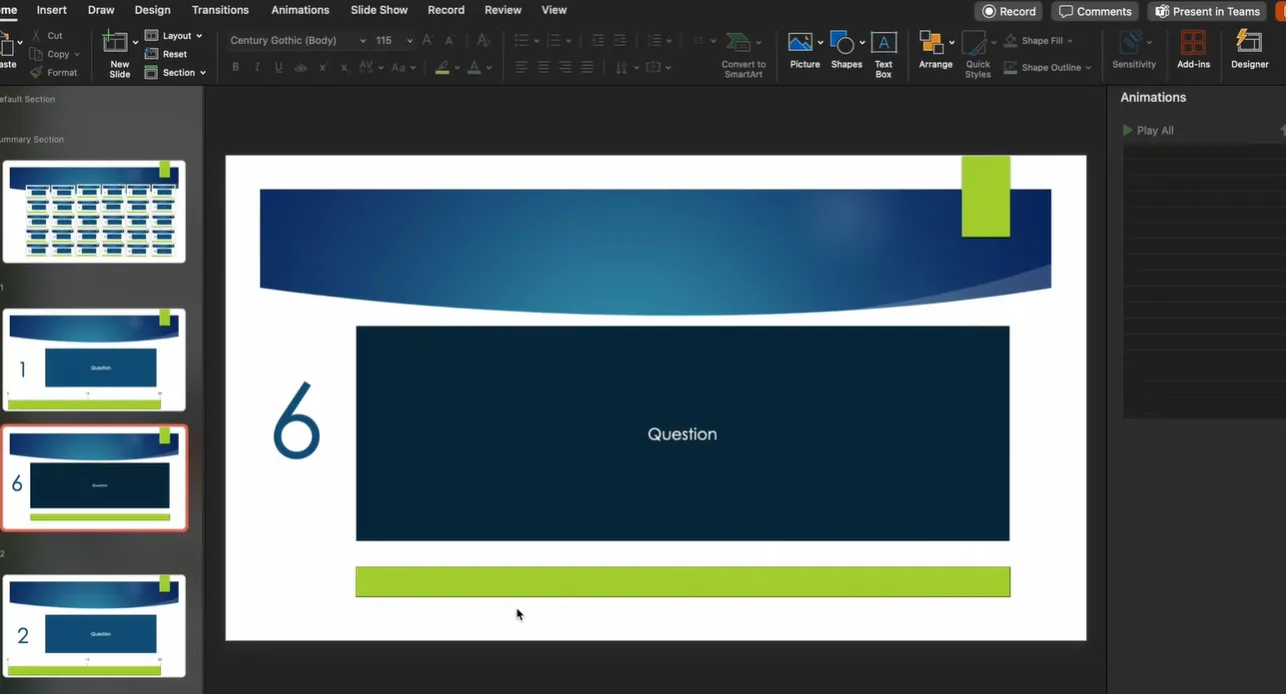
Burada durup işlevsel bir zamanlayıcıya sahip olabilirsiniz, ama hadi onu gerçekten otomatik hale getirelim. Transitions (Geçişler) sekmesine gidin. “On Mouse Click” (Fare Tıklamasında) seçeneğinin işaretini kaldırın ve “After” (Sonra) seçeneğini etkinleştirin. Bunu zamanlayıcı sürenizle eşleşecek şekilde ayarlayın—eğer çubuk animasyonunuz 10 saniye çalışıyorsa, geçişi 10 saniye sonra ilerleyecek şekilde ayarlayın.
Bunun yaptığı şey harikadır: Geri sayım çubuğunuz çıkış animasyonunu bitirdiğinde, slayt otomatik olarak bir sonrakine geçer. Bir sonraki slaydın cevabı göstermesini, “Süre Doldu” mesajını görüntülemesini veya bir sonraki soruya atlamasını sağlayabilirsiniz. Seçim sizin.
Adım 4: Cevaplarınıza Etkileşim Ekleyin
Her cevap seçeneği şekline sağ tıklayın ve “Link” (Bağlantı) veya “Hyperlink” (Köprü) seçeneğini seçin. Doğru cevap için, kutlama renkleriyle “Doğru!” yazan bir slayda bağlantı verin. Yanlış cevaplar için, onları “Tekrar Deneyin” slaydına bağlayın. Katılımcılar bir cevaba tıkladıklarında, doğru yapıp yapmadıklarını anında görürler—bekleme yok, belirsizlik yok.
İşte güzel bir numara: Yanlış cevapların aynı soruya geri dönmesini sağlayabilirsiniz, böylece katılımcılar tekrar deneyebilir, doğru cevaplar ise bir sonraki soruya ilerler. Bu, zamanlanmış çerçeveniz içinde kendi hızında bir öğrenme deneyimi yaratır.
Adım 5: Çoğaltın ve Özelleştirin
Bir soru slaydını zamanlayıcısı ve köprüleriyle mükemmel hale getirdikten sonra, ikinci soru için sıfırdan yeniden oluşturmayın. Küçük resim panelindeki slaydınıza sağ tıklayın ve “Duplicate Slide” (Slaytı Çoğalt) seçeneğini seçin. Zamanlayıcı animasyonlarınız ve geçiş ayarlarınız otomatik olarak taşınır.
Şimdi sadece soru metnini değiştirin, cevap seçeneklerini değiştirin ve köprü hedeflerinizi güncelleyin. İhtiyacınız olan kadar soru için bu işlemi tekrarlayın. Sıfırdan oluşturmak saatler alabilecek 20 soruluk bir sınav mı? Bu çoğaltma yöntemini kullanarak 30 dakikada bitirirsiniz.
Yöntem 2: Puan ve Skor Sistemi ile Gelişmiş Sınav
Seviye atlamaya hazır mısınız? Bu yöntem, otomatik skor takibi, sonunda bir karne ve sınavları video oyunları gibi hissettiren o tatmin edici “kazanılan puan” animasyonlarını ekler. Dikkat: Bu, PowerPoint’in Geliştirici sekmesini etkinleştirmeyi ve biraz VBA koduyla çalışmayı gerektirir. Ama bu sizi korkutmasın—çoğunlukla kopyala-yapıştır işi.
Geliştirici Sekmesini ve VBA Kodunu Ayarlama
Öncelikle, PowerPoint’in gizli Geliştirici sekmesini etkinleştirmeniz gerekiyor. Şeritte herhangi bir yere sağ tıklayın, “Customize the Ribbon” (Şeridi Özelleştir) seçeneğini seçin ve “Developer” (Geliştirici) yanındaki kutuyu işaretleyin. Tamam’a tıklayın ve yeni bir sekme görünecek.
Şimdi video transkriptinde bahsedilen kaynağı ziyaret edin ve “Scoring Points” (Puanlama) bölümünü bulun. Tüm VBA kod bloğunu kopyalayın. PowerPoint’teyken, Developer → Visual Basic’e gidin. Açılan pencerede, sol panelde sağ tıklayın, Insert → Module (Ekle → Modül) seçin ve kopyaladığınız kodu yapıştırın.
Bu kod ne yapar? Üç değişkeni takip eder: doğru cevap sayısı, yanlış cevap sayısı ve toplam puan. Katılımcılar bir cevaba her tıkladığında, kod bu sayaçları arka planda günceller. Sonunda, performanslarını gösteren bir karne oluşturur.
Karne Slaydınızı Oluşturma
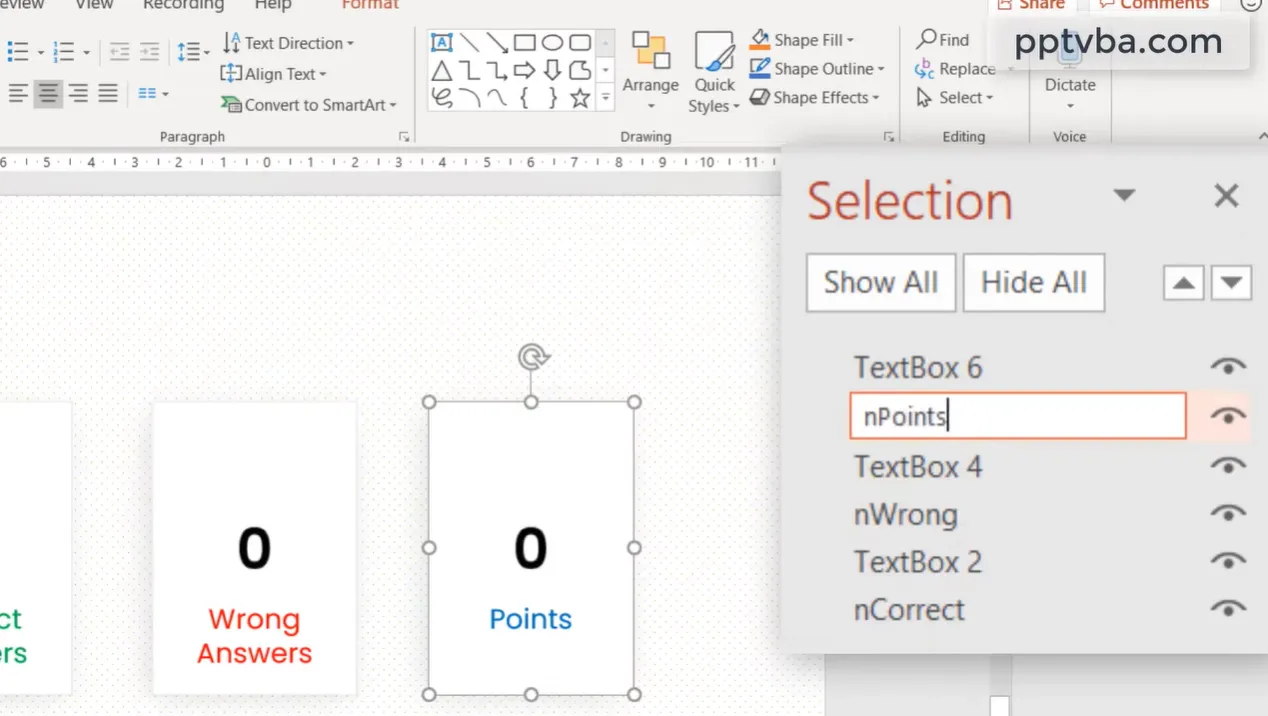
Sınavınızın başına yeni bir slayt ekleyin. Bu, puan panonuzun şablonu olur. Üç dikdörtgen çizin ve bunları etiketleyin: “Doğru Cevaplar”, “Yanlış Cevaplar” ve “Toplam Puan”. Görsel olarak farklı yapın—doğru için yeşil, yanlış için kırmızı, puan için mavi.
İşte kritik adım: Selection Pane’ı (Seçim Panosu) açın (Home → Select → Selection Pane) ve bu şekilleri yeniden adlandırın. Doğru cevaplar dikdörtgeni tam olarak “nCorrect”, yanlış cevaplar “nWrong” ve puan “nPoints” olarak adlandırılmalıdır. Kod, skorları güncellemek için bu belirli isimleri arar.
Her dikdörtgenin içine, başlangıç değeri olarak “0” yazın. Sınav çalışırken, bu sayılar katılımcı performansına göre otomatik olarak güncellenecektir.
Cevapları Puanlama Sistemine Bağlama
Sorularınızdaki her cevap seçeneği için, şekle sağ tıklayın ve Insert → Action (Ekle → Eylem) seçeneğine gidin. Bu sefer köprü yerine “Run macro” (Makro çalıştır) seçeneğini seçin. Doğru cevaplar için “CorrectAnswer” (DoğruCevap) makrosunu seçin. Yanlış cevaplar için “WrongAnswer” (YanlışCevap) makrosunu seçin.
Ayrıca, makronun kendi ses geri bildirimine sahip olduğu için PowerPoint’in varsayılan tıklama seslerini kaldırmak isteyeceksiniz. Her şekli seçin, Animations (Animasyonlar) sekmesine gidin ve sesi “No Sound” (Ses Yok) olarak ayarlayın.
Yaratıcı bir dokunuş: Farklı sorulara farklı puan değerleri atayabilirsiniz. VBA kodunda, puanlar için bir değişken göreceksiniz. Sayıyı zor soruları daha değerli yapmak için değiştirin—örneğin, zor bir soru için 10 puan, kolay bir soru için 5 puan gibi. Bu, sınavınıza strateji katar.
Gelişmiş Sınavınıza Zamanlayıcı Ekleme
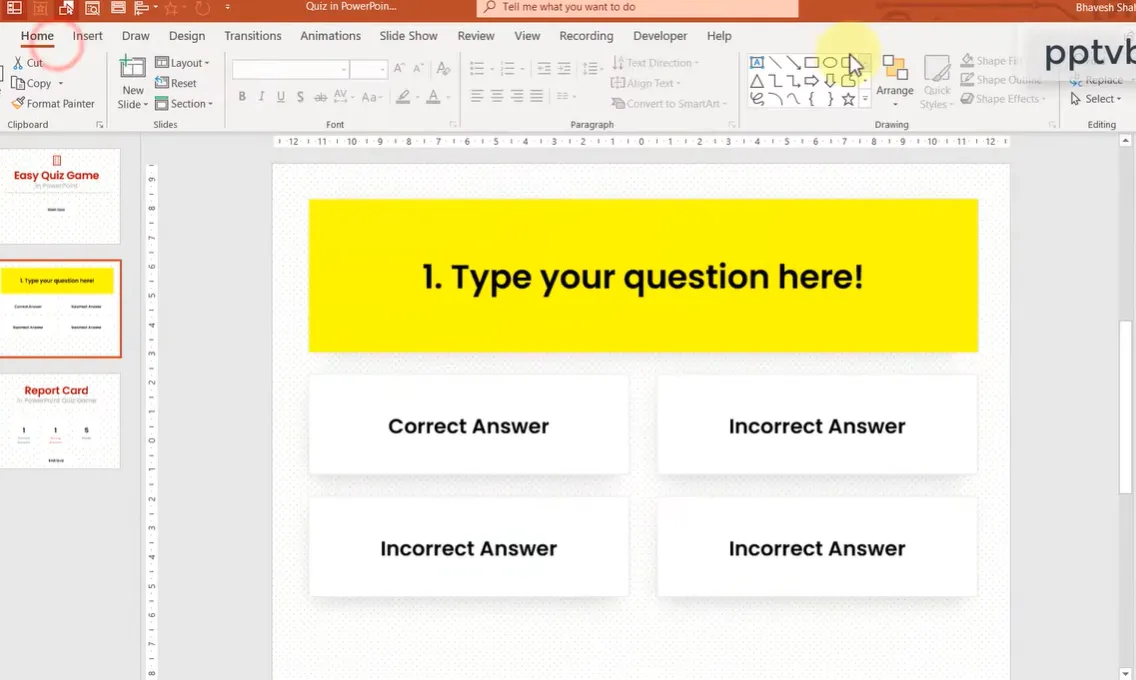
Daha önceki geri sayım çubuğu yöntemini bu puanlama sistemiyle birleştireceksiniz. Her soru slaydına dikdörtgen zamanlayıcı çubuğunuzu ekleyin, Wipe animasyonunu ayarlayın (hatırlayın: Sağdan, süreniz zaman sınırınızla eşleşsin) ve Önceki ile başladığından emin olun.
İşte işlerin akıllıca olduğu yer: Cevap şekillerinizin kısa bir gecikmeden sonra görünmesini ayarlayın. Bu, zamanlayıcı başlamadan önce katılımcılara soruyu okumaları için bir an verir. Animasyonlarınızı kademelendirin—soru görünür, bir saniye duraklama, ardından zamanlayıcı ve cevaplar aynı anda görünür. Her şeyin aynı anda gelmesinden daha iyi bir akış yaratır.
Son Ekranı Oluşturma
“Sınava Başla” butonunuzu kopyalayarak son soru slaydınızda bir “Sınavı Bitir” butonu oluşturun. Bu butonu bir köprü (makro değil) kullanarak karne slaydınıza bağlayın. Katılımcılar bitirdiğinde, puanlarının toplandığını görecekler: X doğru, Y yanlış, Z toplam puan.
Bu slaydı görsel olarak çekici yapın—biraz kutlama grafiği ekleyin, belki bir motivasyon mesajı. Ekstra hissediyorsanız, puan aralıklarına göre koşullu mesajlar ekleyebilirsiniz, ancak bu ek VBA özelleştirmesi gerektirir.
Kritik son adımı unutmayın: Dosyanızı PowerPoint Macro-Enabled Presentation (.pptm) veya PowerPoint Macro-Enabled Show (.ppsm) olarak kaydedin. Normal .pptx dosyaları makro işlevselliğini kaldırır ve puanlama sisteminizi işe yaramaz hale getirir.
OnlineExamMaker: Yapay Zeka Kullanarak Ücretsiz Zamanlanmış Sınav Oluşturun
PowerPoint’in aksine, manuel olarak animasyon zamanlayıcıları ayarladığınız ve katılımcıların yanlışlıkla Escape’e basmamasını umduğunuz yerlerde, OnlineExamMaker’ın yerleşik sınav zaman kontrolleri vardır. Sadece tüm sınavın ne kadar sürmesi gerektiğini belirtirsiniz ve sistem her şeyi halleder—geri sayım görüntüsü, süre dolduğunda otomatik gönderim, katılımcıların zamanı azaldığında zaman uyarıları.
PowerPoint’in Basitçe Karşılayamayacağı Özellikler
Otomatik notlandırma? Var. Hangi soruları çoğu katılımcının yanlış yaptığını gösteren detaylı analitikler? Var. Soru rastgeleleştirme, tarayıcı kilidi ve web kamerası izleme gibi kopya çekmeyi önleme özellikleri? Var, var ve var.
Sınavları çevrimiçi olarak, katılımcıların bir bağlantı aracılığıyla eriştiği şekilde sunabilir veya yüz yüze test için yazdırılabilir versiyonlar oluşturabilirsiniz. Sonuçlar otomatik olarak bir not defterine senkronize olur.
Katılımcılar, doğru cevaplar vurgulanmış ve açıklamalar sağlanmış şekilde cevaplarını daha sonra gözden geçirebilir. VBA kodu gerekmez, sorun giderecek bozuk köprüler yok, biri Google Slides’da açtı diye bozulmuş dosyalar yok.
Çalışan değerlendirmeleri veya uyum eğitimi yapan İK yöneticileri için, OnlineExamMaker sertifika oluşturma sunar. Geçen çalışanlar, e-posta yoluyla otomatik olarak bir tamamlama sertifikası alır. Bunu PowerPoint’te manuel olarak belge oluşturup göndermeden yapmayı deneyin.
Bir Sonraki Sınavınızı OnlineExamMaker’da Yapay Zeka Kullanarak Oluşturun
OnlineExamMaker’da Zamanlanmış Sınavlar Nasıl Yapılır?
PowerPoint’te kesinlikle işlevsel, etkileşimli zamanlanmış sınavlar oluşturabilirsiniz. Ama işte mesele—temelde, tasarlanmadığı bir şeyi yapması için sunum yazılımını hackliyorsunuz. Bu, bir vidayı sıkmak için çekiç kullanmak gibi. Evet, işe yarayabilirsiniz, ama bir tornavida daha iyi olmaz mıydı?
Adım 1: OnlineExamMaker ile Başlayın
OnlineExamMaker, Yapay Zeka destekli özelliklere sahip özel bir sınav ve sınav oluşturma platformudur. Düzenli olarak sınav oluşturan bir öğretmen, eğitmen veya İK profesyoneliyseniz, bu araç PowerPoint geçici çözümlerini ortadan kaldırır ve size amaca yönelik işlevsellik verir.
Adım 2: Bir Sınav Oluşturun
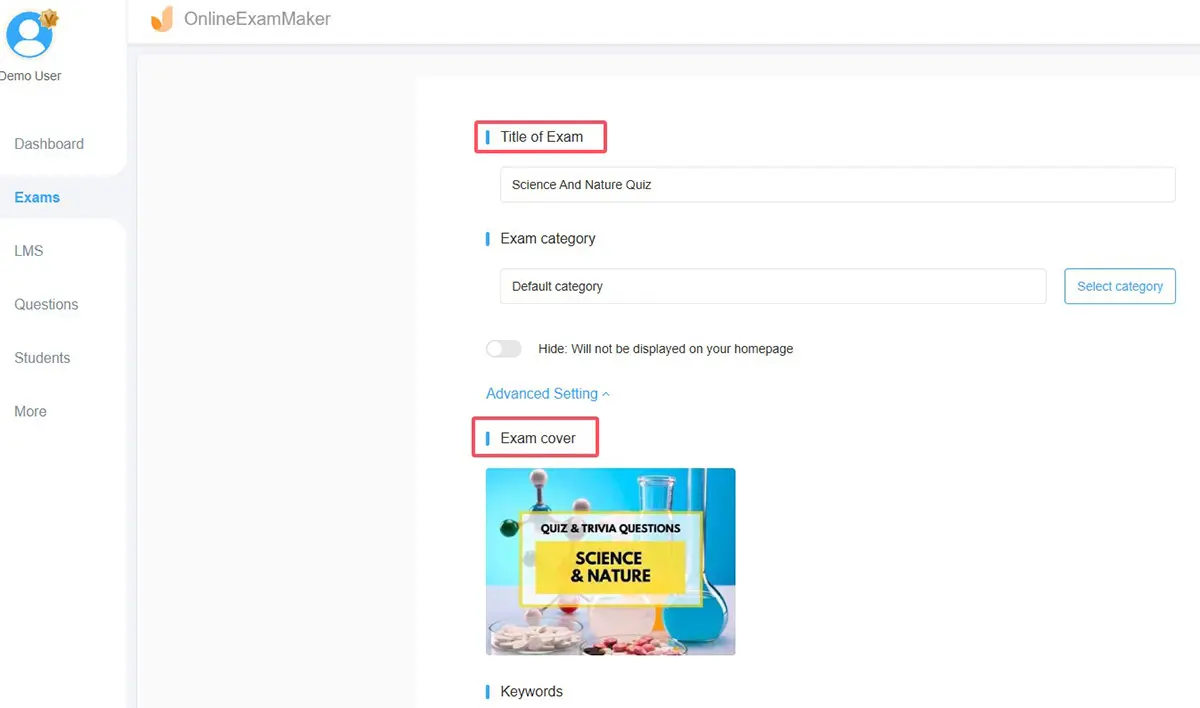
Yeni bir değerlendirme yapmak için “New exam” (Yeni sınav) butonuna tıklayın. Soruları doğrudan sınava eklemek için OnlineExamMaker Yapay Zeka Soru Oluşturucu’yu deneyebilirsiniz. OnlineExamMaker’ın Yapay Zekası içeriği tarar ve ilgili çoktan seçmeli, doğru/yanlış ve kısa cevaplı sorular üretir. Bu, hiç uyumayan bir asistan öğretmene sahip olmak gibidir.
Adım 3: Sınav Zamanı Ayarını Yapılandırın
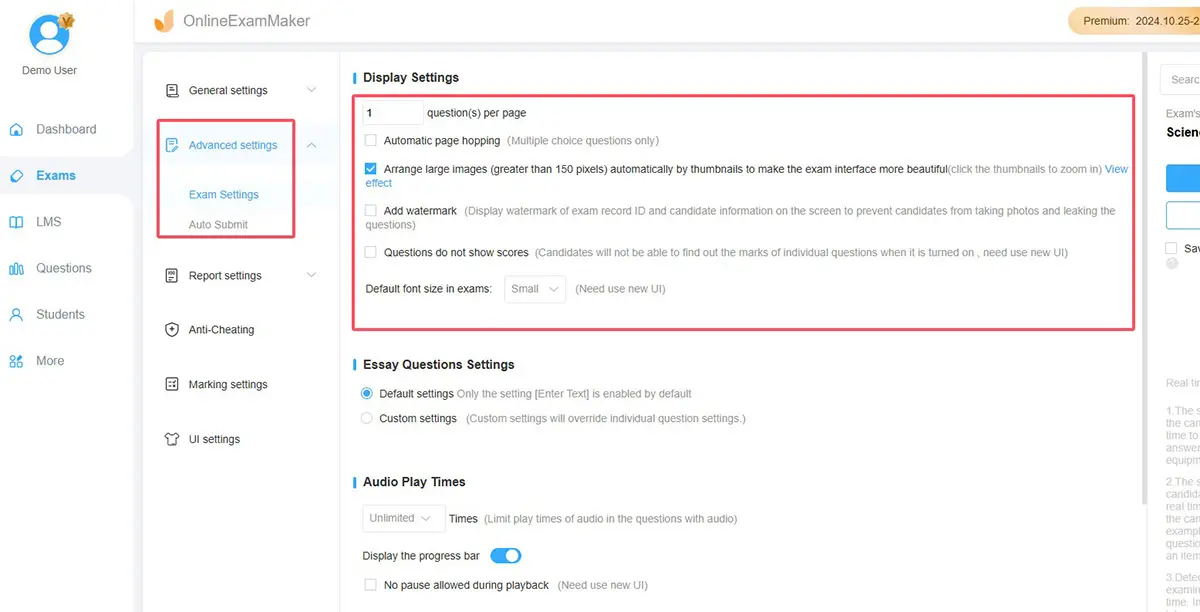
Platformun zaman ayarı kılavuzuna göre, cevap süresi sınırlarını birden çok şekilde ayarlayabilirsiniz:
- Toplam sınav süresi – Katılımcılara tüm soruları tamamlamaları için 30 dakika verin
- Soru başına zamanlama – Bireysel sorular için belirli zaman sınırları tahsis edin
- Zaman uyarıları – Katılımcıları 5 dakika kaldığında uyarın
- Katı zamanlama modları – Katılımcıların başladıktan sonra duraklatmasını veya devam ettirmesini önleyin
Adım 4: Sınavı Yayınlayın ve Paylaşın
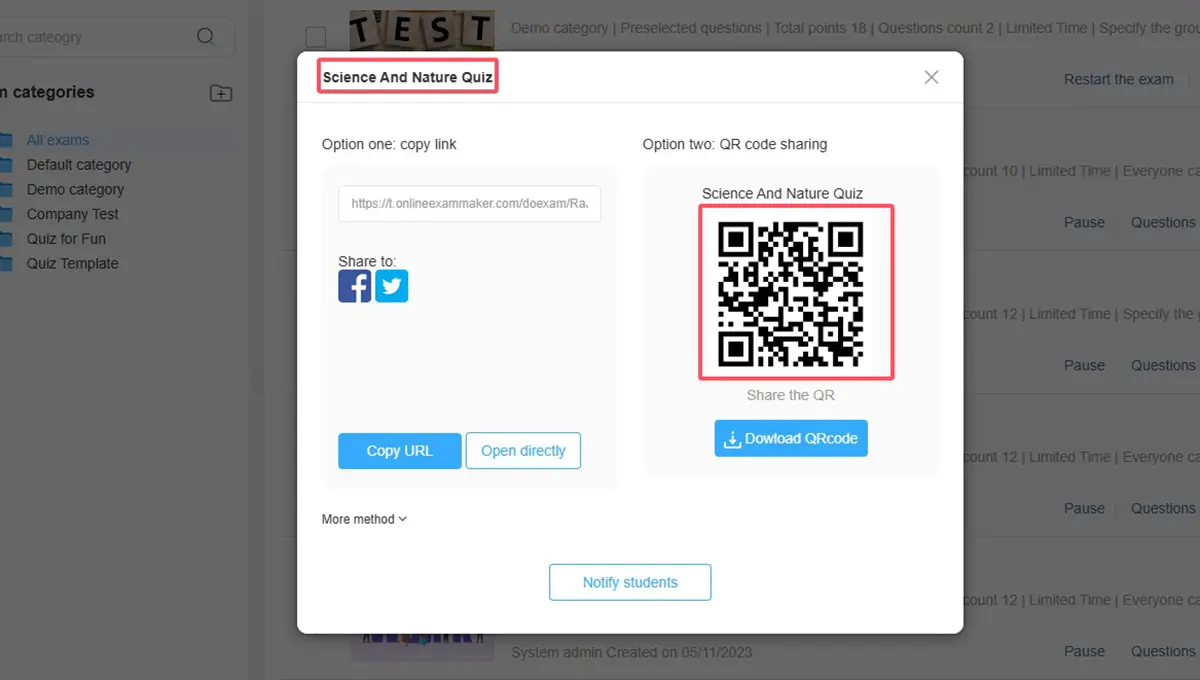
Sınavı kendi bilgisayarınızda önizleyebilir, ondan memnun olduktan sonra ayarları kaydedebilirsiniz. Ardından, sınavı yayınlamak için “Publish” (Yayınla) butonuna tıklayabilirsiniz.
PowerPoint’in Hala Mantıklı Olduğu Durumlar
Beni yanlış anlamayın—PowerPoint’in yeri var. Tek bir sınıf oturumu için tek seferlik bir sınav oluşturuyorsanız ve zaten PowerPoint animasyonlarına aşinaysanız, devam edin. Ana hatlarıyla belirttiğim yöntemler, gündelik kullanım için harika çalışır.
PowerPoint ayrıca görsel tasarım ve markalaşma üzerinde tam kontrol gerektiğinde de kazanır. OnlineExamMaker’ın temaları ve özelleştirme seçenekleri var, ancak PowerPoint size kelimenin tam anlamıyla her şeyi tasarlama imkanı verir. Her pikselin önemli olduğu yüksek derecede markalı bir kurumsal eğitim için, PowerPoint’in esnekliği ekstra kurulum çalışmasına değebilir.
Ancak düzenli olarak sınav oluşturuyorsanız, sağlam analitiklere ihtiyacınız varsa, kopya çekmeyi önleme güvenceleri istiyorsanız veya sadece her seferinde VBA makroları ve animasyon panelleriyle uğraşmak istemiyorsanız, özel bir sınav platformu muazzam zaman ve baş ağrısı tasarrufu sağlar.
Zamanlanmış Sınavınızı Daha Etkileşimli Hale Getirme İpuçları
Artık teknik bilgiye sahipsiniz. Hadi yumuşak becerilerden—işlevsel bir sınavı etkileşimli bir deneyime dönüştüren tasarım seçimleri ve psikolojik dokunuşlardan bahsedelim.
Ses Efektleri Kullanın (Ama Çok Fazla Değil)
Birisi doğru cevap verdiğinde tatmin edici bir “ding” sesi? Altın. Yanlış cevaplar için üzücü bir “bonk” sesi? Etkili. Ses efektleri anlık duygusal geri bildirim sağlar. Ama her animasyona whoosh ve zap ekleme dürtüsüne direnin. Etkileşim başına bir ses yeterlidir; daha fazlası hızla sinir bozucu olur.
Renk Psikolojisi Önemlidir
Kırmızı zamanlayıcılar aciliyet ve baskı yaratır—sınav hazırlığı için harika. Yeşil zamanlayıcılar daha dostane hissettirir—düşük riskli gözden geçirme oyunları için daha iyi. Mavi profesyonelliği aktarır. Sarı dikkat çeker ama gözleri yorabilir. Renk seçimlerinizi sınavınızın amacına ve hedef kitlenizin stres toleransına uyarlayın.
Soru Zorluklarınızı Çeşitlendirin
Güven oluşturmak için kolay sorularla başlayın, ilgiyi sürdürmek için orta zorlukta olanları serpiştirin ve zorlayıcı soruları ortaya veya sona saklayın. Bu, katılımcıları hemen bunaltmak veya onları baştan sona sıkmak yerine, tatmin edici bir zorluk eğrisi yaratır.
Sadece Doğru/Yanlış Değil, Açıklamalar da Dahil Edin
Birisi yanlış cevap verdiğinde, sadece “Yanlış” demeyin. Nedenini kısaca açıklayın. “Yanlış. Berlin Duvarı 1989’da yıkıldı, 1985’te değil.” Bu, sınavınızı bir değerlendirme aracından bir öğrenme fırsatına dönüştürür. Hızlı açıklamalar bile doğru bilgiyi pekiştirmeye yardımcı olur.
Sınavınızı Birden Çok Kez Test Edin
Bunu yeterince vurgulayamam: Sınavınızın tamamını sunmadan önce en az üç kez çalıştırın. Köprülerin çalıştığını doğrulamak için her cevap seçeneğine tıklayın. Geçişlerin doğru şekilde gerçekleştiğinden emin olmak için zamanlayıcıların tam süresini çalıştırın. Canlı bir oturum sırasında teknik aksaklıklardan daha hızlı katılımı öldüren hiçbir şey yoktur.
Sıkça Sorulan Sorular
PowerPoint Online’da zamanlayıcılı bir sınav oluşturabilir miyim?
Kısmen. Animasyonları kullanarak temel geri sayım çubuğu zamanlayıcıları oluşturabilirsiniz, ancak puanlama için VBA makrolarını veya soru seçimi için Yakınlaştırma özelliğini kullanamazsınız. Tam işlevsellik için, masaüstü sürümü PowerPoint’e ihtiyacınız var.
Sayısal bir geri sayım (10, 9, 8…) nasıl eklerim?
Kodlama olmadan en basit yöntem, her sayı için ayrı slaytlar oluşturmak ve her saniye otomatik olarak ilerlemelerini sağlamaktır. Alternatif olarak, VBA makrolarını kullanabilir veya bir geri sayım zamanlayıcı videosu ekleyebilirsiniz. Çoğu amaç için, geri sayım çubuğu yöntemi daha basittir ve yeterince profesyonel görünür.
Katılımcılar zamanlayıcıyı duraklatabilir mi?
Burada açıklanan yöntemlerle hayır. PowerPoint animasyonları bir kez başladıktan sonra otomatik olarak çalışır. Katılımcılar slayt gösterisinden çıkmak için Escape’e basarsa, devam edebilirler, ancak zamanlayıcı kaldığı yerden devam etmez—yeniden başlar. Kontrollü, duraklatılabilir zamanlayıcılar için, OnlineExamMaker gibi özel bir sınav platformuna ihtiyacınız var.
Farklı sorular için farklı zaman sınırları istersem ne olur?
Kolay. Her soru slaydının kendi zamanlayıcı animasyonu vardır. Wipe animasyonunu ayarlarken sadece farklı süreler belirleyin. Soru 1, 15 saniye, Soru 2, 30 saniye olabilir, vb.
Gerçekçi olarak kaç soru ekleyebilirim?
PowerPoint, önemli performans sorunları olmadan 200-300 slayda kadar işler, bu yüzden teknik olarak devasa sınavlar oluşturabilirsiniz. Pratikte, hedef kitlenizin dikkat süresini düşünün. En etkili sınav oturumları 10-30 sorudur. Ötesinde, birden çok sınava bölün.
PowerPoint sınavımı çevrimiçi kullanım için dışa aktarabilir miyim?
PowerPoint dosyalarını video olarak kaydedebilir veya SlideShare gibi platformlara yükleyebilirsiniz, ancak etkileşim (cevaplara tıklama, puan takibi) çalışmaz. Tam işlevsellikle çevrimiçi sunuma ihtiyacınız varsa, ya PowerPoint’inizi ekran paylaşımı yaptığınız canlı bir oturum düzenleyin ya da sınavınızı baştan web tabanlı bir platformda oluşturun.
PowerPoint sınavında kopya çekmeyi önlemenin en iyi yolu nedir?
PowerPoint sınırlı kopya çekmeyi önleme seçenekleri sunar. Farklı oturumlar için slaytları manuel olarak yeniden düzenleyerek soru sırasını rastgeleleştirebilirsiniz. Soruları tam ekran modunda görüntüleyerek uzaklaşmayı zorlaştırabilirsiniz. Ama nihayetinde, PowerPoint güvenli test için tasarlanmamıştır. Kopya çekmenin bir endişe olduğu yüksek riskli değerlendirmeler için, gözetim özellikleri olan özel sınav yazılımı kullanın.
Sınav sorularıma resim veya video ekleyebilir miyim?
Kesinlikle. Insert → Pictures (Ekle → Resimler) kullanarak resimleri doğrudan soru slaytlarınıza ekleyin. Videolar için, Insert → Video (Ekle → Video) kullanın. Sadece videoların dosya boyutunuzu önemli ölçüde artırdığını ve bazen dosyayı bilgisayarlar arasında taşırken oynatma sorunlarına neden olabileceğini unutmayın. Çoklu ortam içeriyorsanız kapsamlı bir şekilde test edin.
PowerPoint’te zamanlanmış bir sınav oluşturmak, biraz sabır ve dikkatle tamamen yapılabilir. Temel zamanlama için geri sayım çubuklarına, puanlama için VBA makrolarına ve profesyonel gezinme için Yakınlaştırma özelliklerine sahipsiniz. Bu araçlar, PowerPoint’i basit bir sunum oluşturucudan etkileşimli bir öğrenme platformuna dönüştürür.
Yine de, iş için doğru aracı ne zaman kullanacağınızı bilin. Ortamı kontrol ettiğiniz ara sıra sınıf sınavları için PowerPoint harika çalışır. Düzenli değerlendirmeler, profesyonel eğitim programları veya detaylı analitik ve kopya çekmeyi önleme önlemleri gerektiren her şey için, OnlineExamMaker gibi platformlar zaman kazandırır ve teknik baş ağrılarını azaltır.
Hangi yolu seçerseniz seçin, şunu unutmayın: En iyi sınav, en süslü animasyonlara veya en karmaşık puanlama sistemine sahip olan değildir. Katılımcıları etkileşimli tutan, öğrenmeyi etkili bir şekilde pekiştiren ve teknik aksaklıklar olmadan sorunsuz çalışan sınavdır. Temellerde ustalaşın, kapsamlı bir şekilde test edin ve sadece hatırlamayı değil, gerçekten anlamayı değerlendiren sorular oluşturmaya odaklanın. Bunu yapın ve zamanlanmış sınavlarınız—ister PowerPoint’te ister özel yazılımda—her zaman hedefi vuracaktır.
Şimdi gidin ve öğrenmeyi bir angarya gibi hissettirmekten çok, fethetmeye değer bir meydan okuma gibi hissettiren bazı sınavlar oluşturun. Öğrencileriniz, eğitim alanlarınız veya çalışanlarınız bunun için size teşekkür edecek.