Já passou horas criando o questionário perfeito no Google Forms, só para perceber que precisa dele em uma conta diferente? Talvez você esteja migrando de um Gmail pessoal para a sua conta corporativa do Workspace, ou talvez esteja colaborando com um colega que precisa de sua própria cópia. Qualquer que seja o motivo, transferir um questionário do Google Forms entre contas não precisa ser uma dor de cabeça.
Aqui está a questão: o Google Forms não tem um botão mágico de “transferir para outra conta” esperando por você. Mas não se preocupe—com alguns passos simples, você pode mover seu questionário cuidadosamente elaborado, completo com todas as chaves de resposta e valores de pontuação, para qualquer conta que precisar. E se você está procurando uma experiência ainda mais suave de criação de questionários que evite completamente esses transtornos de transferência de conta, fique por aqui—vamos apresentar uma alternativa revolucionária.
- Por Que Você Pode Precisar Copiar um Questionário do Google Forms
- O Método Rápido: Fazer uma Cópia Dentro da Sua Conta
- Compartilhando Seu Questionário com a Conta de Destino
- Transferindo a Propriedade: A Passagem Total
- Acessando Seu Questionário na Nova Conta
- O Que Não é Transferido (E Como Contornar Isso)
- OnlineExamMaker: Uma Forma Melhor de Criar e Organizar Questionários
- Perguntas Frequentes
Por Que Você Pode Precisar Copiar um Questionário do Google Forms
Vamos ser honestos—a vida acontece, e às vezes seus ativos digitais precisam se mover junto com você. Professores mudam entre distritos escolares, instrutores trocam de empresa, ou você pode simplesmente querer separar suas bibliotecas de questionários pessoais e profissionais. Talvez você tenha criado materiais de treinamento na sua conta pessoal durante a pandemia, e agora é hora de migrar tudo para o Workspace oficial da sua organização.
Ou considere este cenário: Você criou o questionário definitivo de integração de funcionários, e seu colega de outro departamento quer usá-lo como modelo. Em vez de começar do zero, ele adoraria uma cópia que possa ajustar para atender às suas necessidades. Qualquer que seja sua situação, saber como mover questionários entre contas é uma habilidade valiosa que economiza tempo e preserva seu trabalho árduo.
O Método Rápido: Fazer uma Cópia Dentro da Sua Conta
Primeiro, você precisará criar uma duplicata dentro da sua conta de origem. Pense nisso como clonar seu questionário antes de passá-lo adiante. Faça login na conta do Google que atualmente possui o questionário, depois navegue até o Google Forms ou Google Drive. Encontre seu questionário e clique nos três pontinhos no canto superior direito (o menu “Mais” que o Google adora esconder tudo).
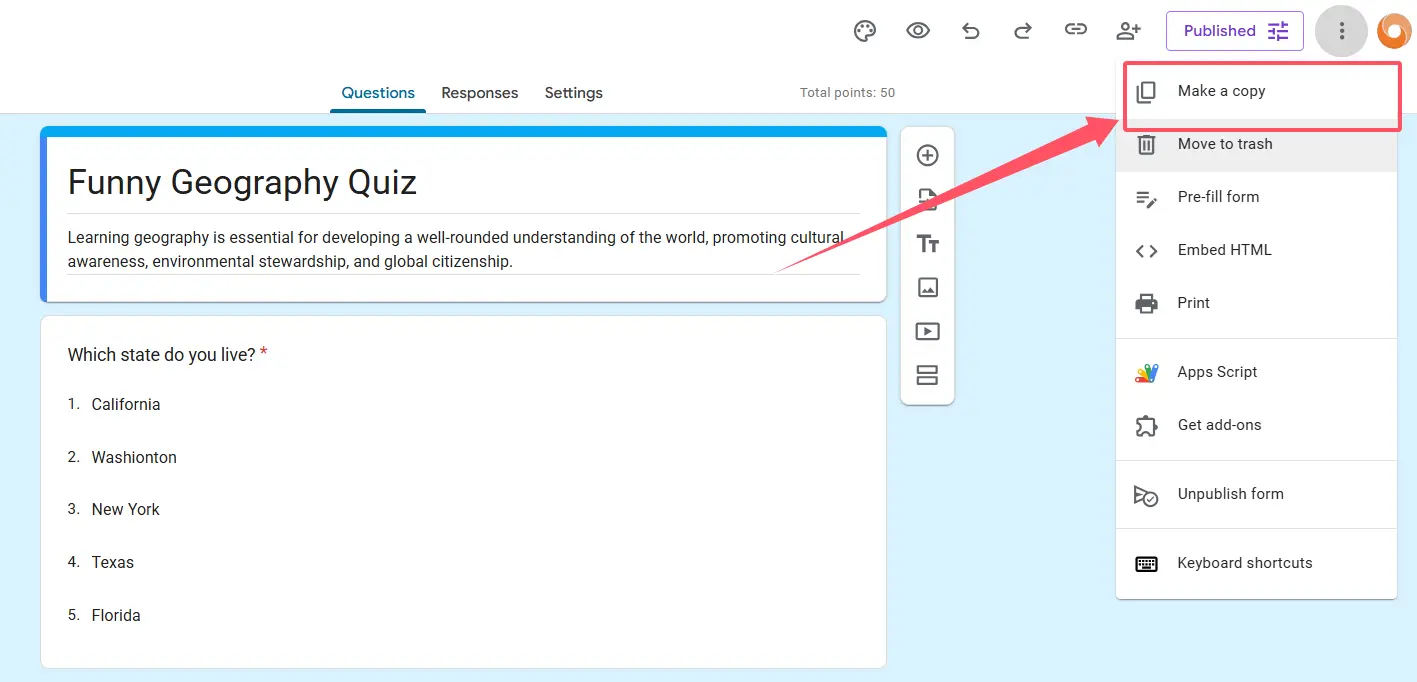
Selecione “Fazer uma cópia” no menu suspenso. O Google solicitará que você nomeie esta duplicata—vá em frente e dê um nome descritivo que deixe claro que esta é a versão que você está transferindo. Você também pode escolher em qual pasta do seu Drive esta cópia deve ficar. Confirme suas escolhas, e pronto—você tem uma réplica perfeita do seu questionário original, completa com todas as perguntas, chaves de resposta, valores de pontuação e configurações intactas.
Aqui vai uma dica profissional: Antes de fazer essa cópia, verifique novamente se o seu questionário original está exatamente como você quer. Quaisquer peculiaridades de formatação, erros de digitação ou problemas de pontuação serão fielmente reproduzidos na duplicata. É como fotocopiar um documento—você quer ter certeza de que o original está perfeito primeiro.
Compartilhando Seu Questionário com a Conta de Destino
Agora vem a fase de construir a ponte. Com sua cópia recém-criada no seu Drive, abra-a e procure o botão “Enviar” (geralmente localizado na área superior direita do editor de formulários). Clique nele e verá as opções de compartilhamento aparecerem.
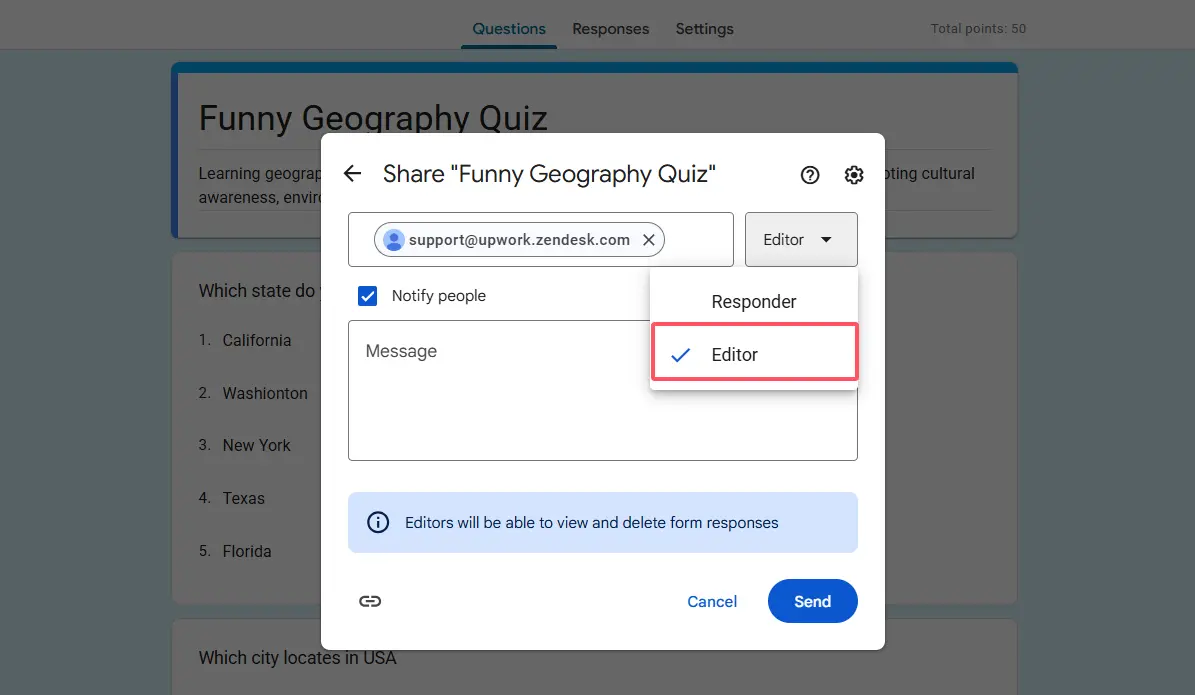
Digite o endereço de e-mail da conta onde você deseja que este questionário fique. Isto é crucial: certifique-se de compartilhar com acesso de Editor, e não apenas com permissões de Visualizador ou Comentador. O acesso de Editor é o que permite que a conta receptora realmente trabalhe com o questionário, faça alterações e—se você estiver fazendo uma transferência completa—assuma a propriedade.
Pense no acesso de Editor como entregar a alguém as chaves do seu carro versus apenas deixá-lo sentar no banco do passageiro. Sem essas chaves, eles não vão a lugar nenhum com seu questionário. Depois de inserir o e-mail e selecionar as permissões de Editor, clique em enviar. A conta de destino receberá uma notificação de que um formulário foi compartilhado com ela.
Transferindo a Propriedade: A Passagem Total
Compartilhar com acesso de Editor é ótimo para colaboração, mas e se você quiser transferir completamente a propriedade? Talvez você esteja deixando uma organização e precise repassar todos os seus materiais de treinamento. Ou talvez esteja consolidando tudo em uma conta principal. De qualquer forma, o Google Forms torna a transferência de propriedade surpreendentemente simples—assumindo que você tenha as permissões certas.
Volte às configurações de compartilhamento para o questionário copiado. Você verá uma lista de pessoas que têm acesso e, ao lado do e-mail da conta de destino, há um menu suspenso mostrando seu nível de permissão atual (Editor). Clique nesse menu suspenso e você deverá ver uma opção chamada “Proprietário” ou “Tornar proprietário”. Selecione-a e o Google pedirá que você confirme a transferência.
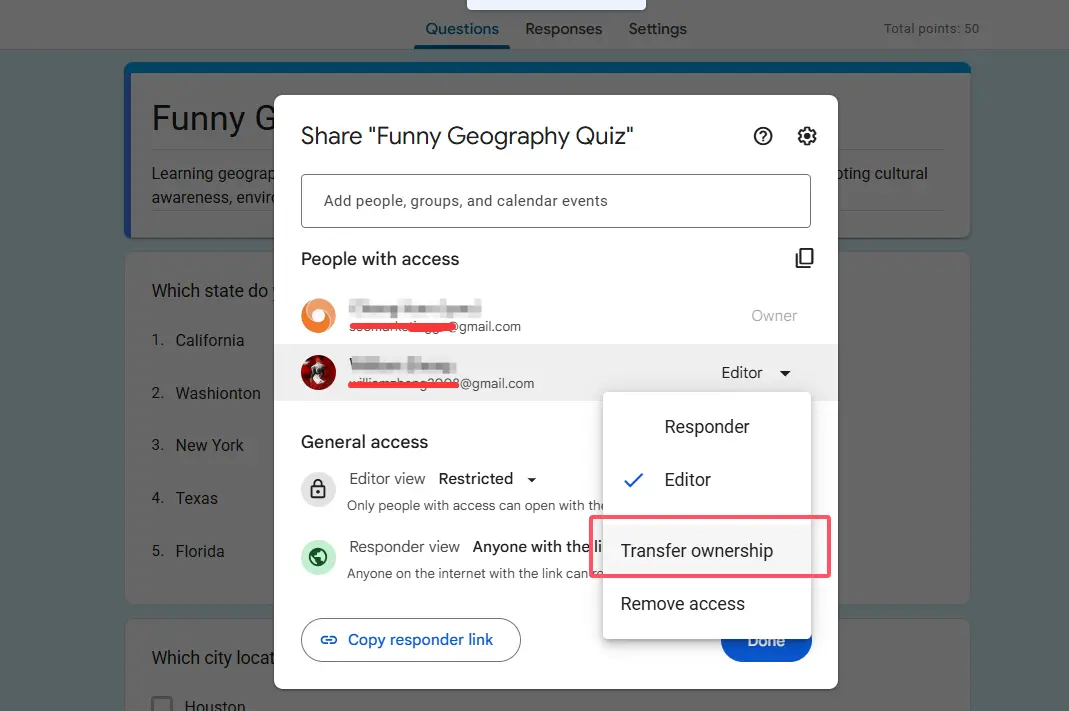
Depois de confirmar, você não é mais o chefe deste questionário—a outra conta é. Você ainda terá acesso de Editor, a menos que o novo proprietário o remova, mas agora eles estão no banco do motorista. Eles podem excluir o formulário, alterar as configurações de compartilhamento ou fazer o que quiserem com ele. Esta transferência de propriedade funciona perfeitamente, seja você movendo entre contas pessoais do Gmail, entre contas do Google Workspace na mesma organização, ou até mesmo em diferentes organizações—embora alguns administradores do Workspace possam impor restrições.
Acessando Seu Questionário na Nova Conta
Agora troque de chapéu—faça login na conta de destino (a que está recebendo o questionário). Vá para o Google Drive e você encontrará o questionário compartilhado na seção “Compartilhado comigo”. Ele ainda não está em casa, porém. Para que ele se sinta devidamente instalado, clique com o botão direito no formulário e selecione “Adicionar atalho ao Drive” ou arraste-o para a estrutura de pastas do seu “Meu Drive” onde quiser que ele fique.
Se você quiser uma cópia completamente independente, em vez de uma versão compartilhada, pode fazer outra duplicata nesta etapa. Clique com o botão direito no questionário em “Compartilhado comigo”, selecione “Fazer uma cópia” e você terá sua própria versão que é totalmente separada do original. Isto é particularmente útil se você estiver usando o questionário de outra pessoa como modelo e planeja modificá-lo extensivamente sem afetar a versão dela.
Aqui está algo que muitas pessoas não percebem: os itens em “Compartilhado comigo” podem desaparecer se o proprietário original os excluir ou revogar seu acesso. Se este questionário é importante para o seu fluxo de trabalho, solicite a transferência de propriedade ou faça essa cópia independente. Melhor prevenir do que correr para recriar um questionário que desapareceu porque alguém limpou seu Drive.
O Que Não é Transferido (E Como Contornar Isso)
Agora, a verificação da realidade—nem tudo vem junto quando você transfere um questionário do Google Forms. A vítima mais significativa? Seus dados de resposta. Todos esses resultados de questionário, pontuações dos alunos e respostas enviadas permanecem firmemente anexados ao formulário original na conta original. Eles não seguem magicamente o formulário para seu novo lar.
Se você tinha uma planilha do Google Sheets vinculada coletando respostas, essa conexão também é rompida durante a transferência. O novo proprietário do questionário precisará configurar uma nova planilha de respostas se quiser coleta automática. Para fazer isso, eles abrirão o questionário copiado, clicarão na aba “Respostas” e selecionarão o ícone verde do Sheets para criar uma nova planilha vinculada.
Para aqueles que realmente precisam dos dados históricos de resposta na nova conta, você terá que exportá-los manualmente. Baixe as respostas do formulário original (geralmente como um arquivo CSV ou via a Planilha vinculada) e depois importe esses dados para onde precisar na nova conta. Não é elegante, mas funciona. Apenas lembre-se: a privacidade é importante. Certifique-se de ter as permissões corretas antes de mover qualquer informação pessoalmente identificável entre contas.
Outra armadilha em potencial: políticas organizacionais do Google Workspace. Se o administrador da sua organização bloqueou as configurações de compartilhamento ou transferência de propriedade, você pode encontrar uma barreira tentando mover questionários entre contas. Nesse caso, você precisará conversar com seu departamento de TI ou explorar alternativas dentro das restrições que eles definiram.
OnlineExamMaker: Uma Forma Melhor de Criar e Organizar Questionários com IA
Embora o Google Forms faça o trabalho para questionários básicos, instrutores, professores e gerentes de RH muitas vezes se veem lutando com suas limitações. As transferências de conta não deveriam ser tão complicadas, certo? Apresentamos o OnlineExamMaker—um software de criação de exames com IA projetado especificamente para pessoas que criam e gerenciam avaliações profissionalmente.
O que torna o OnlineExamMaker diferente? Para começar, ele é construído em torno da suposição de que você criará, compartilhará e gerenciará múltiplos questionários em diferentes contextos. A plataforma inclui ferramentas organizacionais robustas que permitem categorizar e marcar suas avaliações, facilitando encontrar e reutilizar conteúdo sem as acrobacias de transferência de conta.
As capacidades de IA são onde as coisas ficam realmente interessantes. O OnlineExamMaker pode ajudá-lo a gerar bancos de perguntas, sugerir questões de questionário com base no seu conteúdo e até mesmo corrigir automaticamente respostas complexas. É como ter um assistente de ensino que nunca dorme e não bebe todo o café da sala dos professores.
Crie Seu Próximo Questionário/Exame Usando IA no OnlineExamMaker
Para instrutores que gerenciam avaliações de funcionários ou professores que lidam com múltiplas turmas, o OnlineExamMaker oferece recursos que o Google Forms simplesmente não tem: tipos de pergunta avançados, análises abrangentes que realmente ajudam a entender o desempenho do aprendiz, opções de white-label para marcação e integrações perfeitas com sistemas de gestão de aprendizagem. Além disso, o compartilhamento e a colaboração estão incorporados ao design da plataforma, então você não se verá pesquisando no Google “como transferir um questionário para outra conta” à meia-noite antes de uma sessão de treinamento.
Se você leva avaliações a sério e está cansado de lutar com as limitações das ferramentas, o OnlineExamMaker merece uma olhada. Ele é especificamente projetado para pessoas que veem a criação de questionários não como uma tarefa ocasional, mas como uma parte central de seu kit de ferramentas profissional.
Como Copiar ou Clonar um Exame no OnlineExamMaker?
Como uma poderosa plataforma de avaliação online, o OnlineExamMaker permite que os professores copiem um exame existente para criar um novo.
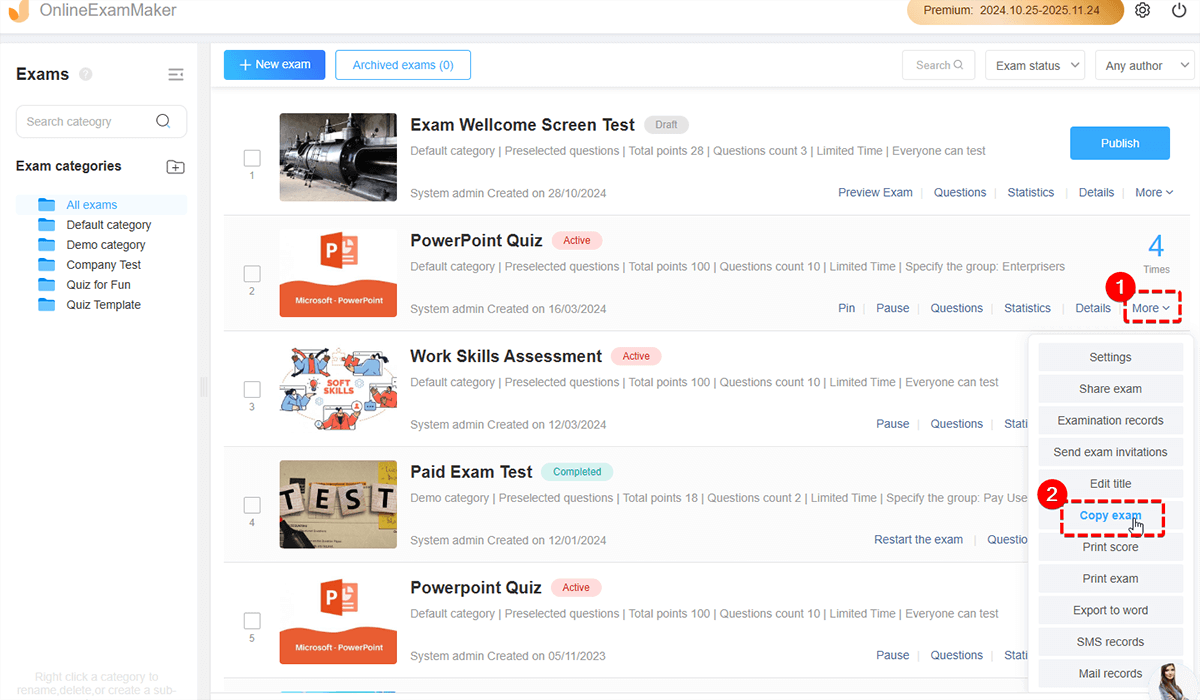
Basta ir ao centro de gerenciamento de exames, selecionar um exame que deseja copiar e clicar em “Mais” > “Copiar exame” para clonar um exame.
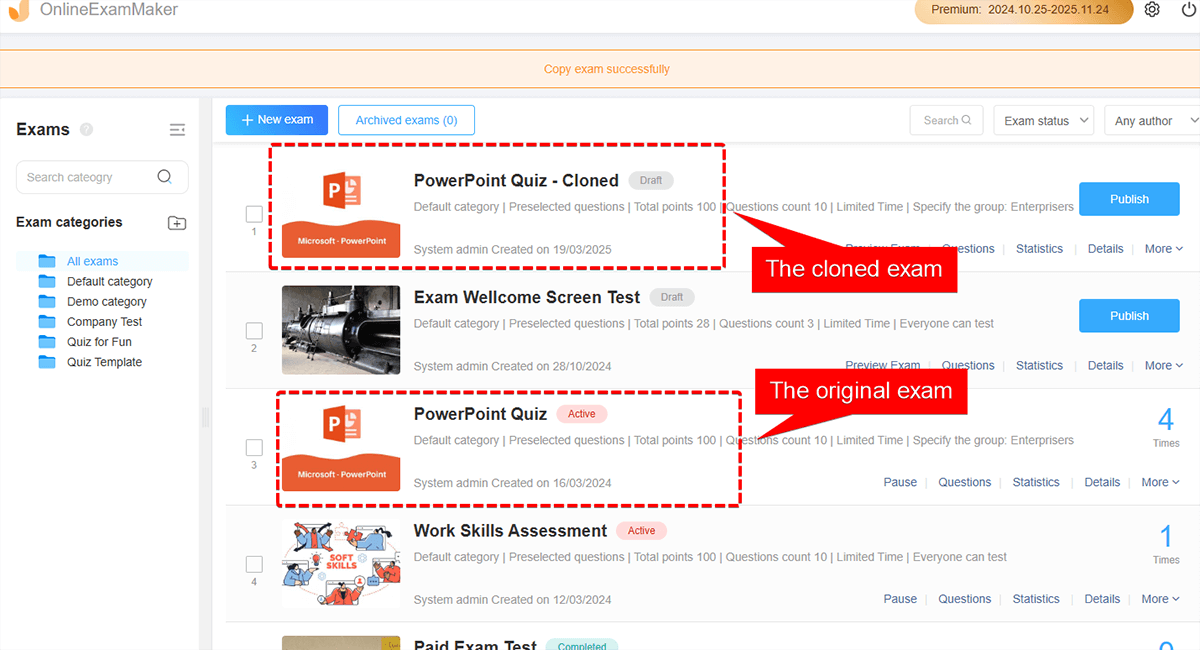
Após o exame ser clonado com sucesso, você pode ver o exame clonado na página “Todos os Exames”. Você pode renomear o título do exame, adicionar novas perguntas e personalizar as configurações do exame com as suas próprias.
Perguntas Frequentes
Posso transferir um questionário do Google Forms entre contas pessoais e do Workspace?
Com certeza. Você pode mover questionários entre qualquer combinação de contas pessoais do Gmail e do Google Workspace, contanto que ambas as contas tenham permissões de compartilhamento adequadas. Basta seguir o processo padrão de compartilhamento e transferência de propriedade—faça uma cópia, compartilhe com acesso de Editor e transfira a propriedade, se necessário. A única ressalva é que alguns administradores do Workspace podem restringir o compartilhamento externo, então verifique com seu departamento de TI se encontrar problemas.
A chave de resposta e os valores de pontuação serão transferidos quando eu copiar um questionário?
Sim! Quando você faz uma cópia de um questionário do Google Forms, todas as configurações específicas do questionário vêm junto. Isso inclui suas chaves de resposta, valores de pontuação para cada pergunta, mensagens de feedback e até mesmo configurações como embaralhar a ordem das perguntas ou limitar a uma resposta. O que não é transferido são as respostas realmente enviadas e quaisquer planilhas vinculadas—essas permanecem com o formulário original.
O que acontece com as respostas do questionário quando eu transfiro a propriedade?
As respostas do questionário permanecem com o formulário original na conta original. Quando você cria uma cópia e a transfere para outra conta, essa cópia começa com uma lousa limpa—sem respostas ainda. Se você precisa dos dados históricos, terá que exportá-los manualmente do formulário original (como um CSV ou via Google Sheets) e importá-los onde precisar na nova conta. Sempre respeite os regulamentos de privacidade ao mover dados de resposta entre contas.
O novo proprietário pode modificar um questionário que eu transfiri para ele?
Uma vez que alguém tem acesso de Editor ou propriedade do seu questionário, ele tem controle total para modificá-lo—adicionar perguntas, excluir seções, alterar a pontuação, o que quiser. Se você só quer que ele visualize o questionário sem editar, compartilhe-o com permissões de Visualizador ou Comentador. No entanto, ele não poderá aceitar a propriedade a menos que você primeiro lhe dê acesso de Editor.
Como compartilho um questionário sem transferir a propriedade?
Simplesmente compartilhe o formulário com acesso de Editor e pare por aí—não passe pela etapa de transferência de propriedade. O destinatário terá capacidades completas de edição, mas não será o proprietário do formulário. Você permanece como proprietário e mantém o controle final, incluindo a capacidade de revogar seu acesso a qualquer momento. Esta configuração é perfeita para projetos colaborativos onde você deseja manter a propriedade enquanto permite que outros contribuam.
Há um limite para quantas vezes posso copiar ou compartilhar um Google Form?
O Google não impõe um limite específico sobre quantas cópias você pode fazer ou com quantas pessoas pode compartilhar um formulário. No entanto, há limites gerais de armazenamento do Google Drive dependendo do tipo da sua conta. Cada formulário ocupa um espaço mínimo, então você teria que criar milhares antes que o armazenamento se torne uma preocupação. A limitação prática é mais sobre acompanhar todas as suas cópias do que atingir qualquer teto técnico.
Por que não vejo a opção “Tornar proprietário” ao compartilhar meu questionário?
Isso geralmente acontece por um de dois motivos: ou a pessoa não tem acesso de Editor (você precisa conceder a ela permissões de Editor primeiro) ou há políticas organizacionais que restringem transferências de propriedade. Se você estiver usando uma conta do Google Workspace, seu administrador pode ter desabilitado transferências de propriedade para contas externas. Tente alterar a permissão dela para Editor primeiro e, se ainda não vir a opção, entre em contato com seu departamento de TI.