Já terminou de corrigir um questionário, só para perceber que agora enfrenta a tarefa tediosa de notificar manualmente cada aluno? Você não está sozinho. Embora o Google Forms tenha revolucionado a forma como os professores criam questionários, seu sistema de notificação por e-mail permanece surpreendentemente manual – uma peculiaridade que deixa muitos educadores coçando a cabeça.
Aqui está a questão: o Google Forms não dispara automaticamente os resultados do questionário no momento em que um aluno clica em enviar. Em vez disso, ele mantém as pontuações “reféns” até que você as libere manualmente. É como ter um caminhão de entrega que se recusa a sair do depósito sem sua assinatura pessoal cada vez.
Mas não se preocupe. Quer você queira permanecer com as ferramentas integradas do Google ou explorar alternativas mais inteligentes que realmente economizem seu tempo, este guia explica tudo o que você precisa saber para obter os resultados do questionário na caixa de entrada dos seus alunos.
- Entendendo a Limitação de E-mail do Google Forms
- Configurando a Coleta de E-mails no Seu Questionário
- O Método Manual: Liberando Pontuações Passo a Passo
- Automatizando o Envio de E-mails com Complementos
- Por Que o OnlineExamMaker É a Alternativa Mais Inteligente
- Melhores Práticas para Enviar Resultados de Questionários
Entendendo a Limitação de E-mail do Google Forms
Vamos esclarecer um equívoco comum imediatamente: o Google Forms não pode enviar automaticamente por e-mail os resultados do questionário aos respondentes sem alguma intervenção manual ou configuração adicional. Quando você ativa a opção “Liberar pontuação imediatamente após cada envio”, os alunos veem suas pontuações na tã – mas só isso. Nenhum e-mail. Nenhuma notificação. Apenas um breve vislumbre antes que fechem a aba do navegador e esqueçam completamente sua pontuação.
Pense nisso como receber os resultados do seu exame escritos em um quadro-negro que é apagado no momento em que você se afasta. Não é exatamente ideal para manter registros.
A plataforma oferece a liberação manual por e-mail através da guia Respostas, que exploraremos em breve. Mas o envio automático de e-mails? Isso requer complementos de terceiros ou codificação personalizada com o Google Apps Script. É uma escolha de design que pode fazer sentido para os engenheiros do Google, mas deixa os professores fazendo trabalho extra.
Configurando a Coleta de E-mails no Seu Questionário
Antes de poder enviar algo para alguém, você precisa dos endereços de e-mail. Este é o passo zero – a base sobre a qual todo o resto é construído.
Aqui está como ativar a coleta de e-mails:
- Abra seu Google Form e clique no ícone Configurações (aquela pequena engrenagem no canto superior direito)
- Navegue até a guia Respostas
- Ative a opção “Coletar endereços de e-mail”
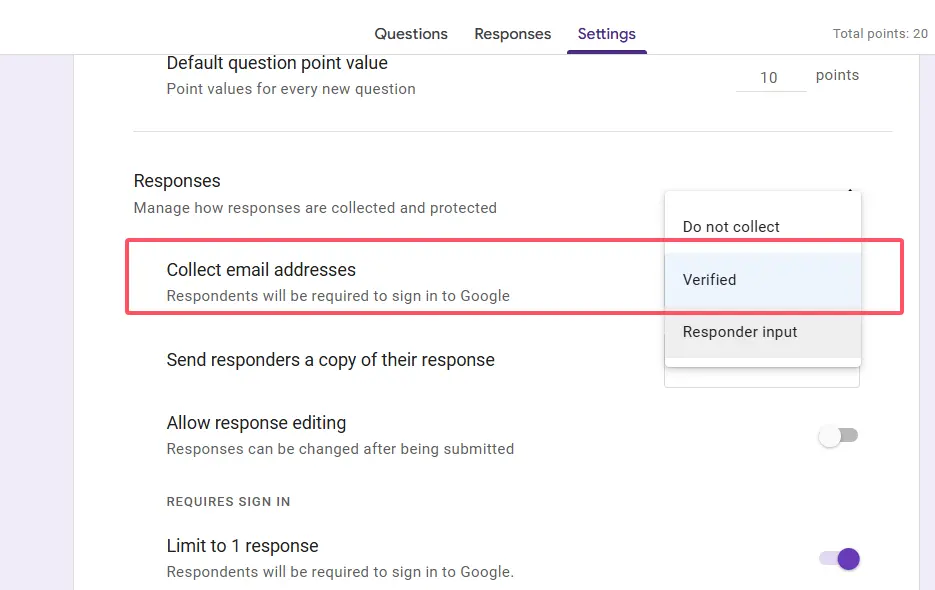
Simples, certo? Uma vez ativada, um campo de e-mail obrigatório aparece no topo do seu formulário. Os alunos devem inserir seu e-mail para enviar – sem exceções. O Google armazena esses endereços com suas respostas, criando a conexão que você precisará mais tarde para enviar os resultados.
Dica profissional: Se você está usando o Google Workspace for Education, também pode restringir as respostas à sua organização. Isso coleta automaticamente os e-mails dos usuários conectados sem que eles precisem digitar nada, reduzindo a fricção e evitando erros de digitação.
O Método Manual: Liberando Pontuações Passo a Passo
Certo, seu questionário está completo. As respostas estão chegando. Agora chega o momento da verdade: realmente obter essas pontuações para seus alunos.
O método de liberação manual funciona assim:
- Navegue até a guia Respostas do seu formulário – é aqui que todas as respostas enviadas ficam
- Você verá uma lista de respondentes. Marque as caixas ao lado dos alunos cujas pontuações você deseja liberar (ou selecione todos se estiver se sentindo generoso)
- Clique no botão “Liberar pontuações” no topo
- Adicione uma mensagem pessoal opcional. Algo como “Ótimo trabalho no questionário!” ou “Revise suas respostas incorretas para a próxima vez”
- Escolha “Enviar e-mails e liberar”
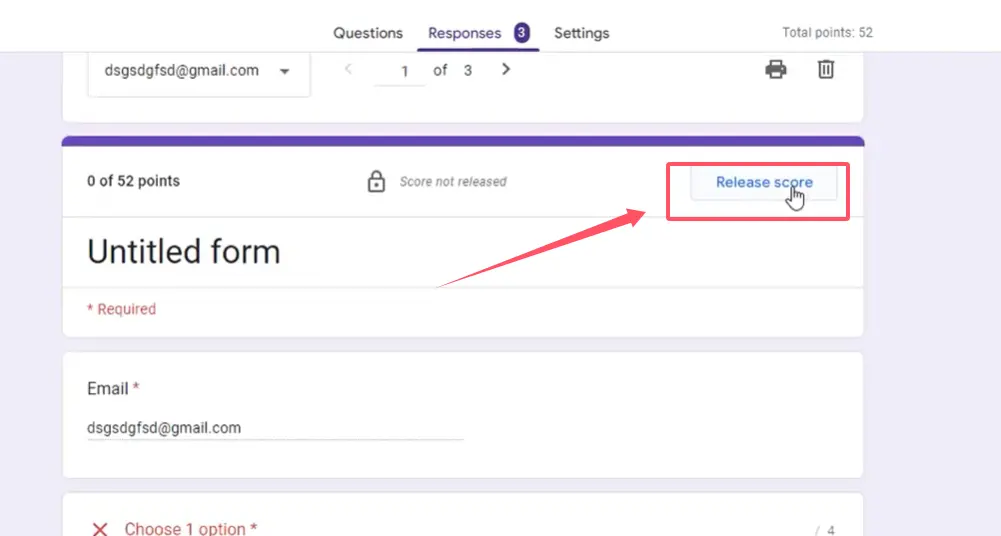
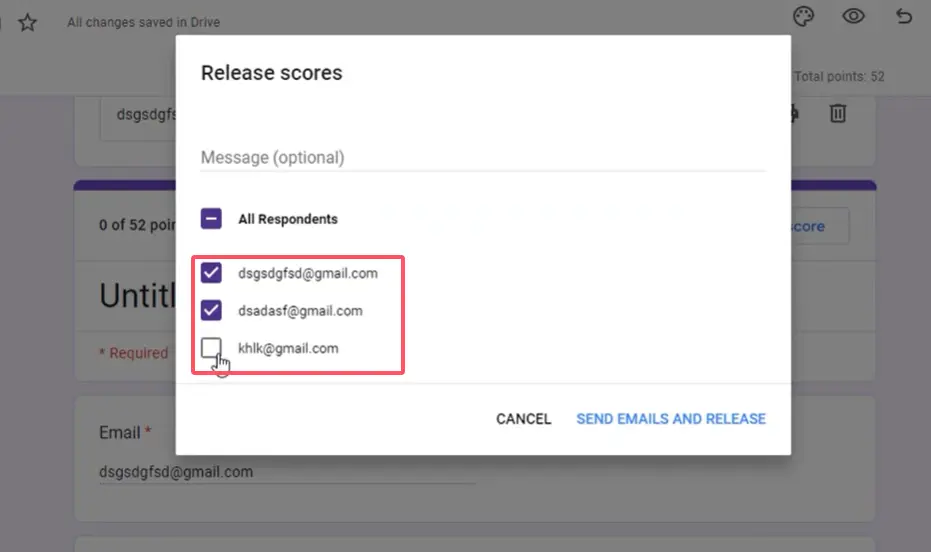
O Google então despacha e-mails individuais para cada respondente selecionado. Esses e-mails incluem o resumo de sua pontuação e uma cópia de suas respostas – essencialmente um boletim digital entregue diretamente em sua caixa de entrada.
Este método é confiável? Absolutamente. É eficiente para um professor que gerencia 100+ alunos em várias turmas? Não exatamente. Clicar através deste processo após cada questionário fica cansativo rapidamente. É funcional, claro, mas também é o equivalente a endereçar envelopes à mão quando a automação de e-mail existe.
Automatizando o Envio de E-mails com Complementos
Aqui é onde as coisas ficam interessantes. Se você está cansado da rotina de clicar-selecionar-liberar, os complementos podem lidar com o trabalho pesado automaticamente.
Email Notifications for Forms é provavelmente a escolha mais popular. Você o encontrará no Google Workspace Marketplace (pesquise por ele diretamente do seu formulário via Complementos → Obter complementos). Uma vez instalado, esta ferramenta permite que você crie gatilhos de e-mail condicionais com base nas respostas do questionário.
O que isso significa na prática? Você pode definir regras como:
- Enviar um e-mail de parabéns para alunos que pontuarem acima de 80%
- Disparar uma mensagem diferente para aqueles que não passaram
- Incluir sua pontuação exata e feedback personalizado
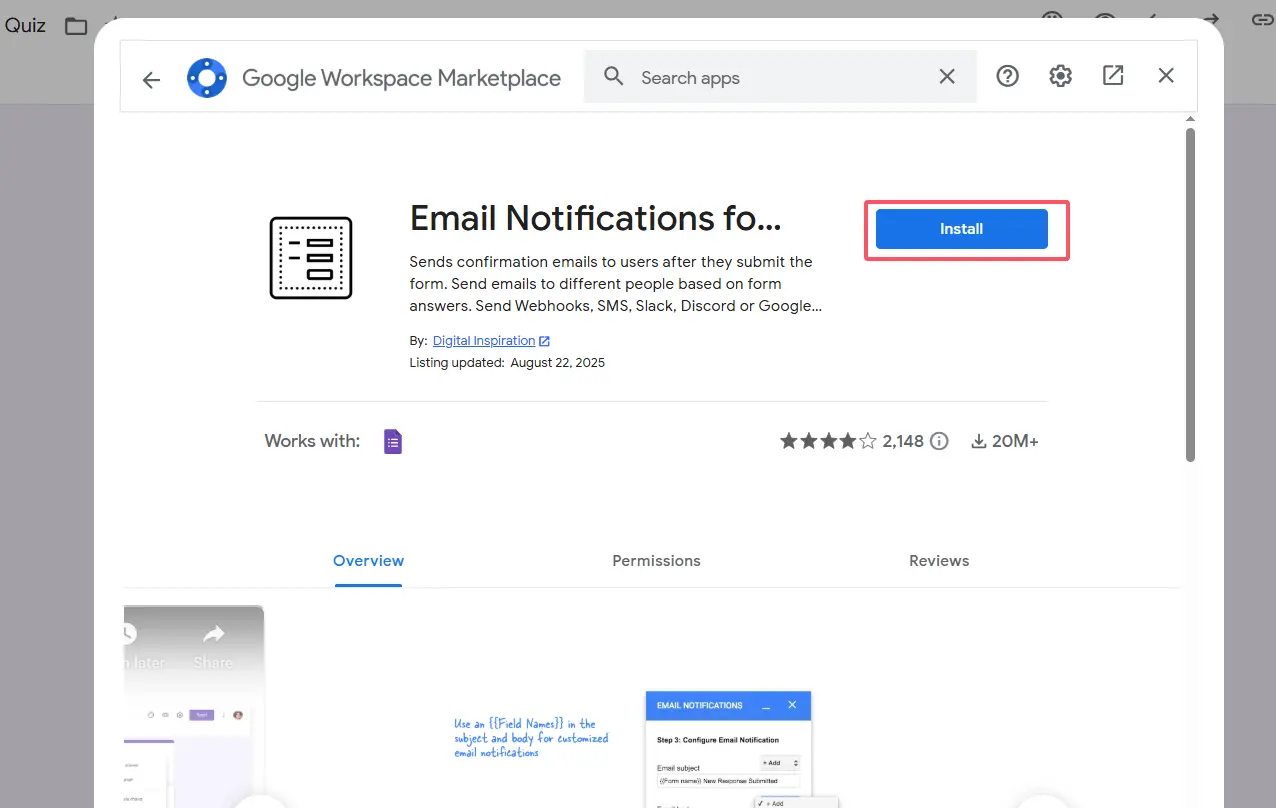
O complemento monitora seu formulário. Quando alguém envia, ele avalia imediatamente suas respostas com base em suas regras e dispara o e-mail apropriado – nenhuma intervenção manual necessária. É como ter um assistente de ensino que nunca dorme e nunca esquece de enviar notificações.
Outras alternativas sólidas incluem formRecycler e Form Notifications. Cada uma tem características ligeiramente diferentes, mas todas resolvem o mesmo problema central: transformar o Google Forms em um sistema de entrega de questionários realmente automatizado.
Por Que o OnlineExamMaker É a Alternativa Mais Inteligente
Vamos ser honestos: todos esses contornos existem porque o Google Forms não foi realmente projetado como uma plataforma de avaliação abrangente. É um construtor de formulários que por acaso possui recursos de questionário acoplados.
É aqui que o OnlineExamMaker entra em cena – e confie em mim, a diferença é dia e noite.
Criação de Avaliação com IA
O OnlineExamMaker aproveita a inteligência artificial para ajudar os professores a criar avaliações em uma fração do tempo. Carregue seus materiais do curso, livros didáticos ou anotações de aula, e a IA pode gerar automaticamente questões de questionário relevantes. Chega de encarar uma tela em branco se perguntando como formular a questão #47.
A IA compreende contextos e níveis de dificuldade. Quer uma mistura de questões fáceis, médias e desafiadoras? Pronto. Precisa evitar repetição em várias versões do teste? O sistema cuida disso. É como ter um educador experiente como seu coautor, sem as pausas para café.
Entrega Automática de Resultados Que Realmente Funciona
Ao contrário da abordagem do Google Forms “talvez manual, talvez complemento, talvez script”, o OnlineExamMaker envia os resultados do questionário automaticamente – pronto para uso. Nenhuma configuração necessária. Nenhum código exigido. Os alunos enviam seu questionário e, dentro de momentos, recebem um e-mail abrangente com:
- Sua pontuação total e porcentagem
- Análise detalhada mostrando respostas corretas e incorretas
- Explicações para cada questão (se você ativou esse recurso)
- Análises de desempenho comparando-os com as médias da turma
A plataforma também oferece aos professores painéis em tempo real mostrando quem completou o questionário, pontuações médias, estatísticas por questão e áreas onde os alunos comumente têm dificuldade. Esses dados aparecem instantaneamente – sem esperar por sincronização de planilhas ou cálculos manuais.
Crie Seu Próximo Questionário/Exame Usando IA no OnlineExamMaker
Recursos Avançados Que Economizam Tempo Real
Além da automação de e-mail, o OnlineExamMaker inclui recursos que o Google Forms simplesmente não consegue igualar:
- Bancos de questões: Crie bibliotecas reutilizáveis de questões organizadas por tópico, dificuldade ou objetivo de aprendizagem
- Medidas anti-cola: Aleatorize a ordem das questões, ative a vigilância por webcam e detecte a troca de abas
- Certificados personalizáveis: Gere e envie automaticamente por e-mail certificados de conclusão para alunos que passarem
- Capacidades de integração: Conecte-se com sistemas de gestão de aprendizagem (LMS), Google Classroom ou Microsoft Teams
Para professores, treinadores e gerentes de RH que realizam avaliações regulares, estes não são apenas “desejáveis” – são economizadores de tempo genuínos que transformam a forma como você trabalha.
Melhores Práticas para Enviar Resultados de Questionários
Independentemente da plataforma que você escolher, siga estas diretrizes para tornar suas notificações de resultado mais eficazes:
O momento importa. Envie os resultados dentro de 24-48 horas, enquanto o material do questionário ainda está fresco na mente dos alunos. Feedback atrasado perde valor educacional – os alunos não conseguem conectar seus erros ao seu processo de pensamento se já seguiram mentalmente em frente.
Inclua feedback construtivo. Um número isolado não diz nada útil aos alunos. Explique o que eles erraram e por que a resposta correta é o que é. Isso transforma a avaliação de uma mera classificação em aprendizado real.
Personalize quando possível. Até mesmo um simples “Ótima melhoria desde a última vez, Sarah!” faz os e-mails parecerem menos robóticos. Os alunos têm maior probabilidade de ler e se envolver com mensagens que os reconhecem como indivíduos.
Estabeleça expectativas claras desde o início. Diga aos alunos antes de realizarem o questionário exatamente quando e como receberão os resultados. Mistério gera ansiedade; transparência constrói confiança.
Forneça próximos passos. Se alguém reprovou, que recursos podem ajudá-lo a melhorar? Se tirou nota máxima, qual é o próximo desafio? Os resultados devem abrir portas, não fechá-las.
Conclusão
Enviar resultados de questionários do Google Forms por e-mail varia de tediosamente manual a tecnicamente complexo, dependendo do método escolhido. A liberação manual integrada funciona, mas não escala bem. Complementos fornecem automação ao custo de tempo de configuração. Apps Script oferece flexibilidade máxima para quem sabe programar.
Ou você pode sair completamente do ecossistema do Google e usar plataformas de avaliação específicas como o OnlineExamMaker, que resolvem esses problemas por design, e não como uma reflexão tardia.
A escolha depende, em última análise, do seu nível de conforto técnico, de quantos questionários você aplica e se deseja gastar seu tempo ensinando ou solucionando problemas de sistemas de entrega de e-mail. Porque aqui está a verdade que os professores conhecem muito bem: cada minuto gasto lutando com a tecnologia é um minuto roubado de realmente educar os alunos.
Escolha ferramentas que respeitem seu tempo. Seus alunos – e sua sanidade – agradecerão.