Já enviou um questionário e apercebeu-se — demasiado tarde — de que não tem ideia de quem realmente o preencheu? É como organizar uma festa e esquecer-se de verificar a lista de convidados. Quer seja um professor a monitorizar o progresso dos alunos, um formador a avaliar a compreensão, ou um gestor de RH a fazer triagem de candidatos, recolher endereços de email no seu questionário do Google Forms não é apenas útil — é essencial.
- Por que é Importante Recolher Emails em Questionários?
- Método 1: Ativar a Recolha de Email Verificado
- Método 2: Utilizar a Introdução Manual pelo Respondente
- Método 3: Adicionar uma Pergunta Manual de Email com Validação
- Dicas e Resolução de Problemas Específicos para Questionários
- Criar Questionários de Geração de Leads com o OnlineExamMaker
- Melhores Práticas para a Recolha de Emails
Por que é Importante Recolher Emails em Questionários?
Antes de mergulharmos nos aspetos técnicos, vamos falar sobre a importância. Os endereços de email não são apenas informação de contacto — são âncoras de responsabilização. Quando alguém sabe que a sua resposta está associada à sua identidade, leva-a mais a sério. Além disso, irá precisar desses emails para:
- Devolver resultados classificados às pessoas certas
- Acompanhar com recursos adicionais ou feedback
- Evitar submissões duplicadas da mesma pessoa
- Construir a sua lista de contactos para futuros cursos ou oportunidades
- Acompanhar taxas de conclusão em várias avaliações
Pense assim: um questionário sem recolha de email é como uma conversa sem nomes. Pode funcionar numa sala cheia de gente, mas boa sorte em lembrar-se de quem disse o quê. Como toda a gente sabe da importância de obter emails dos participantes, abaixo estão 3 métodos que um organizador de questionários pode usar para recolher emails em questionários do Google Forms.
Método 1: Ativar a Recolha de Email Verificado
Esta é a abordagem Fort Knox — segura, fiável e à prova de falhas. Quando ativa a recolha de email verificado, os respondentes têm de iniciar sessão com a sua conta Google antes de acederem ao seu questionário. Sem margem para manobra, sem emails falsos, sem disparates do “[email protected]”.
Como configurar:
- Abra o seu questionário do Google Forms e clique em “Definições” no canto superior direito
- Navegue até ao separador Respostas
- Procure a opção com a etiqueta “Recolher endereços de email”
- Expanda-a e selecione “Verificado”
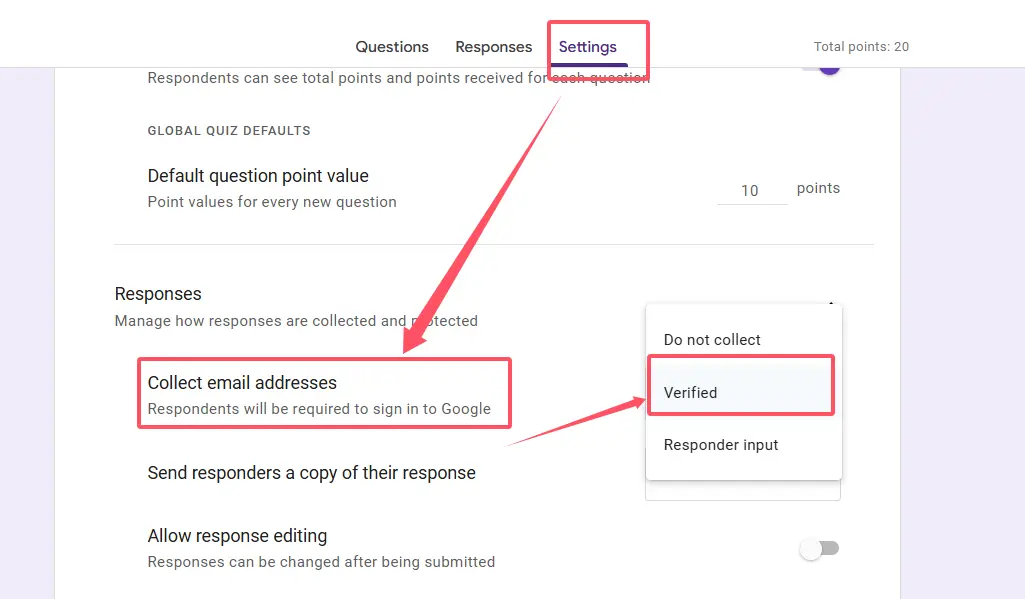
Feito. O Google captura automaticamente o email associado à conta de cada respondente, e verá uma mensagem de confirmação no topo do seu questionário a informar os utilizadores de que precisam de iniciar sessão.
Quando usar este método:
- Trabalha numa organização (escola, empresa) onde toda a gente tem contas Google
- Precisa de autenticidade garantida — sem submissões falsas
- Está a usar o Google Classroom (este método integra-se perfeitamente)
- Quer impedir que a mesma pessoa submeta múltiplas vezes
A desvantagem? Qualquer pessoa sem conta Google ou que não queira iniciar sessão encontrará um obstáculo. Este método prioriza a segurança em detrimento da acessibilidade, o que é perfeito para avaliações internas mas pode alienar públicos externos.
Método 2: Utilizar a Introdução Manual pelo Respondente
Agora, se o Método 1 é o Fort Knox, este é mais como um sistema de honra com uma caixa de sugestões. A introdução manual pelo respondente pede aos utilizadores que insiram manualmente o seu endereço de email — não é necessário iniciar sessão no Google. É a opção democrática que mantém o seu questionário acessível a qualquer pessoa com ligação à Internet.
A configuração é igualmente simples:
- Abra as definições do seu questionário
- Vá a Respostas
- Em “Recolher endereços de email”, escolha “Introdução manual pelo respondente”
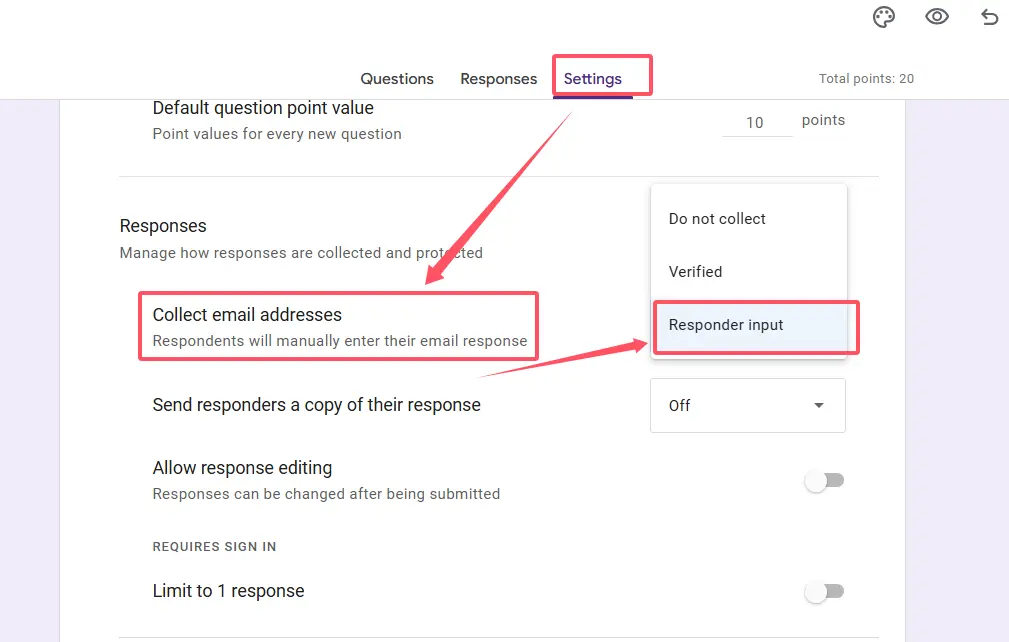
O Google Forms adicionará automaticamente um campo obrigatório de email no início do seu questionário. Os respondentes escrevem o seu email manualmente, e está tudo pronto.
Os prós e os contras:
| Vantagens | Desvantagens |
|---|---|
| Não é necessária conta Google | Risco de emails inválidos ou falsos |
| Maior acessibilidade | Ocorrem erros tipográficos (e são irritantes) |
| Barreira de entrada mais baixa | Mais fácil para as pessoas submeterem várias vezes |
| Excelente para questionários públicos | Menos seguro do que o método verificado |
Use isto quando: Está a lançar uma rede ampla — talvez para um workshop público, uma inscrição num curso online, ou uma campanha de geração de leads onde prefere obter 100 respostas com alguns emails falsos do que afastar potenciais respondentes com inícios de sessão obrigatórios.
Método 3: Adicionar uma Pergunta Manual de Email com Validação
Quer o melhor dos dois mundos? Introdução manual com controlo de qualidade incorporado? Este método dá-lhe isso. Vai criar uma pergunta dedicada de email e usar a funcionalidade de validação do Google Forms para garantir que as pessoas inserem endereços de email reais — não “abc123” ou “não quero partilhar”.
Configuração passo a passo:
- No seu Google Form, clique no ícone de mais (+) para adicionar uma nova pergunta
- Altere o tipo de pergunta para “Resposta curta”
- Rotule a sua pergunta “Endereço de email” (ou algo semelhante)
- Clique no menu de três pontos no canto inferior direito da caixa da pergunta
- Selecione Validação de resposta
- Escolha Texto → Email nas opções do menu suspenso
- Torne a pergunta obrigatória ativando o interruptor “Obrigatório”
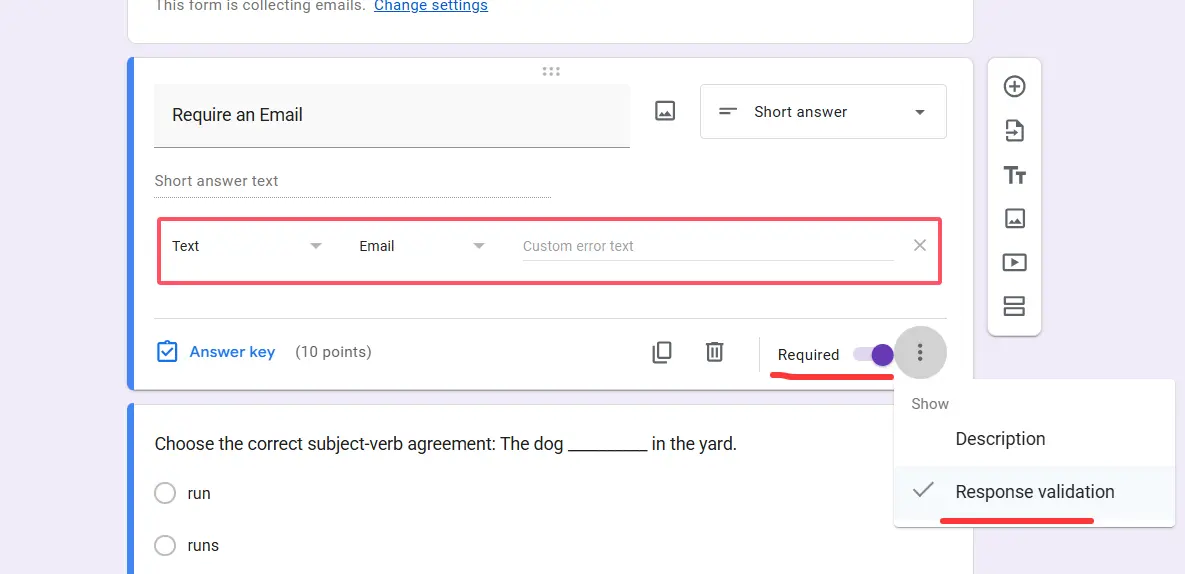
Agora, o Google Forms verificará automaticamente se a entrada corresponde ao formato de email ([email protected]). Não verificará se o email existe, mas detetará erros óbvios como “joaogmail.com” ou “teste@.”.
Dica profissional para organização de dados:
Ligue as respostas do seu questionário ao Google Sheets clicando no separador Respostas no seu formulário e, em seguida, clicando no ícone verde do Sheets. Isto cria uma folha de cálculo em tempo real onde os emails aparecem na primeira coluna, tornando ridiculamente fácil exportar, ordenar ou integrar com outras ferramentas.
Por que escolher este método? Controlo máximo. Você desenha a pergunta, define as regras de validação e decide onde ela aparece no fluxo do seu questionário. É perfeito para formadores que querem personalizar a experiência ou gestores de RH que estão a construir funis de avaliação de várias etapas.
Dicas e Resolução de Problemas Específicos para Questionários
Os questionários do Google Forms têm algumas particularidades que os formulários regulares não têm. Eis o que precisa de saber para evitar dores de cabeça:
A temporização é importante
Ative sempre a recolha de email antes de partilhar o seu questionário. Ativá-lo a meio do caminho não irá capturar retroativamente os emails dos respondentes anteriores — ficará apenas com submissões anónimas nos seus dados como fantasmas numa reunião.
Teste, teste, teste
Antes de enviar o seu questionário para 500 pessoas, preencha-o você mesmo. Verifique se os emails aparecem no resumo de respostas ou na sua folha do Google ligada. Nada é pior do que perceber que saltou um passo depois do facto.
Integração com o Google Classroom
Se está a atribuir questionários através do Classroom, a recolha de email verificado é automática. As contas dos alunos já estão ligadas, portanto as suas submissões estão diretamente associadas aos seus perfis. Isto é o beijo do chefe para professores — zero configuração adicional necessária.
Libertação de pontuação e recolha de email
Os questionários libertam as pontuações imediatamente após a submissão (se as tiver configurado para isso), mas a recolha de email segue as mesmas regras, independentemente. Apenas certifique-se de que está ativada nas definições. As duas funcionalidades funcionam bem em conjunto — os seus alunos recebem feedback instantâneo e você obtém a informação de contacto deles para acompanhamentos.
Erros comuns a evitar:
- Esquecer de tornar obrigatórias as perguntas de email (acabará com campos em branco)
- Usar “Parágrafo” em vez de “Resposta curta” para perguntas de email (a validação não funcionará)
- Não ligar ao Google Sheets (a introdução manual de dados é um ladrão de tempo)
- Assumir que os emails verificados funcionam sem contas Google (não funcionam — escolha o método certo para o seu público)
Uma Melhor Alternativa: Criar Questionários de Geração de Leads com o OnlineExamMaker
Embora o Google Forms seja excelente para questionários básicos, e se quiser algo mais sofisticado? Apresentamos o OnlineExamMaker — uma plataforma de criação de exames e questionários com IA que eleva a geração de leads para o próximo nível.
O OnlineExamMaker é projetado especificamente para educadores, formadores e empresas que precisam de avaliações de nível profissional com captura de leads incorporada. Pense nele como o primo superdotado do Google Forms que foi para a escola de negócios e voltou com superpoderes de marketing.
O que torna o OnlineExamMaker diferente?
Ao contrário do Google Forms, o OnlineExamMaker oferece funcionalidades avançadas adaptadas para geração de leads:
- Geração de perguntas com IA (sim, o software pode realmente criar perguntas de questionário para si)
- Marca personalizada com o seu logótipo, cores e domínio
- Pontuação de leads para identificar potenciais clientes de alta qualidade
- Lógica condicional que adapta as perguntas com base em respostas anteriores
- Acompanhamentos automáticos por email acionados pela conclusão do questionário
- Integração com CRMs como HubSpot, Salesforce e Mailchimp
Crie o Seu Próximo Questionário/Exame Usando IA no OnlineExamMaker
Como criar um questionário de geração de leads no OnlineExamMaker?
- Registe-se e escolha o tipo de questionário: Inicie sessão no painel do OnlineExamMaker e clique em “Novo exame” para criar um exame.
- Use IA para gerar perguntas: É aqui que fica interessante. Introduza o seu tópico — digamos, “fundamentos de marketing digital” — e a IA do OnlineExamMaker sugere perguntas relevantes. Pode aceitar, editar ou regenerar até ficar satisfeito com o conteúdo.
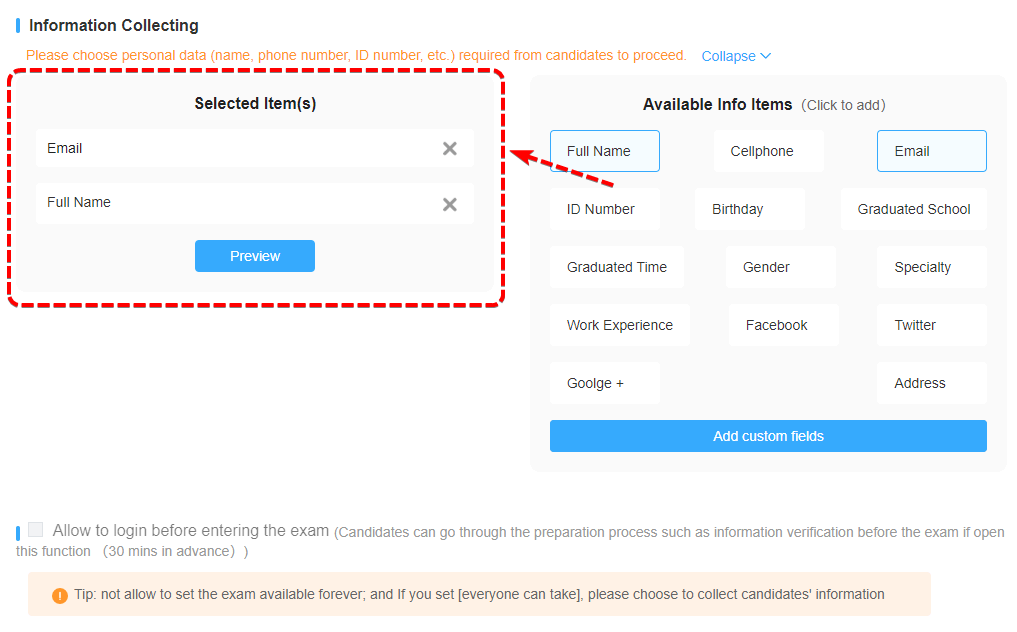
- Configure o seu formulário de captura de leads: Personalize os campos que quer recolher (o email é obrigatório, mas pode adicionar nome, empresa, telefone, etc.). Ao contrário do Google Forms, pode criar formulários de várias etapas que parecem menos invasivos — faça uma pergunta, crie uma relação e depois peça informação de contacto.
- Adicione lógica condicional: Quer fazer diferentes perguntas de acompanhamento com base na resposta de alguém? O OnlineExamMaker lida com isso perfeitamente. Por exemplo, se alguém indicar que é “principiante” na pergunta 2, o questionário pode saltar tópicos avançados e adaptar o conteúdo ao seu nível.
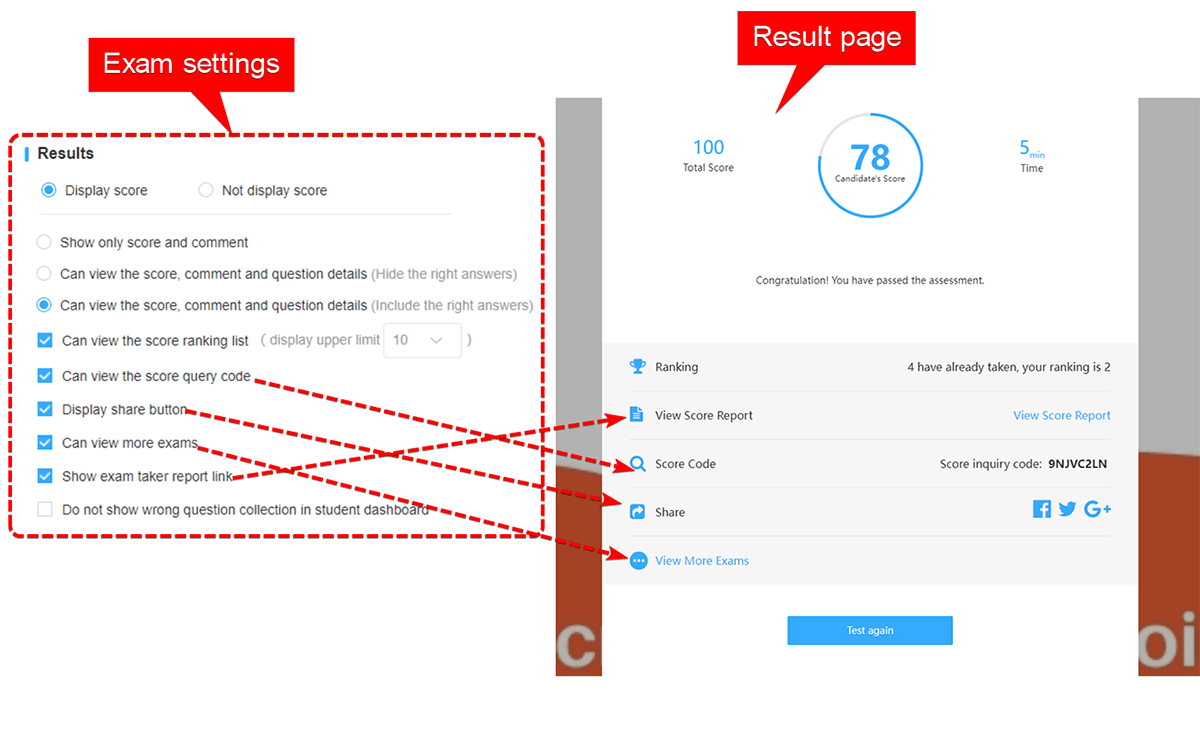
- Desenhe a sua página de resultados: É aqui que acontece a magia da geração de leads. Crie resultados personalizados com base nas pontuações do questionário — “É um Principiante em Redes Sociais!” vs. “É um Perito em Marketing!” — e inclua ofertas de opt-in como guias gratuitos, webinars ou consultas.
- Configure a automatização de email: Configure o envio instantâneo por email dos resultados do questionário e, em seguida, agende emails de acompanhamento com base nas respostas. Alguém pontua alto? Envie-lhe recursos avançados. Alguém tem dificuldades? Ofereça uma sessão de formação gratuita.
- Publique e partilhe: Incorpore o questionário no seu website, partilhe via redes sociais ou envie ligações diretas. O OnlineExamMaker acompanha cada interação, dando-lhe análises detalhadas sobre taxas de conclusão, pontos de abandono e qualidade dos leads.

Quando usar o OnlineExamMaker em vez do Google Forms:
- Está a construir funis de marketing que requerem um acompanhamento sofisticado de leads
- Precisa de marca profissional e domínios personalizados
- Quer assistência de IA na criação de conteúdo para questionários
- Está a recolher leads em escala (centenas ou milhares mensalmente)
- Precisa de integração com a sua stack de marketing existente
O Google Forms é perfeito para recolha de dados direta. O OnlineExamMaker é para quando o seu questionário é, na verdade, um ativo estratégico — uma ferramenta para identificar potenciais clientes, qualificar leads e mover pessoas através do seu funil de vendas ou educação.
Melhores Práticas para a Recolha de Emails
Independentemente de qual ferramenta ou método escolher, eis alguns princípios universais para manter a recolha de emails ética e eficaz:
Seja transparente
Diga sempre às pessoas porquê está a recolher o seu email e o que fará com ele. “Usaremos o seu email para enviar resultados do questionário e atualizações ocasionais” é claro e honesto. O mistério gera suspeita e a suspeita mata as taxas de conclusão.
Mantenha-o simples
Não peça email mais número de telefone mais morada postal mais perfil do LinkedIn a menos que precise absolutamente de tudo isso. Cada campo adicional é uma microdecisão que aumenta o abandono. Comece apenas com o email — pode sempre pedir mais mais tarde se alguém se converter num lead.
Respeite a privacidade
Torne óbvio como irá proteger os dados. Uma simples nota como “Respeitamos a sua privacidade e não partilharemos a sua informação” faz uma grande diferença. E depois, realmente não partilhe. A confiança é conquistada lentamente e perdida rapidamente.
Ofereça valor em troca
As pessoas estão mais dispostas a partilhar emails quando há um benefício claro. Resultados imediatos do questionário, feedback personalizado, um recurso gratuito ou entrada num sorteio — dê às pessoas uma razão para dizer sim para além de apenas “queremos os seus dados”.
Acompanhe de forma ponderada
Recolheu esses emails por uma razão, certo? Use-os. Envie resultados prontamente, forneça recursos adicionais ou convide as pessoas para a próxima sessão. Mas não faça spam — ninguém quer 17 emails sobre tópicos tangencialmente relacionados. A qualidade sobre a quantidade ganha sempre.
A linha de fundo? Recolher endereços de email em questionários do Google Forms não é complicado — é apenas uma questão de escolher o método certo para o seu público e propósito. Emails verificados para ambientes conscientes da segurança, introdução manual pelo respondente para acessibilidade máxima, ou perguntas manuais com validação para controladores compulsivos (dizemos isso com carinho).
E se estiver pronto para elevar-se além dos formulários básicos para uma máquina de geração de leads completa, ferramentas como o OnlineExamMaker oferecem a sofisticação que escala com as suas ambições. Quer esteja a monitorizar o progresso dos alunos, a fazer triagem de candidatos ou a cultivar leads de marketing, obter os endereços de email corretos é o primeiro passo. Todo o resto — os acompanhamentos, os relacionamentos, as conversões — constrói-se a partir daí.
Agora avance e recolha emails como o profissional organizado e estratégico que é. O seu eu futuro (e o seu CRM) agradecer-lhe-ão.