Já se encontrou olhando para um Formulário do Google, perguntando-se para onde foram todas aquelas respostas do questionário? Você não está sozinho. Professores em todo lugar lutam com a mesma pergunta: como eu realmente vejo o que meus alunos responderam?
Aqui está a verdade—o Google Forms esconde seus tesouros muito bem. Mas uma vez que você sabe onde procurar, visualizar as respostas do questionário se torna surpreendentemente simples. Vamos mergulhar nos detalhes de acessar, analisar e entender seus dados do questionário.
- Acessando Respostas do Questionário no Google Forms
- Entendendo Diferentes Visualizações de Resposta
- Exportando e Analisando Dados do Questionário
- Controlando o Acesso dos Alunos às Respostas
- Uma Alternativa Mais Inteligente: Software de Criação de Questionários OnlineExamMaker
- Criando Questionários com OnlineExamMaker AI
Acessando Respostas do Questionário no Google Forms
O primeiro passo é simples, mas fácil de perder se você é novo no Forms. Abra seu questionário como o proprietário—não como um respondente, atenção—e procure pela aba Respostas localizada bem no topo da sua tela.
Clique nela. Esse é o seu portal.
Esta aba revela tudo: respostas enviadas, pontuações dos alunos e, se você configurou uma chave de respostas, as respostas corretas também. Pense nisso como o seu centro de comando do questionário, onde toda a mágica (ou caos, dependendo de como seus alunos se saíram) reside.
Mas aqui é onde fica interessante. O Google Forms não apenas despeja dados em você—ele os organiza de três maneiras distintas, cada uma servindo a um propósito diferente.
Entendendo Diferentes Visualizações de Resposta
O Google Forms oferece três lentes através das quais você pode examinar seus resultados do questionário. Vamos decompô-las:
Visualização de Resumo: O Quadro Geral
É aqui onde você pousa primeiro. Gráficos, tabelas, contagens de respostas, pontuações médias—é visualização de dados no seu melhor. Quer saber quantos alunos acertaram a questão cinco? Ou qual questão confundiu todos? A visualização de Resumo mostra padrões e tendências de relance.
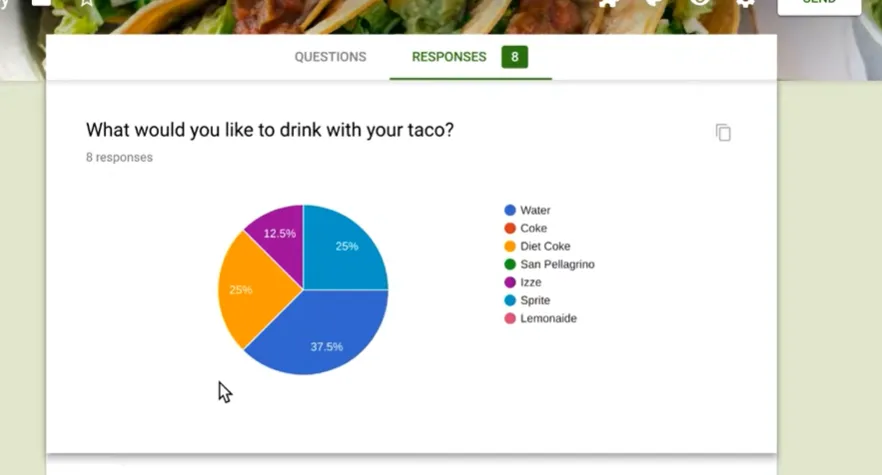
Perfeito para quando você precisa da visão de 30.000 pés antes de mergulhar nos detalhes.
Visualização por Questão: Análise por Questão Individual
Mude para esta visualização quando quiser analisar como os alunos se saíram em questões individuais. Todos erraram a mesma questão? Talvez seja hora de revisitar esse plano de aula.
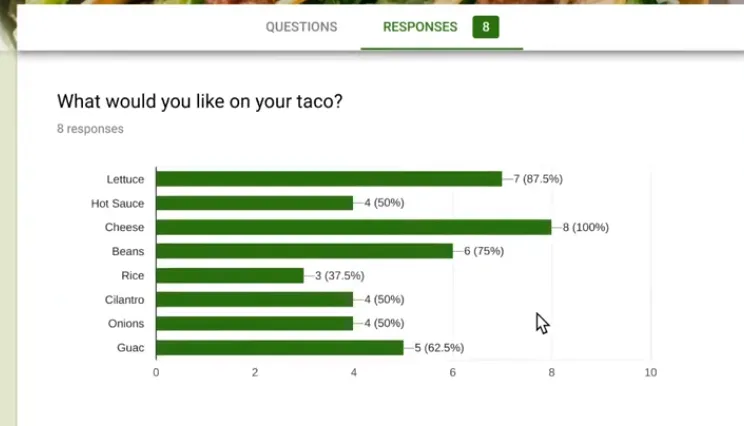
Esta visualização ajuda você a identificar lacunas de conhecimento em toda a sua turma, tornando-a inestimável para instrução direcionada.
Visualização Individual: Análise Aluno por Aluno
Aqui é onde você fica pessoal. Clique através das submissões individuais dos alunos, uma de cada vez. Veja exatamente o que cada aluno respondeu, quais questões eles acertaram e onde tropeçaram.
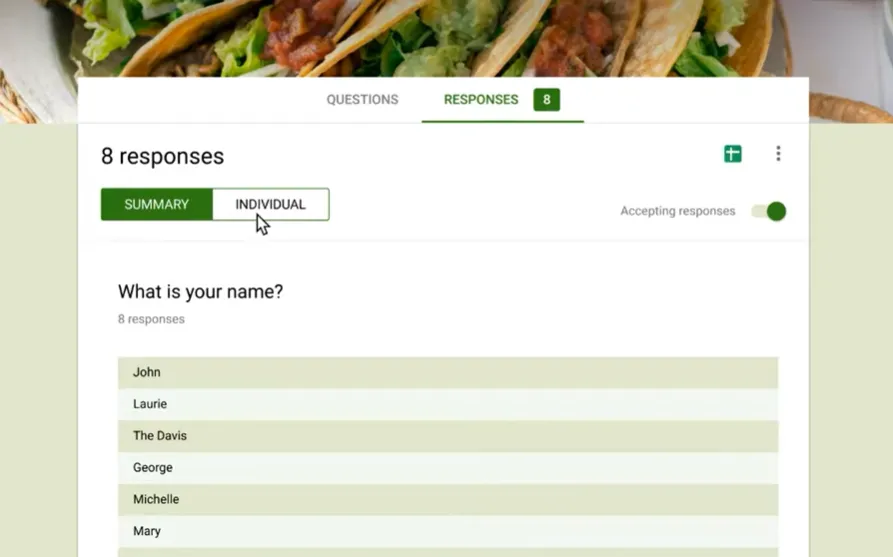
As respostas corretas aparecem destacadas se você configurou sua chave de respostas corretamente. Use as setas Anterior e Próximo—ou o menu suspenso—para percorrer as submissões sem se perder em um mar de dados.
Esta visualização transforma você de analista de dados em detetive, descobrindo a jornada de aprendizagem única de cada aluno.
Como Exportar e Analisar Dados do Questionário
Às vezes você precisa de mais poder do que o Google Forms fornece. Entre as planilhas.
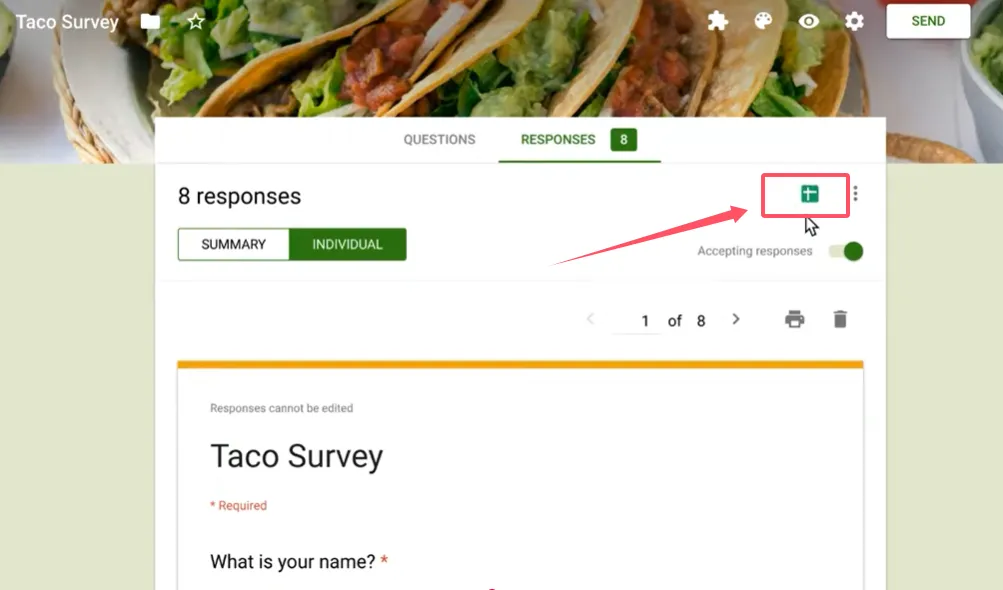
Procure por aquele pequeno ícone verde do Sheets na aba Respostas. Clique nele e veja a mágica acontecer. O Google Forms cria uma Planilha do Google vinculada contendo todos os seus dados brutos: carimbos de data e hora, pontuações, respostas individuais—tudo.
A melhor parte? Esta planilha atualiza automaticamente com novas submissões. Nenhuma exportação manual, nenhum dado desatualizado. Está viva, respirando e crescendo com cada aluno que envia.
Por que isso importa? Porque agora você pode:
- Criar gráficos e tabelas personalizados
- Calcular estatísticas avançadas
- Filtrar e ordenar dados como quiser
- Compartilhar resultados com colegas ou administradores
- Acompanhar o progresso dos alunos em múltiplos questionários
É como atualizar de um triciclo para um carro esportivo.
Controlando o Acesso dos Alunos às Respostas
Aqui está uma pergunta que mantém os professores acordados à noite: os alunos devem ver as respostas corretas após enviarem?
Por padrão, apenas você—o proprietário—pode visualizar respostas completas. Os alunos terminam o questionário e… silêncio. Eles veem sua pontuação (talvez), mas não o que erraram ou por quê.
Quer mudar isso? Navegue para Configurações > Questionários > Liberar nota e selecione Imediatamente após cada envio. Então habilite Os respondentes podem ver: Respostas corretas.
Agora os alunos recebem feedback instantâneo. Eles veem seus erros, aprendem com eles e (esperançosamente) não os repetem na próxima avaliação.
Mas cuidado—esta transparência corta dos dois lados. Alguns alunos podem compartilhar respostas com colegas que ainda não fizeram o questionário. Escolha sabiamente com base na cultura da sua sala de aula e nas necessidades de segurança do questionário.
Uma Alternativa Mais Inteligente: Software de Criação de Questionários OnlineExamMaker
Olhe, o Google Forms funciona. É gratuito, é familiar e faz o trabalho. Mas vamos ser honestos—ele foi construído para pesquisas, não para avaliações educacionais sofisticadas.
Entre OnlineExamMaker AI, um software de criação de exames projetado especificamente para educadores que querem mais do que apenas funcionalidade básica de questionário.
Crie Seu Próximo Questionário/Exame Usando IA no OnlineExamMaker
O que o torna diferente? Inteligência. IA real, integrada, que transforma como você cria, entrega e analisa avaliações.
Ao contrário da abordagem única do Google Forms, o OnlineExamMaker entende que a educação moderna exige:
- Tipos de questões avançados além de múltipla escolha e resposta curta
- Correção automática que lida com respostas complexas
- Análises detalhadas que revelam padrões de aprendizagem que você perderia em planilhas
- Recursos de segurança que previnem trapaças sem transformar seu questionário em uma fortaleza
- Geração de questões com IA que cria avaliações de qualidade em minutos, não horas
A plataforma não apenas coleta respostas—ela ajuda você a entender o que essas respostas significam para a jornada de aprendizagem de cada aluno.
Como Fazer um Questionário com OnlineExamMaker AI?
Pronto para aprimorar seu jogo de avaliação? Aqui está como criar um questionário online com OnlineExamMaker AI:
Passo 1: Inscreva-se e Faça Login
Crie sua conta gratuita no OnlineExamMaker. A interface o recebe com um painel limpo—sem desordem, sem confusão.
Passo 2: Inicie um Novo Questionário
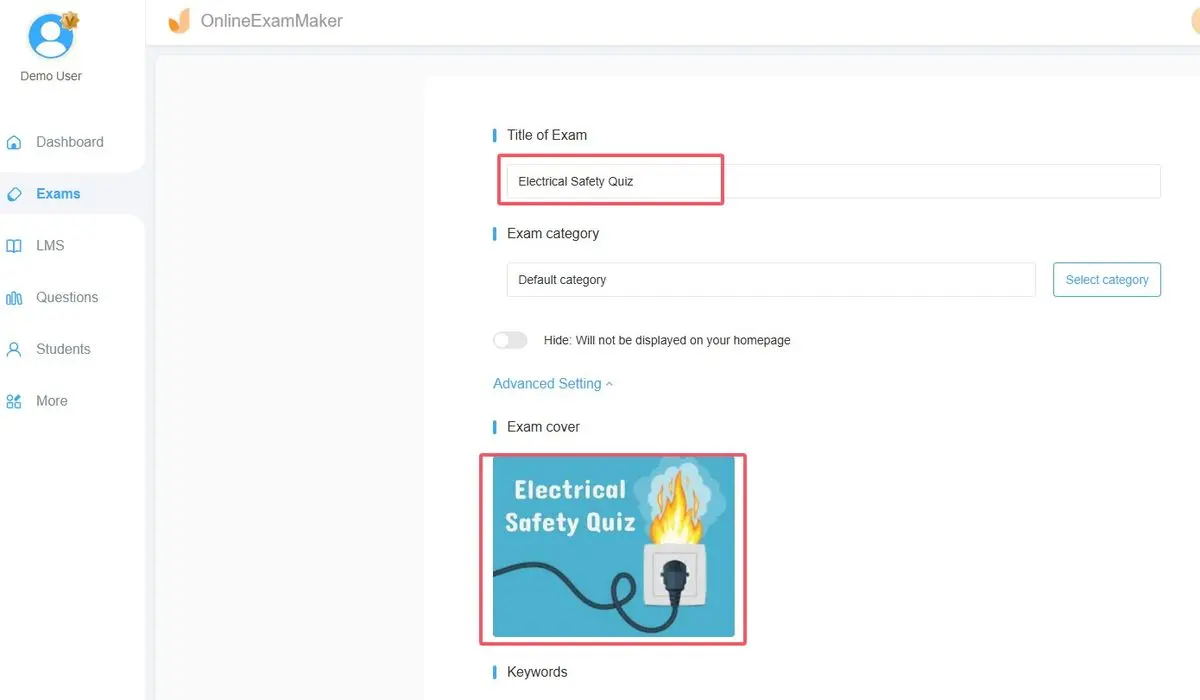
Clique em “Novo Exame” e escolha seu tipo de questionário. Quer um teste cronometrado? Uma avaliação adaptativa? Um questionário de prática? O OnlineExamMaker lida com todos.
Passo 3: Aproveite a Geração de Questões com IA

Aqui é onde as coisas ficam interessantes. Em vez de digitar manualmente cada questão, use o gerador de IA. Carregue seus materiais de aula, especifique seus objetivos de aprendizagem e veja o software criar questões relevantes e de alta qualidade automaticamente.
Não mais gastar horas criando questões. A IA faz o trabalho pesado enquanto você se concentra em ajustes finos.
Passo 4: Personalize as Configurações do Seu Questionário
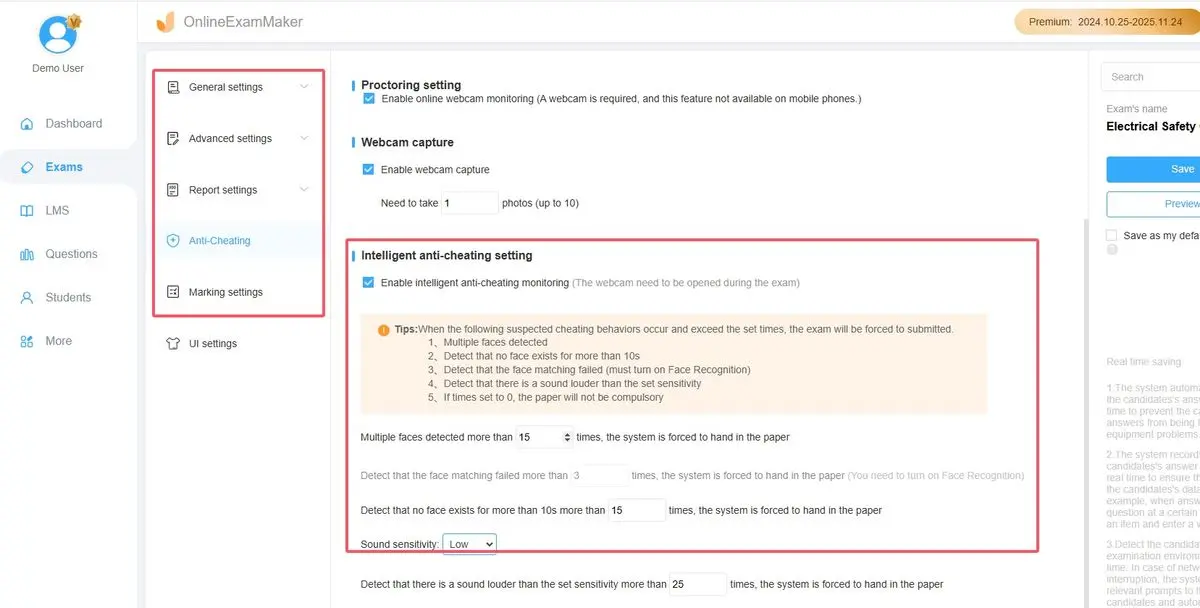
Defina limites de tempo, randomize a ordem das questões, habilite ou desabilite retrocesso—personalize tudo para corresponder aos seus objetivos pedagógicos. Quer prevenir que os alunos abram novas abas? Há uma configuração para isso. Precisa permitir múltiplas tentativas? Fácil.
Passo 5: Revise e Publique
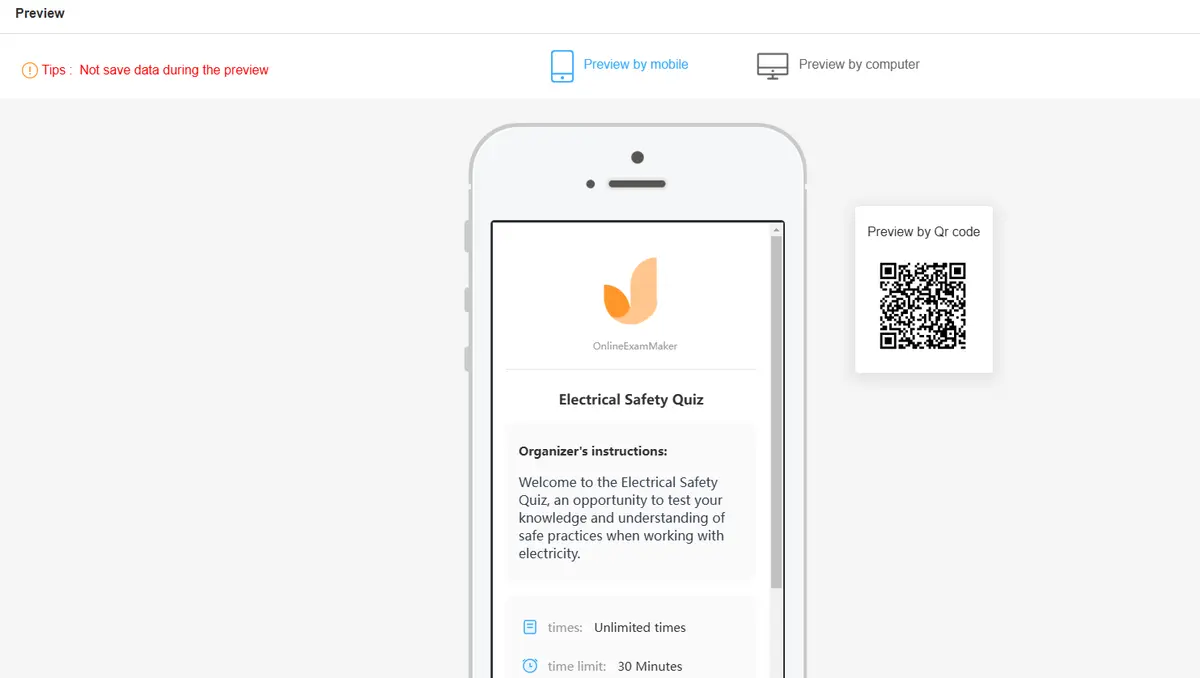
Pré-visualize seu questionário da perspectiva de um aluno, faça ajustes finais e publique. O OnlineExamMaker gera um link único que você pode compartilhar via e-mail, sistemas de gestão de aprendizagem ou mídias sociais.
Passo 6: Monitore e Analise
À medida que os alunos completam seu questionário, observe as análises em tempo real chegarem. Veja quem está lutando, quais questões são mais desafiadoras e como o desempenho da turma se compara às suas expectativas.
A IA analisa padrões que você nunca notaria manualmente, sugerindo quais tópicos precisam ser retomados e quais alunos podem se beneficiar de suporte adicional.
Passo 7: Exporte e Compartilhe Resultados
Gere relatórios detalhados para pais, administradores ou seus próprios registros. Ao contrário da exportação básica de planilha do Google Forms, o OnlineExamMaker fornece insights acionáveis formatados para diferentes públicos.
Por que os Professores Estão Fazendo a Mudança
O Google Forms nos serviu bem durante a mudança de emergência para o aprendizado online. Mas a educação evoluiu, e assim também devem nossas ferramentas.
O OnlineExamMaker AI não substitui seu ensino—ele o amplifica. Menos tempo criando avaliações significa mais tempo realmente ensinando. Melhores análises significam intervenções mais direcionadas. Segurança aprimorada significa dados mais confiáveis.
A questão não é se você pode ver respostas no Google Forms (você pode, nós cobrimos isso). A questão é se você está se contentando com visibilidade básica quando poderia ter insight genuíno.
Seus alunos merecem avaliações que fazem mais do que apenas coletar dados—eles merecem ferramentas que iluminam caminhos de aprendizagem e guiam a instrução.
Pronto para ver a diferença? Seu próximo questionário aguarda.