Encontrar a avaliação perfeita que se adapta às necessidades da sua sala de aula é como procurar um unicórnio. Você percorre recursos, baixa modelos e ainda acaba ajustando tudo porque não está exatamente certo. E se você pudesse criar o seu próprio, personalizado exatamente para o que seus alunos precisam?
Boas notícias: Você já tem a ferramenta perfeita no seu computador. O PowerPoint não é apenas para apresentações mais. É uma plataforma de design surpreendentemente poderosa para criar avaliações profissionais e imprimíveis que parecem polidas e funcionam perfeitamente para a sua sala de aula.
- Por que o PowerPoint Funciona Melhor do que Você Pensa?
- Configurando Seu Documento de Avaliação
- Criando Sua Primeira Página de Avaliação
- Construindo Diferentes Tipos de Perguntas
- Truques Avançados de Layout
- Salvando Sua Avaliação para Impressão
- Levando Sua Avaliação para o Digital com OnlineExamMaker
- Dicas de Design Que Fazem a Diferença
Por que o PowerPoint Funciona Melhor do que Você Pensa?
Antes de mergulharmos no como, vamos falar sobre por que o PowerPoint merece um lugar no seu kit de ferramentas de criação de avaliações. Ao contrário do Word, que pode ser complicado com alinhamento e espaçamento, o PowerPoint oferece controle preciso sobre cada elemento na sua página. Aqueles guias de alinhamento que aparecem? Eles são salvadores quando você está tentando criar layouts limpos e com aparência profissional.
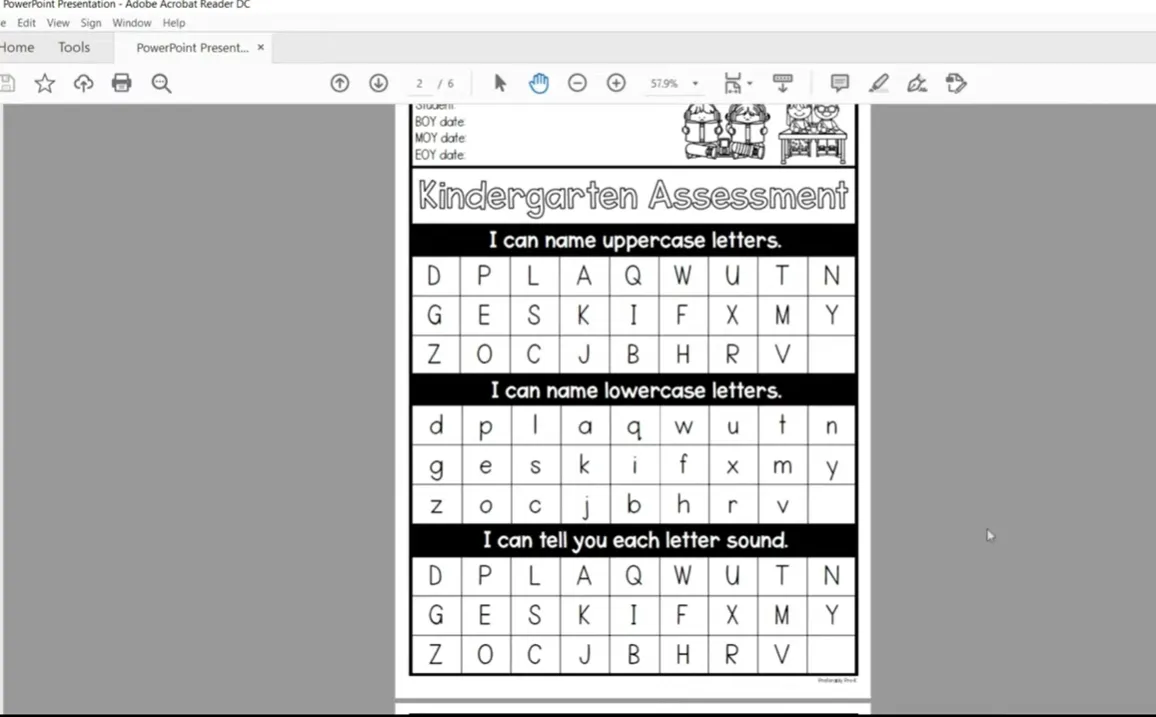
Além disso, o PowerPoint torna a cópia e duplicação de elementos ridiculamente fácil. Precisa do mesmo formato de tabela em várias páginas? Copie, cole, pronto. Quer mudar letras maiúsculas para minúsculas? Literalmente há um botão para isso. Essas pequenas conveniências somam horas economizadas.
Configurando Seu Documento de Avaliação
Aqui é onde a maioria das pessoas erra—elas pulam a configuração e vão direto para criar conteúdo. Confie em mim, gastar dois minutos na configuração adequada evitará dores de cabeça de formatação depois.
Passo 1: Redimensione Sua Slide para o Tamanho do Papel
Abra o PowerPoint e comece com uma apresentação em branco. Agora, isso é crucial: você precisa mudar o tamanho da sua slide do padrão widescreen para as dimensões reais do papel.
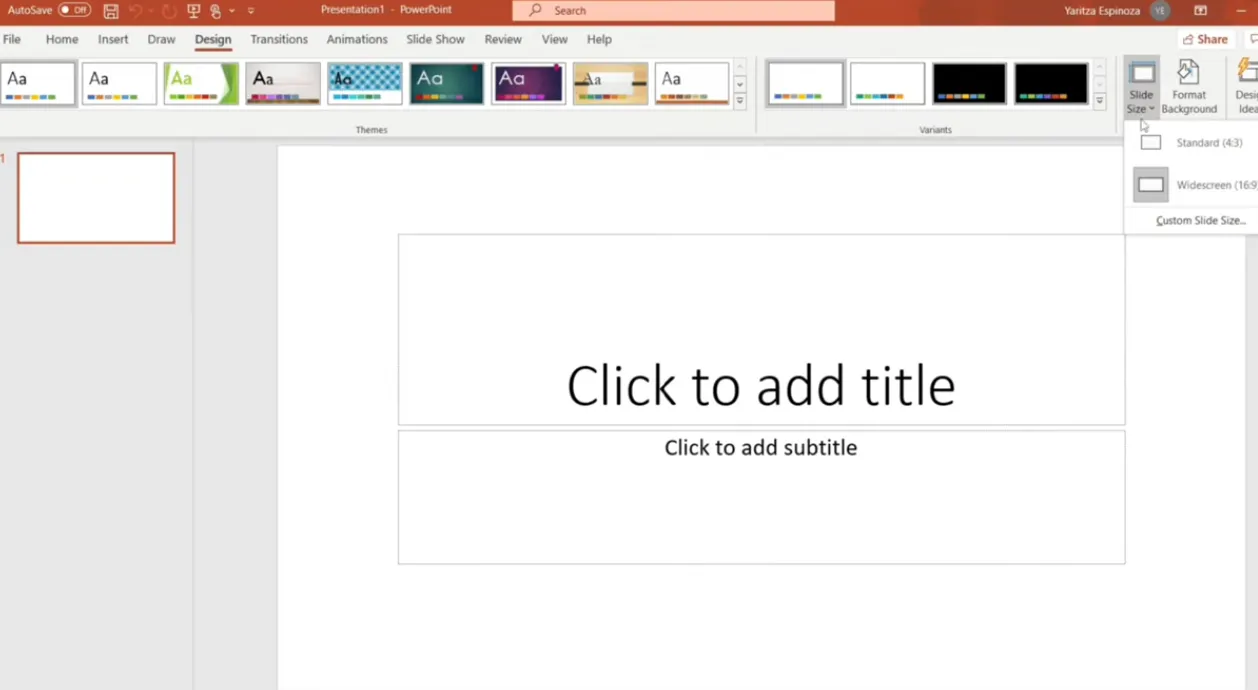
Aqui está como:
- Clique em Design no menu superior
- Selecione Tamanho da Slide à direita
- Escolha Tamanho Personalizado da Slide
- Defina as dimensões para 8,5 × 11 polegadas (tamanho carta padrão)
- Clique em Maximizar quando solicitado
Por que isso importa? Porque se você não fizer isso, sua avaliação cuidadosamente elaborada parecerá estranha quando impressa—elementos podem ser cortados, o espaçamento fica estranho, e você desperdiçará papel reimprimindo tudo.
Passo 2: Exclua as Caixas de Texto Padrão
Aquelas caixas de texto de espaço reservado que o PowerPoint adiciona automaticamente? Exclua-as. Você está começando com uma lousa limpa, e adicionará exatamente o que precisa, onde precisa.
Passo 3: Crie uma Moldura de Borda
Este passo é opcional, mas faz sua avaliação parecer significativamente mais profissional. Uma borda simples dá estrutura ao seu documento e evita aquela aparência de “flutuar no espaço”.
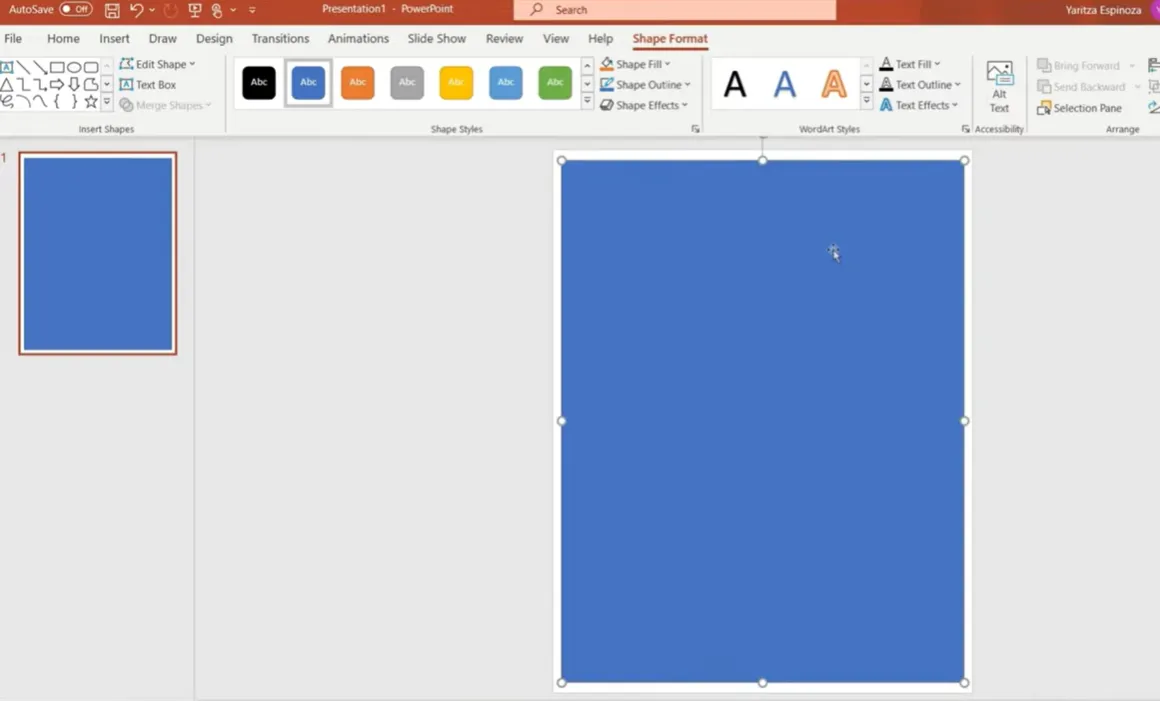
Aqui está o truque:
- Selecione a forma Retângulo em Inserir → Formas
- Arraste-o por toda a sua slide—os guias de alinhamento do PowerPoint ajudarão você a centralizá-lo perfeitamente
- Remova o preenchimento da forma (selecione “Sem Preenchimento”)
- Adicione um contorno preto e aumente a espessura para cerca de 4,5 pontos
Bum. Aparência profissional instantânea com esforço mínimo.
Criando Sua Primeira Página de Avaliação
Agora vem a parte divertida—realmente construindo sua avaliação. Vamos começar com o título e a seção de informações do aluno.
Adicionando Informações do Aluno
Toda avaliação precisa de um local para nomes dos alunos e datas. Insira uma caixa de texto no topo e inclua campos como:
- Nome do Aluno: _________________
- Data: _________________
- Turma/Período: _________________
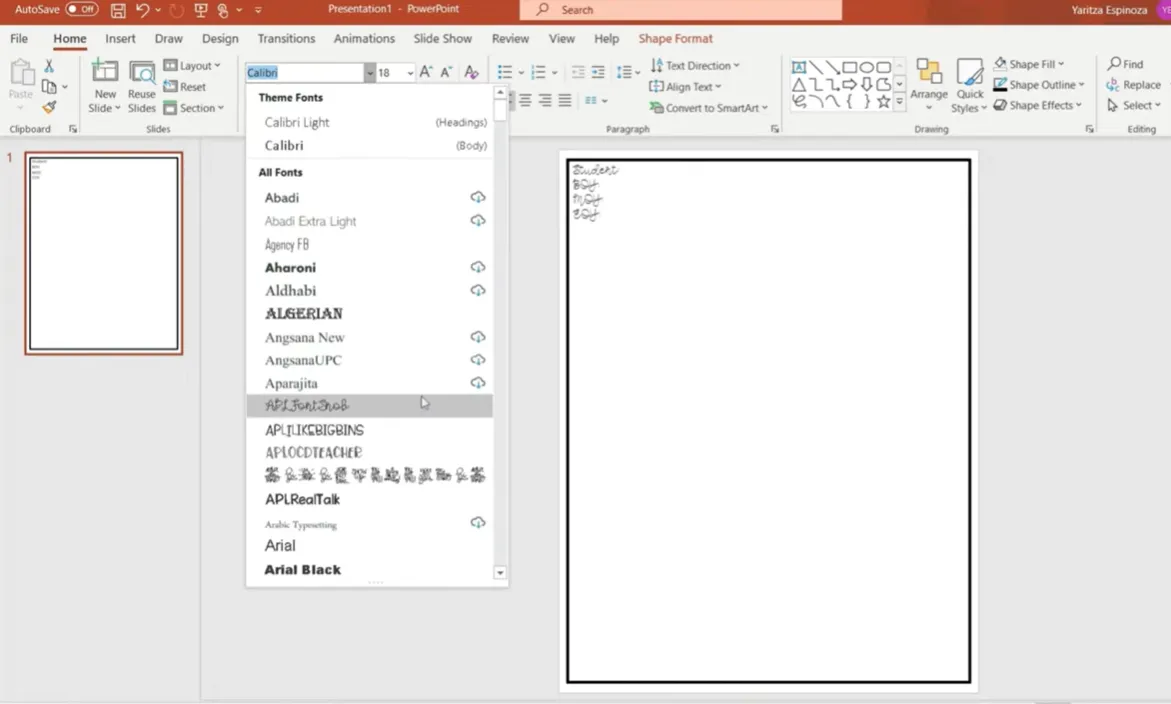
Aqui está uma dica inteligente: Se você está usando a mesma avaliação várias vezes ao longo do ano (início, meio e fim do ano), crie seções para cada período e use marcadores de cor diferente ao corrigir. Laranja para outono, verde para inverno, roxo para primavera. Dessa forma, você pode ver o crescimento do aluno em um único documento sem reimprimir.
Criando o Título da Sua Avaliação
Para fontes, considere estas opções amigáveis para professores:
- Arial Rounded – limpa e fácil de ler
- Appo Real Talk – casual mas profissional
- Pond Kinder – ótima para séries iniciais
Tamanho 28-32 funciona bem para títulos. Deixe em negrito, dê um contorno preto e mantenha o preenchimento branco para máxima legibilidade.
Construindo Diferentes Tipos de Perguntas
Vamos entrar no cerne da sua avaliação. As tabelas do PowerPoint são sua arma secreta aqui—elas mantêm tudo alinhado e facilitam a criação de layouts consistentes.
Tabelas de Reconhecimento de Letras
Se você está criando uma avaliação para jardim de infância ou primeira série, o reconhecimento de letras provavelmente está na sua lista. Aqui está como construí-lo eficientemente:
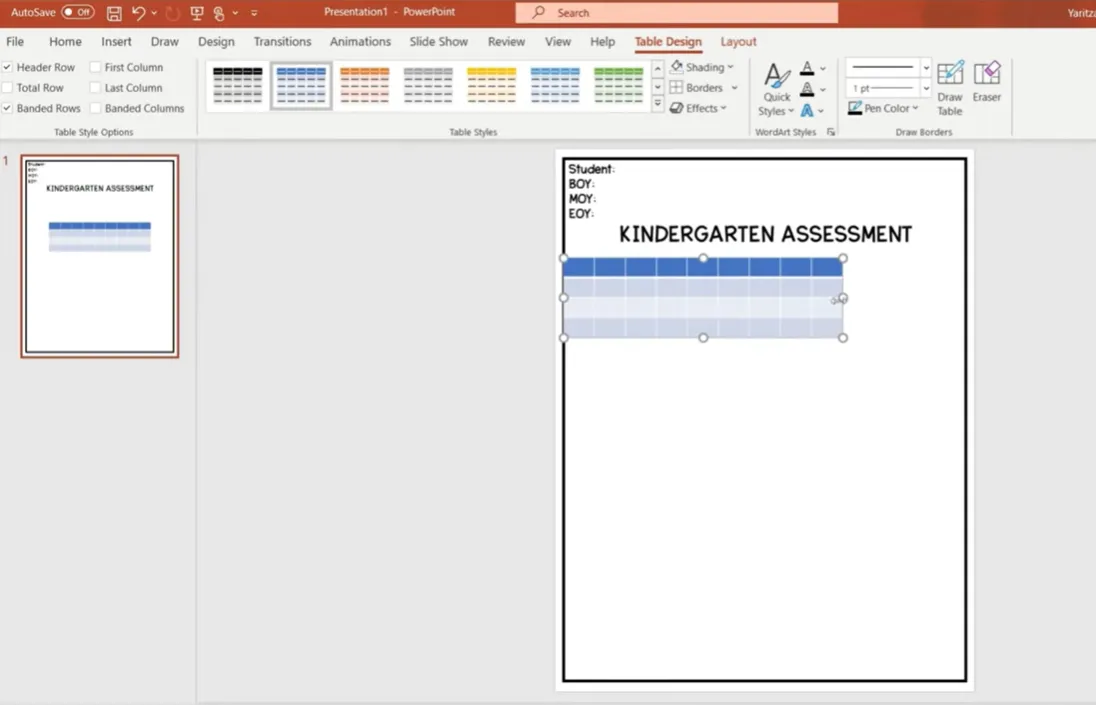
- Clique em Inserir → Tabela
- Crie uma tabela 9 × 4 (ajuste com base em quantos itens você precisa)
- Remova o preenchimento interior, mas mantenha as bordas (torne-as com cerca de 3 pontos de espessura)
- Destaque a linha superior e mescle as células (Layout → Mesclar Células)
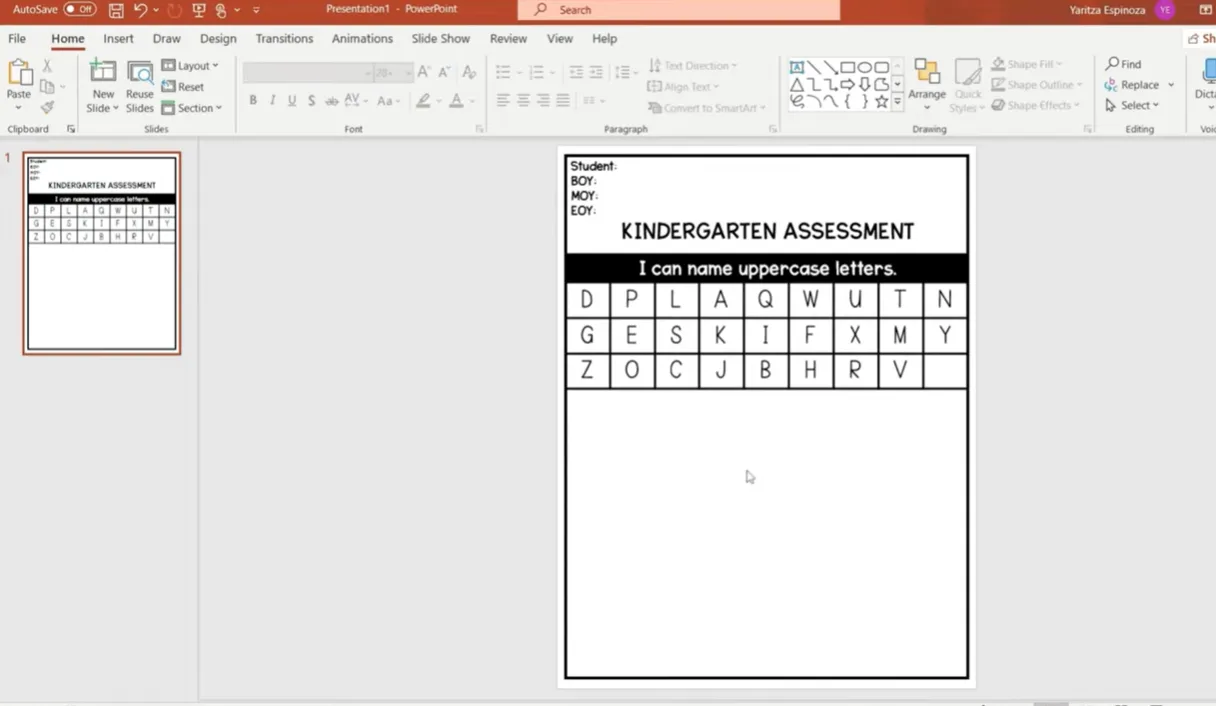
- Adicione sua declaração “Eu Posso”: “Eu posso nomear letras maiúsculas”
Agora é aqui que o PowerPoint realmente brilha. Digite suas letras aleatoriamente nas células usando uma fonte clara e legível como Pond Kinder no tamanho 36.
O Truque de Copiar e Colar
Precisa de uma versão em minúsculas? Não redigite tudo. Aqui está a jogada genial:
- Copie toda a sua tabela de maiúsculas
- Cole-a abaixo da primeira
- Mude o cabeçalho para “Eu posso nomear letras minúsculas”
- Destaque todas as letras
- Clique no botão Mudar Maiúsculas/Minúsculas (parece com “Aa”)
- Selecione “minúsculas”
Bum. Trinta segundos em vez de cinco minutos redigitando. É por isso que o PowerPoint é brilhante para avaliações.
Contagem de Sílabas e Reconhecimento de Palavras
Para avaliações de fonética, você vai querer seções onde os alunos contam sílabas ou identificam palavras. O formato de tabela funciona perfeitamente aqui também.
Crie uma tabela 1 × 5 (ou quantas palavras você precisar) e liste palavras simples e familiares:
- gato
- lápis
- borboleta
- árvore
- dinossauro
A célula superior mesclada contém sua declaração “Eu posso contar sílabas”, e cada célula subsequente contém uma palavra. Simples, claro, eficaz.
Perguntas Baseadas em Frases
Para contar palavras em frases ou outras tarefas de compreensão de leitura, aumente dramaticamente o tamanho da fonte—pense em 60+ pontos. Isso facilita para os aprendizes jovens separarem visualmente as palavras.
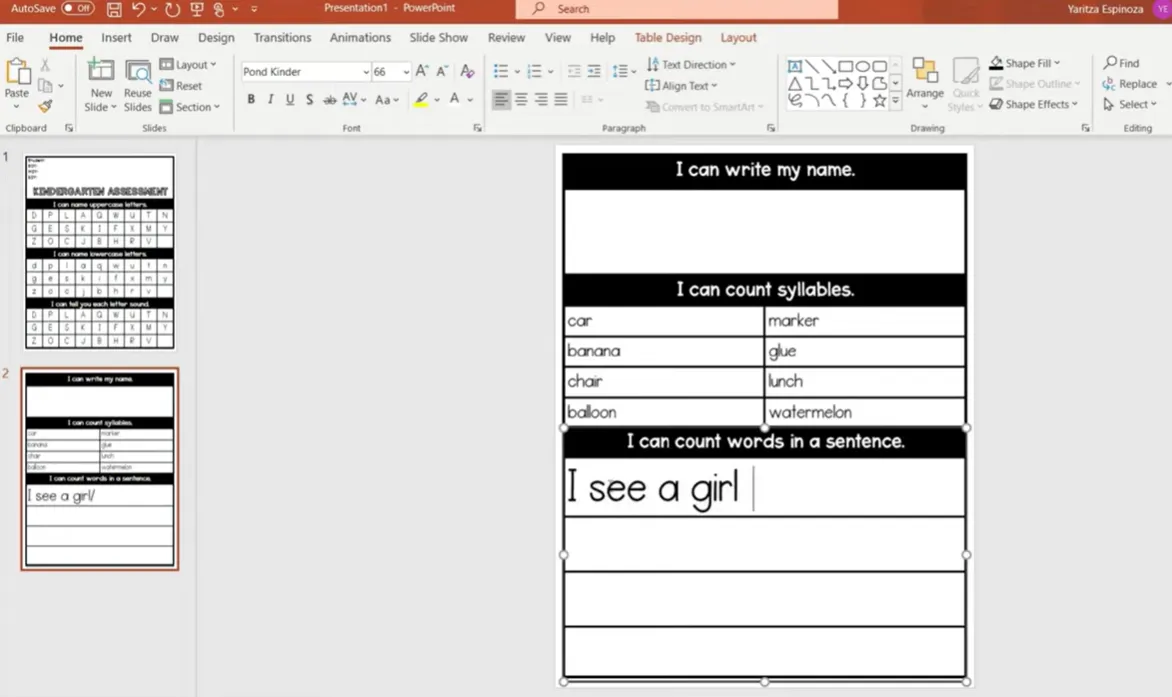
Frases de exemplo:
- “Eu vejo um gato.”
- “O cachorro corre rápido.”
- “Nós brincamos no parque.”
Salvando Sua Avaliação para Impressão
Você construiu sua avaliação. E agora?
Salve Primeiro como PowerPoint
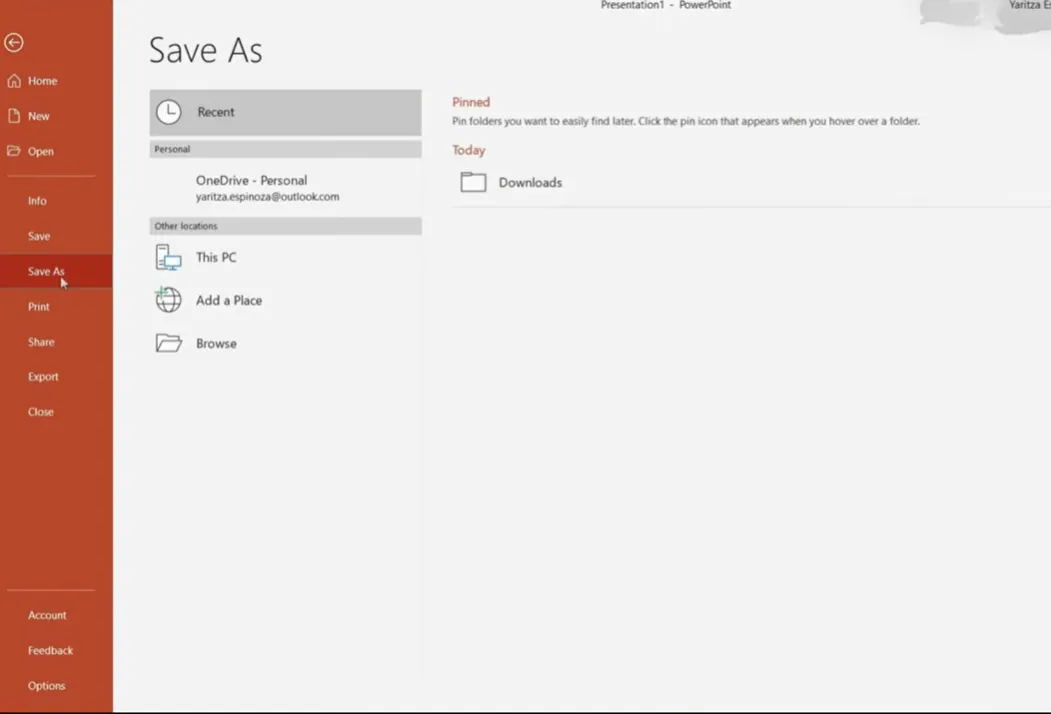
Sempre salve o arquivo original do PowerPoint (.pptx). Por quê? Porque você vai querer editá-lo depois. As necessidades dos alunos mudam, o currículo evolui, e ter essa versão editável significa que você pode atualizar sua avaliação em minutos em vez de começar do zero.
- Clique em Arquivo → Salvar Como
- Escolha sua localização
- Nomeie algo claro: “Avaliação-Jardim-2025.pptx”
- Salve
Exporte como PDF
Para impressão e compartilhamento, o PDF é seu amigo. Ele preserva toda a sua formatação e garante que o que você vê na tela é exatamente o que imprime.
- Vá para Arquivo → Salvar Como (ou Exportar)
- Escolha PDF no menu suspenso de tipo de arquivo
- Mantenha o mesmo nome de arquivo ou adicione “-PDF” para distingui-lo
- Clique em Salvar
Agora você tem uma avaliação profissional e pronta para impressão que parece idêntica em qualquer dispositivo ou impressora.
Levando Sua Avaliação para o Digital com OnlineExamMaker
Aqui é onde as coisas ficam realmente interessantes. E se você pudesse pegar essa avaliação imprimível lindamente projetada e transformá-la em um exame online interativo—sem reconstruir tudo do zero?
Entre OnlineExamMaker, uma plataforma de criação de exames alimentada por IA que preenche a lacuna entre avaliações em papel tradicionais e testes digitais modernos.
Por que Ir para o Digital?
Ir para o digital oferece várias vantagens convincentes:
- Correção automática – economize horas de pontuação manual
- Feedback instantâneo – os alunos veem os resultados imediatamente
- Análise de dados – identifique tendências em toda a turma e dificuldades individuais
- Acessibilidade – os alunos podem fazer avaliações remotamente ou em diferentes dispositivos
- Impacto ambiental – reduza significativamente o uso de papel
Crie Seu Próximo Quiz/Exame Usando IA no OnlineExamMaker
Como o OnlineExamMaker Funciona com Sua Avaliação do PowerPoint
O processo é notavelmente direto:
Passo 1: Carregue Seu Conteúdo
A IA do OnlineExamMaker pode extrair conteúdo da sua avaliação em PDF. Simplesmente carregue seu PDF exportado, e a plataforma reconhece inteligentemente perguntas, formatos de resposta e estrutura de avaliação.

Passo 2: Conversão de Perguntas Assistida por IA
A plataforma usa inteligência artificial para:
- Identificar diferentes tipos de perguntas (múltipla escolha, preenchimento em branco, etc.)
- Preservar suas preferências de formatação e layout
- Sugerir formatos de perguntas com base no seu conteúdo
- Preencher automaticamente as escolhas de resposta, quando aplicável
Passo 3: Personalize e Melhore
Uma vez importado, você pode melhorar sua avaliação digital com recursos impossíveis em papel:
- Adicione elementos multimídia (áudio para compreensão auditiva, vídeos para contexto)
- Defina limites de tempo para perguntas individuais ou seções inteiras
- Aleatorize a ordem das perguntas para evitar trapaças
- Inclua feedback explicativo para respostas erradas
- Crie avaliações adaptativas que ajustam a dificuldade com base no desempenho do aluno

Passo 4: Implemente e Acompanhe
O OnlineExamMaker oferece múltiplas opções de implementação:
- Compartilhe um link único para cada aluno ou turma
- Incube a avaliação no seu sistema de gestão de aprendizagem
- Agende janelas de teste específicas
- Monitore o progresso em tempo real enquanto os alunos completam o exame
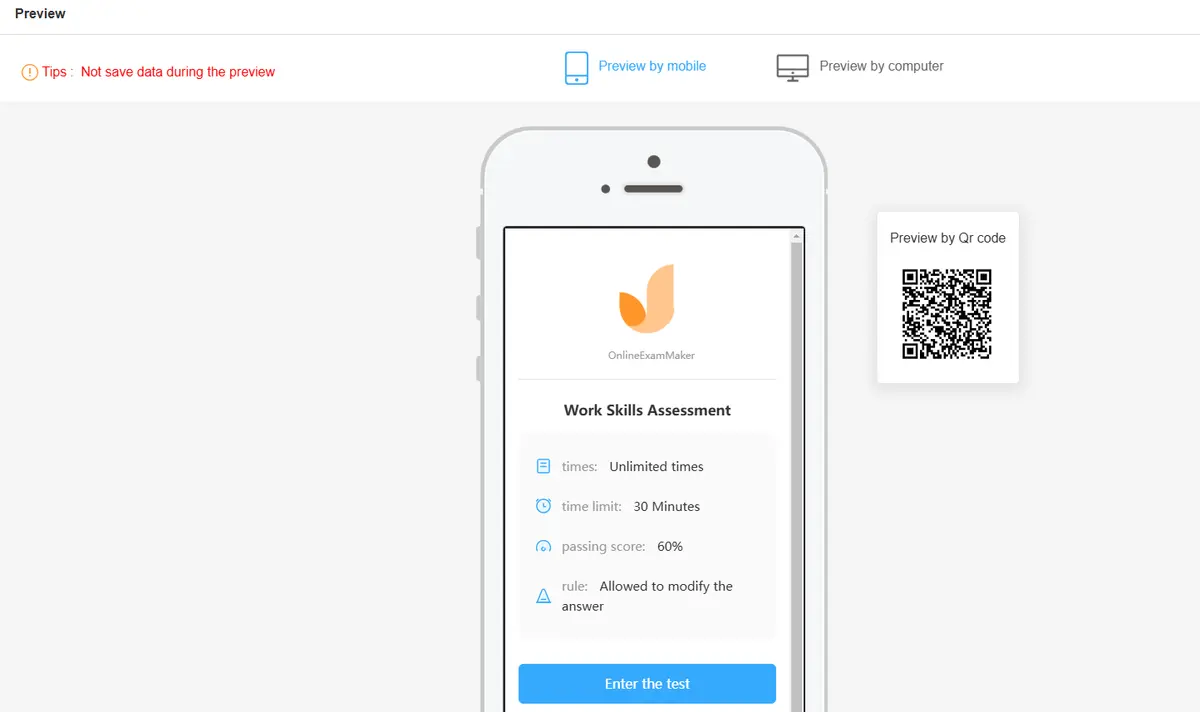
Exemplo do Mundo Real: Transformando a Avaliação do Jardim de Infância
Lembra daquela avaliação do jardim de infância que construímos antes? Aqui está como funcionaria digitalmente:
| Versão Impressa | Versão Digital OnlineExamMaker |
|---|---|
| Reconhecimento de letras com caixas de seleção | Correspondência de letras interativa com clique e seleção ou arrastar e soltar |
| Escreva seu nome no papel | Digite seu nome (com reconhecimento de caligrafia opcional em tablets) |
| Contagem de sílabas com marcas manuais | Pronúncia em áudio de palavras com contador de sílabas clicável |
| Leitura de palavras de alta frequência (professor observa) | Gravação de áudio do aluno lendo palavras para revisão posterior |
| Reconhecimento de formas circulando | Arraste formas para a categoria correta ou toque para selecionar |
Dados que Informam o Ensino
O verdadeiro poder do OnlineExamMaker não é apenas conveniência—é os dados acionáveis que você recebe. A plataforma gera relatórios detalhados mostrando:
- Desempenho em toda a turma em cada padrão ou habilidade
- Pontos fortes e áreas de crescimento individuais dos alunos
- Tempo gasto em cada seção (revelando onde os alunos lutam)
- Dados de comparação entre períodos de teste
- Relatórios de progresso automatizados que você pode compartilhar com os pais
Isso transforma a avaliação de um instantâneo no tempo em uma conversa contínua sobre a aprendizagem do aluno.
Abordagem Híbrida: O Melhor de Ambos os Mundos
Você não precisa escolher exclusivamente entre impresso e digital. Muitos professores usam uma abordagem híbrida:
- Use avaliações impressas para referência inicial e testes formais
- Implante versões digitais através do OnlineExamMaker para verificações rápidas, prática e avaliação formativa
- Mantenha versões impressas acessíveis para alunos com limitações de tecnologia ou preferências
Essa flexibilidade garante que cada aluno possa demonstrar seu conhecimento no formato que funciona melhor para ele.
Dicas de Design Que Fazem a Diferença
Antes de concluirmos, vamos falar sobre aqueles toques finais que separam avaliações com aparência amadora das profissionais.
Tipografia Importa
Apegue-se a fontes altamente legíveis. Comic Sans tem má reputação, mas é realmente bastante legível para aprendizes jovens. Outras excelentes escolhas incluem:
- Arial ou Arial Rounded
- Verdana
- Century Gothic
- Sassoon Primary (especificamente projetada para leitores iniciais)
O que você escolher, seja consistente. Não use cinco fontes diferentes em uma página—parece caótico e distrai do conteúdo real.
Espaço em Branco É Seu Amigo
Não amontoe tudo em uma página apenas para economizar papel. Avaliações desordenadas estressam os alunos e dificultam que eles se concentrem nas perguntas reais. Deixe margens generosas, espaço entre seções e espaço para respirar ao redor do texto.
Psicologia das Cores
Se você está imprimindo em cores (ou criando versões digitais), escolha cores intencionalmente:
- Azul – calmante, associado à confiança e competência
- Verde – positivo, orientado para o crescimento
- Vermelho – use com moderação; sinaliza erros e pode criar ansiedade
- Preto e branco – atemporal, profissional e amigável para impressora
Considerações de Acessibilidade
Projete com todos os aprendizes em mente:
- Use fonte mínima de 12 pontos para texto do corpo, maior para séries iniciais
- Garanta alto contraste entre texto e fundo
- Deixe espaço para os alunos escreverem ou marcarem respostas
- Considere criar uma versão com texto maior ou layouts simplificados para alunos com diferenças de processamento visual
Considerações Finais: Seu Kit de Ferramentas de Avaliação Personalizada
Criar avaliações no PowerPoint não é apenas ter outra habilidade no seu kit de ferramentas de ensino—é sobre recuperar o controle sobre como você mede a aprendizagem dos alunos. Sem mais se contentar com modelos quase certos. Sem mais gastar dinheiro em recursos que precisam de modificação extensa.
Com o PowerPoint, você pode criar exatamente o que precisa, quando precisa. E com ferramentas como o OnlineExamMaker, você pode fazer a transição dessas avaliações para o reino digital sem problemas, ganhando insights poderosos que informam sua instrução.
A melhor parte? Depois de criar uma avaliação, você tem um modelo. A versão do próximo ano está a apenas pequenos ajustes de distância. Você está construindo uma biblioteca de recursos perfeitamente adaptados aos seus alunos, seu currículo e seu estilo de ensino.
Então, ligue o PowerPoint, defina essas slides para 8,5 × 11 e comece a criar. Sua avaliação perfeitamente personalizada está a apenas algumas tabelas e caixas de texto de distância.
Pronto para transformar seu fluxo de trabalho de avaliação de ensino? Comece com o PowerPoint para flexibilidade de design, depois explore a implementação digital através do OnlineExamMaker para desbloquear dados em tempo real e correção automática. Seu eu futuro (e seus alunos) agradecerão.