Lembra da última sessão de treinamento onde metade do público cochilou durante aquele maratona de tópicos com marcadores? Pois é, todos já passamos por isso. Mas aqui está a questão—os quizzes não precisam ser documentos do Word chatos ou formulários online desajeitados. O PowerPoint, aquela ferramenta de apresentação confiável acumulando poeira na sua barra de tarefas, pode se transformar em uma máquina de criar quizzes surpreendentemente poderosa.
O segredo? Um coquetel inteligente de hiperlinks, botões de ação e mídia rica que transforma sua apresentação em algo que parece mais um jogo do que um teste. Seja você um professor elaborando quizzes surpresa, um gerente de RH construindo avaliações de treinamento ou um instrutor criando exames de certificação, este guia vai te conduzir por tudo—desde slides básicos de pergunta até truques avançados de navegação que vão fazer seus colegas se perguntar se você secretamente trabalha como desenvolvedor nas horas vagas.
- Por que Usar PowerPoint para Quizzes Interativos?
- Planejando a Estrutura do Seu Quiz
- Adicionando Mídia Rica: Imagens, Áudio e Vídeo
- Usando Botões de Ação para Navegação
- Protegendo seu Quiz com o Modo Quiosque
- Técnicas Avançadas: Animações e Gatilhos
- Alternativa: Criando Quizzes com o OnlineExamMaker
- Testando e Solucionando Problemas no seu Quiz
- Perguntas Frequentes
Por que Usar PowerPoint para Quizzes Interativos?
Antes de mergulharmos nas coisas técnicas, vamos abordar o elefante na sala: por que usar PowerPoint quando existem plataformas dedicadas a quizzes? Simples. Você já o tem. Seus colegas o têm. Seus alunos o têm. Não há curva de aprendizado para uma plataforma totalmente nova, sem taxas de assinatura mensais e sem desculpas do tipo “Desculpe, a internet caiu, então não podemos fazer o quiz hoje”.
O superpoder oculto do PowerPoint está na sua flexibilidade. Você pode incorporar vídeos diretamente em slides de pergunta, adicionar narração em voz alta para explicar conceitos complexos, inserir diagramas e gráficos como auxílios visuais e criar cenários ramificados onde respostas diferentes levam a caminhos diferentes. É como “Escolha sua própria aventura” encontra ferramenta de avaliação—e está bem ali no seu pacote Microsoft Office.

Além disso, há algo profundamente satisfatório em ver os alunos *interagirem* com o conteúdo em vez de clicar passivamente nos slides. Quando um botão de resposta fica verde com uma animação de “whoosh” satisfatória, ou quando eles ouvem aplausos após acertarem uma pergunta difícil, aquela pequena dose de dopamina faz o aprendizado ficar.
Planejando a Estrutura do Seu Quiz
Aqui é onde a maioria das pessoas tropeça—elas pulam direto para o design dos slides sem pensar no fluxo. Não seja essa pessoa. Pegue um guardanapo, abra um aplicativo de notas, o que funcionar, e esboce a estrutura do seu quiz primeiro.
Escolha o Tipo do Seu Quiz
Você tem opções:
- Múltipla escolha: O clássico. Quatro opções, uma resposta correta. Seguro, previsível, cumpre o objetivo.
- Verdadeiro/Falso: Rápido e simples. Perfeito para verificação de conhecimento ou quando você está com pouco tempo.
- Cenários ramificados: Agora sim. Respostas diferentes levam a perguntas de acompanhamento ou consequências diferentes. Ótimo para treinamento de habilidades interpessoais ou tomada de decisão complexa.
Mapeie o Fluxo
Uma estrutura típica de quiz se parece com isso:
- Slide de Título/Bem-vindo: Define o tom, explica as regras
- Slide de Instruções: Como navegar, quantas perguntas, o que acontece quando clicam
- Slides de Pergunta: Um por pergunta (vamos ficar criativos com esses)
- Slides de Feedback: “Correto!” ou “Tente novamente” com explicações
- Slide de Resultados/Pontuação: O grande final com confetes (sim, realmente)
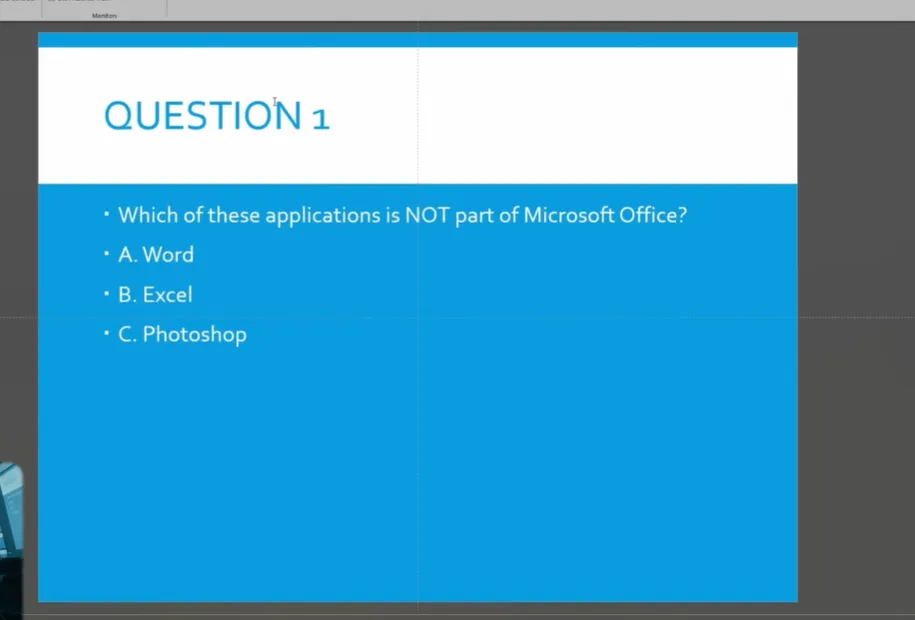
Dica profissional: Para quizzes no próprio ritmo, adicione um slide de início/menu que permita aos alunos pular para seções específicas. É como dar a eles um índice—eles se sentem mais no controle, e controle é igual a engajamento.
Adicionando Mídia Rica: Imagens, Áudio e Vídeo
Quizzes só com texto são tão 2005. Vamos tornar isso multimídia.
Inserindo Imagens
Vá em Inserir > Imagens e escolha sua imagem. Posicione-a ao lado da pergunta ou use imagens *como* opções de resposta—ótimo para perguntas de identificação visual como “Qual planeta é este?” ou “Como se chama esta ferramenta?”.
Mantenha as imagens abaixo de 1MB para evitar inchar o tamanho do arquivo. O PowerPoint fica irritado com arquivos grandes, e ninguém quer uma apresentação de quiz de 200MB.
Adicionando Áudio
Efeitos sonoros transformam a experiência. Aqui está o que funciona:
- Resposta correta: Som de aplausos, sininho ou “ding”
- Resposta errada: Buzina ou tom gentil de “ops”
- Botões de navegação: Sons de clique ou “whoosh”
Para adicionar áudio:
- Selecione seu botão ou forma
- Vá para Inserir > Ação
- Marque Reproduzir som
- Escolha entre os sons integrados ou envie o seu próprio
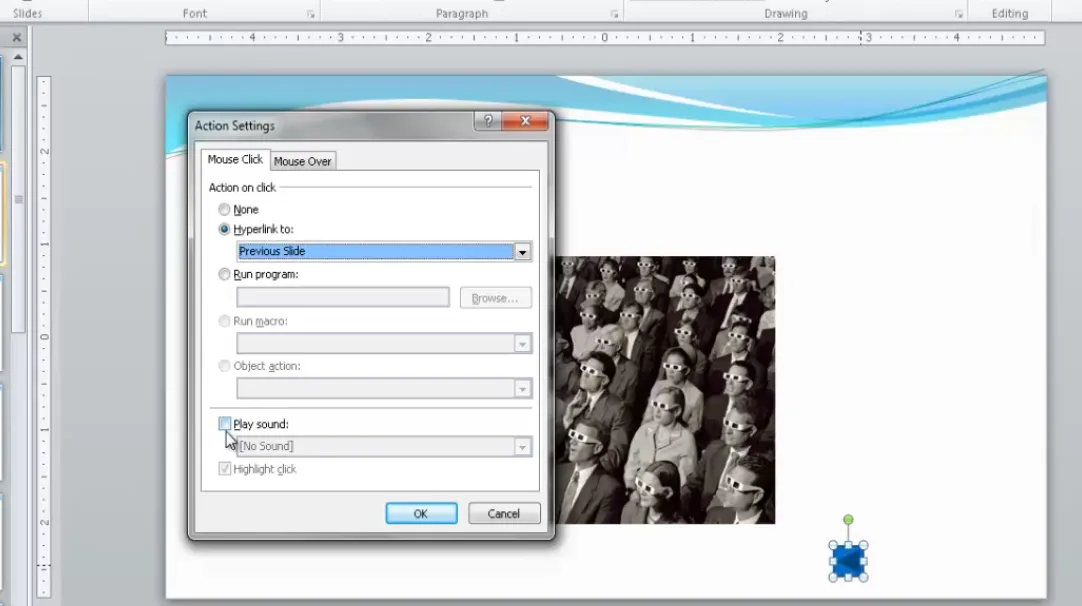
O PowerPoint inclui sons como “Aplausos”, “Câmera” e “Caixa registradora”. O som da caixa registradora funciona hilariamente bem para quizzes sobre negócios ou finanças.
Incorporando Vídeo
Perguntas com vídeo são de outro nível. Imagine: “Assista a esta interação com o cliente. O que o funcionário deve fazer a seguir?”.
- Vá para Inserir > Vídeo > Neste Dispositivo
- Selecione seu arquivo de vídeo (MP4 funciona melhor)
- Redimensione e posicione no seu slide
- Nas opções de Reprodução, defina como Início: Ao Clicar ou Automaticamente
Dica profissional: Não defina os vídeos para reprodução automática a menos que você tenha *certeza* sobre o seu tempo. Dê controle aos alunos—eles vão apreciar.
Você também pode usar vídeos do YouTube. Vá em Inserir > Vídeo > Vídeo Online, cole o URL do YouTube, e pronto—conteúdo incorporado sem se preocupar com tamanhos de arquivo.
Usando Botões de Ação para Navegação
Botões de ação são a arma secreta do PowerPoint para criar sistemas de navegação com aparência profissional. Eles são formas pré-construídas com funcionalidade de hiperlink incorporada.
Inserir Botões de Ação
Vá para Inserir > Formas e role até o final—você verá botões de ação com ícones:
- Setas para Trás/Frente: Navegação para slide anterior/próximo
- Ícone de Início: Retorna ao primeiro slide ou menu
- Ícone de Informação: Liga à ajuda ou instruções
- Ícone de Retorno: Volta para o último slide visualizado

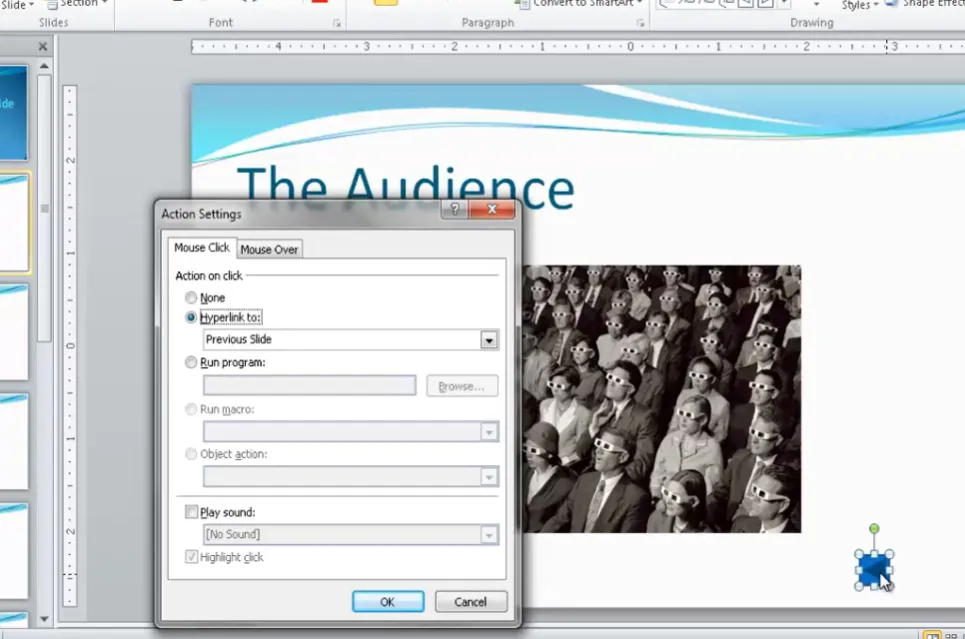
Quando você desenha um botão de ação no seu slide, a caixa de diálogo Configurações de Ação aparece automaticamente. O PowerPoint é inteligente o suficiente para pré-selecionar o hiperlink lógico (seta para frente liga ao próximo slide, seta para trás ao slide anterior, etc.).
Personalize o Comportamento do Botão de Ação
Você pode substituir as configurações padrão:
- Hiperlink para: Escolha qualquer slide, primeiro slide, último slide ou até mesmo arquivos externos
- Executar programa: Inicia outro aplicativo (apenas para usuários avançados)
- Reproduzir som: Adiciona feedback de áudio quando clicado
Crie Navegação Persistente com o Slide Mestre
Aqui está um economizador de tempo: em vez de adicionar botões de navegação a cada slide individual, coloque-os no Slide Mestre. Então eles aparecerão automaticamente em todos os slides.
- Vá para Exibir > Slide Mestre
- Selecione o slide mestre principal (topo da hierarquia)
- Adicione seus botões de ação (Início, Voltar, Avançar)
- Feche a Exibição do Slide Mestre
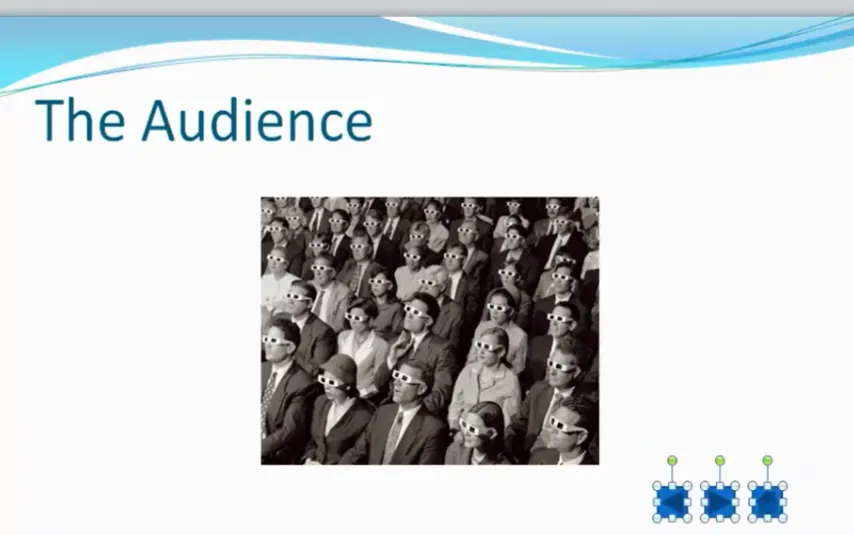
Agora, todo slide no seu quiz tem navegação consistente. Posicione os botões em um canto onde não atrapalhem o conteúdo—canto superior direito ou inferior esquerdo geralmente funciona.
Melhores Práticas para Botões de Ação
- Mantenha-os pequenos, mas clicáveis: Mínimo de 0,5 polegada para quiosques com tela sensível ao toque
- Use posicionamento consistente: Não faça as pessoas caçarem a navegação
- Adicione efeitos de passar o mouse: Clique com o botão direito no botão > Configurações de Ação > Aba Passar o Mouse para interatividade extra
Um truque inteligente: use a aba “Passar o Mouse” para reproduzir sons quando alguém passar o mouse sobre uma imagem ou botão. É um feedback sutil que faz a experiência parecer polida.
Protegendo seu Quiz com o Modo Quiosque
Nós mencionamos isso antes, mas merece sua própria seção porque é *tão* importante. O modo quiosque transforma sua apresentação do caos de “clique acidental avança o slide” em um ambiente de avaliação controlado.
Por que o Modo Quiosque Importa
No modo de apresentação padrão, clicar em qualquer lugar de um slide avança para o próximo slide. Para apresentações regulares, isso é conveniente. Para quizzes? Desastre. Os alunos pulam perguntas acidentalmente, ignoram feedbacks e acabam confusos.
O modo quiosque desativa todos esses comportamentos padrão. A única maneira de navegar é através dos seus hiperlinks e botões de ação. Você está no controle total.
Configurações do Modo Quiosque
Além da básica caixa de seleção “Navegado em um quiosque”, explore outras opções em Configurar Apresentação de Slides:
- Repetir continuamente: Ótimo para quiosques desacompanhados em saguões ou feiras
- Mostrar sem narração/animação: Útil se você quiser remover extras para acessibilidade
- Cor da caneta: Defina uma cor se quiser que apresentadores anotem durante sessões ao vivo
Para quizzes de autoestudo, fique com o modo quiosque básico sem repetição—deixe os alunos saírem quando terminarem.
Testando a Navegação
Antes de liberar seu quiz em humanos reais, teste cada hiperlink. Clique como se você fosse o aluno mais travesso do mundo:
- Tente clicar em áreas aleatórias (nada deve acontecer)
- Teste todos os botões de resposta (corretos e incorretos)
- Verifique se os slides de feedback ligam aos destinos apropriados
- Confirme se o botão “Início” realmente vai para o início
É melhor encontrar links quebrados durante o teste do que no meio da avaliação com 30 estagiários confusos olhando para você.
Técnicas Avançadas: Animações e Gatilhos
Pronto para subir de nível? Animações e gatilhos adicionam um polimento visual que faz seu quiz parecer um aplicativo profissional, não uma apresentação de slides.
Animações de Mudança de Cor
Quando os alunos clicam em uma resposta errada, faça-a ficar vermelha. Resposta correta? Verde. Veja como:
- Selecione o botão de resposta
- Vá para Animações > Cor do Objeto
- Defina a duração para 0,25 segundos (rápido e ágil)
- Clique duas vezes na animação, escolha Mais Cores, selecione vermelho para errado ou verde para correto
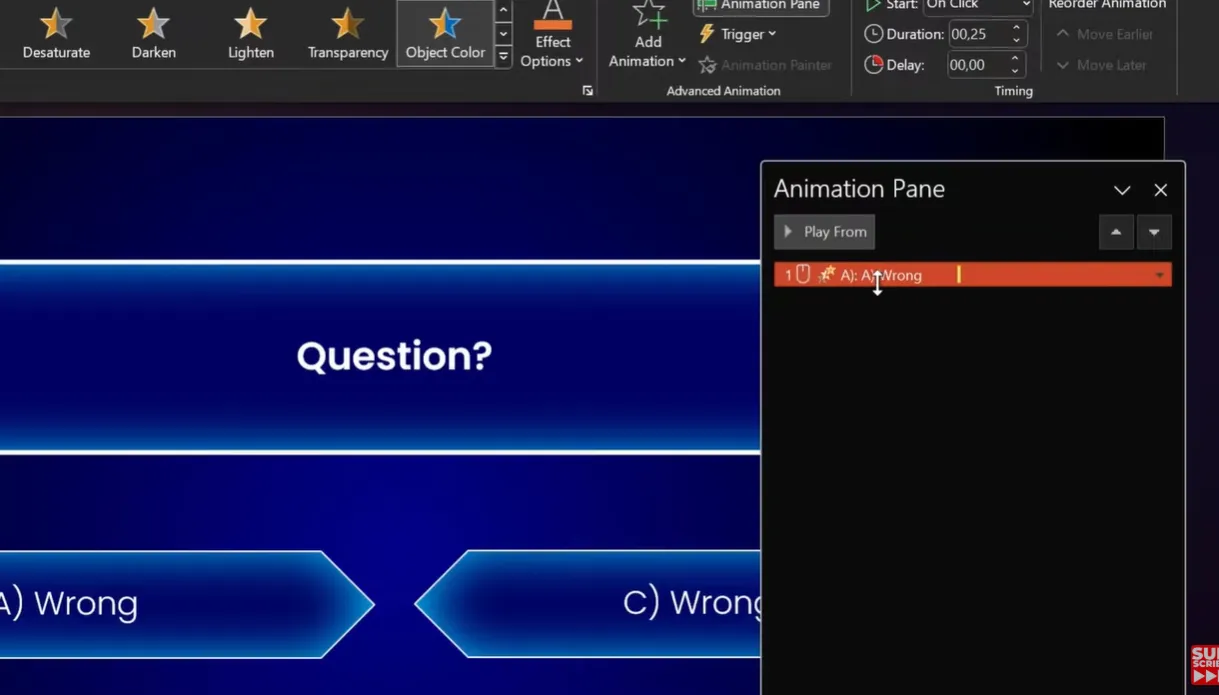
Mas aqui está o truque: você precisa de uma segunda animação para manter o texto branco (caso contrário, ele desaparece). Adicione a animação Cor da Fonte, defina-a para “Com Anterior” e selecione branco.
Gatilhos de Animação
Aqui é onde fica mágico. Em vez de as animações serem reproduzidas automaticamente, amarre-as a objetos específicos. Quando alguém clicar na resposta B, apenas a resposta B anima—não o slide inteiro.
- Selecione sua animação no Painel de Animação
- Clique em Gatilho
- Escolha Ao Clicar em e selecione a forma do seu botão de resposta
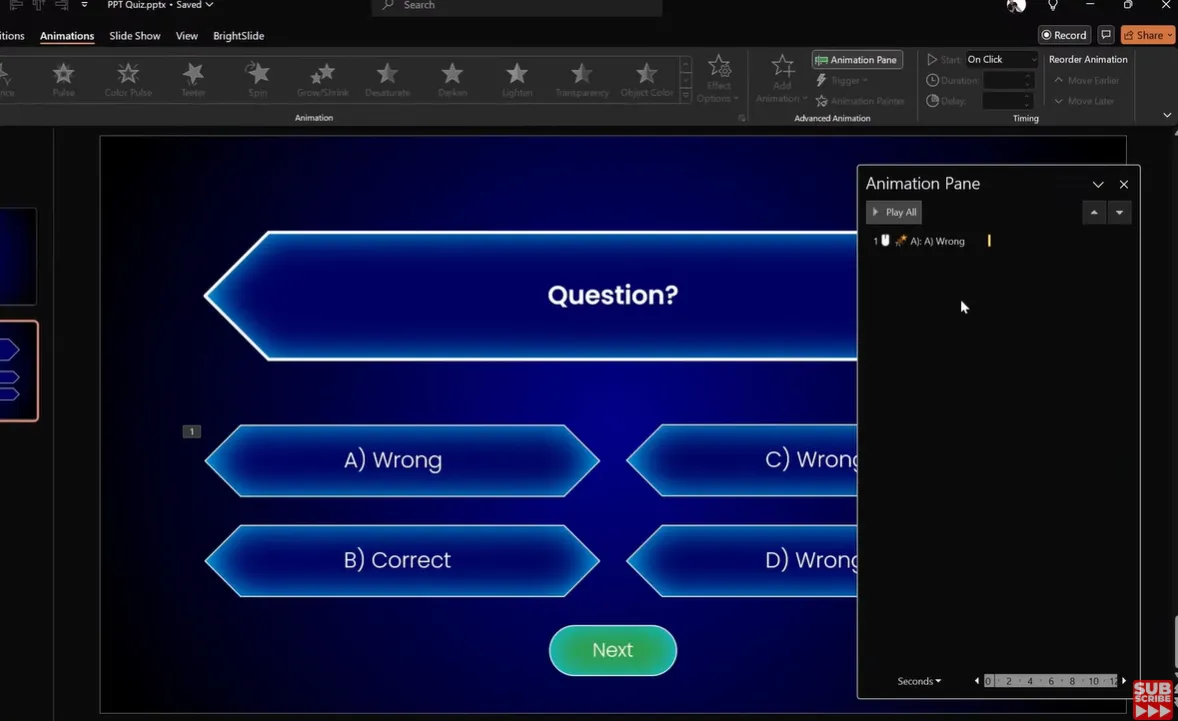
Agora crie um botão “Próximo” que só aparece após a resposta correta ser clicada:
- Insira uma forma de seta com o texto “Próximo”
- Adicione a animação Limpar (de baixo, 0,50 segundos)
- Defina para “Após Anterior”
- Mova-a para o grupo de gatilho da resposta correta
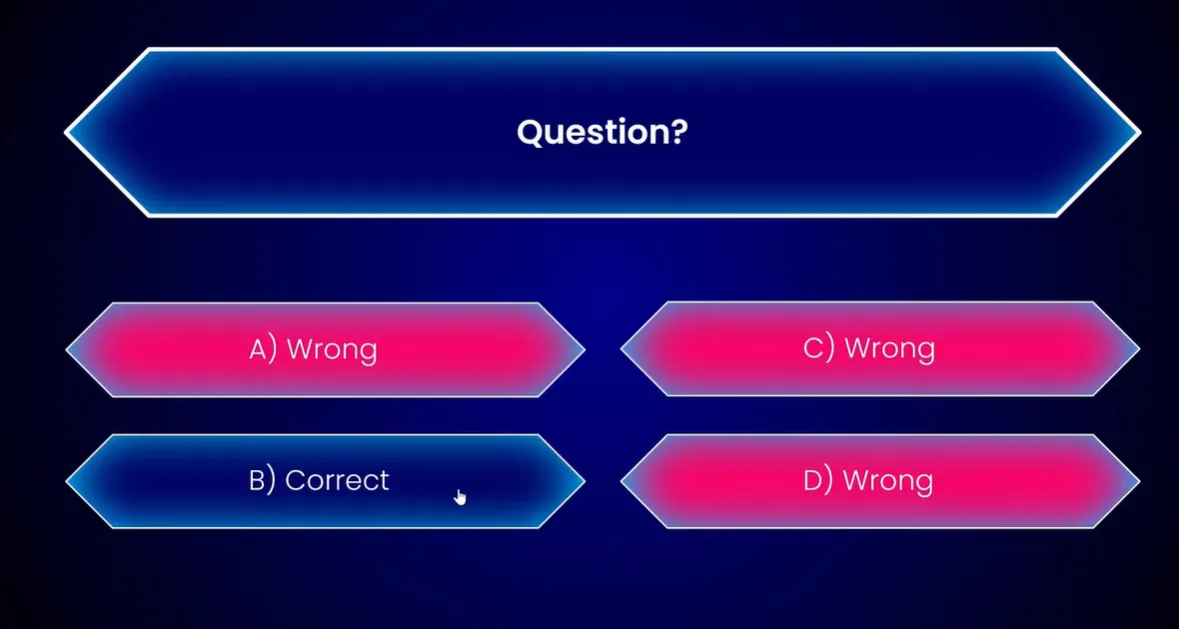
O resultado: clique em respostas erradas, elas ficam vermelhas, nada mais acontece. Clique na resposta correta, ela fica verde, e de repente um botão “Próximo” surge de baixo. É como mágica, exceto que você é o mágico.
Final com Confetes
No seu slide final de resultados, adicione uma animação de confetes. Vá para Inserir > Ícones, procure por “confete”, insira vários ícones de confete espalhados pelo slide, depois adicione animações Girar e Flutuar para Baixo escalonadas. Defina-as para reproduzir automaticamente quando o slide aparecer.
É cafona? Talvez. Mas os alunos adoram, e é isso que importa.
Alternativa: Criando Quizzes com o OnlineExamMaker
Olha, o PowerPoint é poderoso, mas sejamos honestos—também consome tempo. Se você precisa criar quizzes regularmente, ou se quer recursos como correção automática, análises detalhadas e compatibilidade móvel sem fazer ginástica no PowerPoint, software dedicado a quizzes pode valer a pena explorar.
O que é o OnlineExamMaker?
O OnlineExamMaker é uma plataforma de criação de exames e quizzes com IA projetada para educadores, instrutores e profissionais de RH. Ela combina a simplicidade dos criadores de formulários com a sofisticação dos sistemas de gestão de aprendizagem—sem a complexidade ou custo.
A característica marcante? Suporte a mídia rica que não requer mágica de hiperlink. Você pode incorporar vídeos, imagens e áudio diretamente nas perguntas com simplicidade de arrastar e soltar.
Crie Seu Próximo Quiz/Exame Usando IA no OnlineExamMaker
Criando um Quiz com Vídeo/Imagens no OnlineExamMaker
Aqui está o fluxo de trabalho simplificado:
- Cadastre-se e crie um novo exame: Escolha “Quiz” entre os modelos
- Adicione perguntas: Clique em “Adicionar Pergunta”, digite seu enunciado
- Insira mídia: Clique no ícone de imagem/vídeo, envie arquivos ou cole URLs do YouTube
- Configure as opções de resposta: Marque as respostas corretas, adicione explicações
- Defina os parâmetros do quiz: Limites de tempo, randomização, pontuação para aprovação
- Publique: Obtenha um link compartilhável ou código de incorporação
O assistente de IA pode até gerar perguntas a partir de documentos enviados ou tópicos—útil quando você está encarando uma tela em branco às 23h se perguntando por que se voluntariou para criar este quiz.
Vantagens em Relação ao PowerPoint
- Correção automática: Pontuações calculadas instantaneamente, sem verificação manual
- Painel de análises: Veja quais perguntas confundem as pessoas, pontuações médias, taxas de conclusão
- Compatível com dispositivos móveis: Funciona em celulares e tablets sem problemas de formatação estranhos
- Bancos de questões: Reutilize perguntas em vários quizzes
- Recursos anti-cola: Randomize a ordem das perguntas, bloqueie navegadores, restrições de tempo
Quando Usar Cada Ferramenta
| Cenário | Use PowerPoint | Use OnlineExamMaker |
|---|---|---|
| Quiz único para treinamento presencial | ✓ | |
| Avaliações regulares com acompanhamento | ✓ | |
| Tela interativa de quiosque/feira | ✓ | |
| Aprendizado remoto com correção automática | ✓ | |
| Design visual altamente personalizado | ✓ | |
| Precisa de análises detalhadas | ✓ |
Conclusão: o PowerPoint se destaca em quizzes criativos, únicos e altamente visuais onde você controla cada pixel. O OnlineExamMaker brilha em avaliações escaláveis, repetíveis, onde os dados importam mais do que floreios de design.
Testando e Solucionando Problemas no seu Quiz
Você construiu seu quiz. Está lindo. Hora de testá-lo antes que pessoas reais descubram todas as maneiras como ele pode quebrar.
Lista de Verificação Pré-lançamento
- Auditoria de hiperlinks: Todo link vai para o slide correto?
- Verificação ortográfica: Erros de digitação minam a credibilidade rapidamente
- Reprodução de mídia: Todos os arquivos de vídeo e áudio funcionam?
- Timing das animações: Nada muito lento ou rápido o suficiente para induzir convulsões?
- Estratégia de saída: Os alunos conseguem realmente terminar e sair do quiz?
Problemas Comuns e Soluções
Problema: Clicar em qualquer lugar avança o slide
Solução: Você esqueceu de ativar o modo quiosque. Volte para Apresentação de Slides > Configurar Apresentação de Slides.
Problema: Animações reproduzem na ordem errada
Solução: Verifique o Painel de Animação. Arraste as animações para a sequência correta. Certifique-se de que os gatilhos estão configurados corretamente.
Problema: O texto desaparece após a animação de cor
Solução: Adicione a animação Cor da Fonte definida para “Com Anterior” para manter a visibilidade do texto.
Problema: O vídeo não reproduz
Solução: Converta para o formato MP4. O PowerPoint é exigente com codecs. O HandBrake é uma ferramenta gratuita que resolve a maioria dos problemas de compatibilidade de vídeo.
Problema: O tamanho do arquivo é enorme
Solução: Comprima as imagens antes de inserir. Vá para Arquivo > Informações > Comprimir Mídia para vídeos. O PowerPoint pode otimizar sem perda perceptível de qualidade.
Teste com Usuários
Pegue um colega—de preferência alguém que não teve nada a ver com a construção do quiz. Observe-o fazer o quiz sem explicar nada. Você ficará impressionado com o que quebra quando alguém não conhece suas intenções.
Preste atenção em:
- Onde eles tentam clicar (você perdeu um ponto de navegação intuitivo?)
- Quanto tempo gastam por pergunta (muito tempo = confuso)
- Suas expressões faciais (confusão, frustração ou satisfação?)
Perguntas Frequentes
Posso rastrear pontuações do quiz no PowerPoint?
Não automaticamente. O PowerPoint não tem pontuação ou coleta de dados integrada. Você precisaria registrar os resultados manualmente ou usar uma ferramenta de compartilhamento de tela para observar os alunos. Para pontuação automática, considere o OnlineExamMaker ou plataformas similares.
Quantas perguntas meu quiz deve ter?
Depende do contexto. Para verificação de conhecimento durante treinamento, 5-10 perguntas funcionam bem. Exames de certificação podem precisar de 20-50. Regra geral: uma pergunta por conceito importante que você está avaliando. Mais nem sempre é melhor—a fadiga cognitiva é real.
Os alunos podem fazer o quiz em celulares ou tablets?
O PowerPoint funciona em dispositivos móveis via aplicativo PowerPoint, mas o modo quiosque e hiperlinks podem ser complicados em telas sensíveis ao toque. Teste minuciosamente. Para compatibilidade móvel garantida, use uma plataforma dedicada como o OnlineExamMaker.
E se eu precisar atualizar as perguntas do quiz depois?
Essa é, na verdade, uma força do PowerPoint—edição direta. Basta abrir o arquivo, alterar o texto ou mídia, salvar. Sem esperar por plataformas web sincronizarem ou lidar com sistemas de gerenciamento de conteúdo. O controle de versão é sua responsabilidade, porém. Salve cópias de backup com datas no nome do arquivo.
Posso reutilizar componentes do quiz em várias apresentações?
Absolutamente. Salve seus layouts de slides de pergunta como modelos personalizados. Copie grupos inteiros de slides para novas apresentações. Construa uma biblioteca de designs de botões de resposta. Quanto mais você construir, mais rápido os quizzes futuros serão montados.
Como tornar meu quiz acessível para alunos com deficiências?
- Use cores de alto contraste (texto escuro em fundo claro)
- Adicione texto alternativo a todas as imagens (clique com o botão direito na imagem > Editar Texto Alternativo)
- Inclua legendas ocultas em vídeos
- Certifique-se de que os botões são grandes o suficiente para deficiências motoras
- Teste com um leitor de tela para verificar se a navegação faz sentido
O PowerPoint tem um verificador de acessibilidade integrado: Arquivo > Informações > Verificar Problemas > Verificar Acessibilidade.
Qual é o número máximo de slides antes do PowerPoint ficar lento?
Depende da mídia. Quizzes só com texto? Centenas de slides, sem problemas. Quizzes com imagens de alta resolução e vídeos? O desempenho se degrada por volta de 50-75 slides. Mantenha o tamanho do arquivo individual abaixo de 100MB, se possível. Divida em vários arquivos, se necessário.
Posso proteger meu quiz com senha?
Sim. Vá para Arquivo > Informações > Proteger Apresentação > Criptografar com Senha. Escolha uma senha forte. Anote-a em algum lugar—a Microsoft não pode recuperar senhas perdidas do PowerPoint.
Como impedir que as pessoas editem meu quiz?
Salve como Apresentação do PowerPoint Show (.ppsx) em vez de Apresentação (.pptx). Clicar duas vezes em um arquivo .ppsx abre diretamente no modo de apresentação, não no modo de edição. Não é à prova de falhas (pessoas determinadas ainda podem abri-lo no PowerPoint), mas impede adulteração casual.