Já se perguntou se você é “O Visionário” ou “O Analista”? Os quizzes de personalidade já não são só para revistas online. Professores, formadores e gestores de RH estão a descobrir que estas avaliações interativas fazem a aprendizagem fixar, despoletam conversas e ajudam as pessoas a compreenderem-se melhor.
Eis o melhor: não precisa de software sofisticado ou conhecimentos de programação. O PowerPoint — sim, a mesma ferramenta que usa para apresentações desde sempre — pode criar quizzes de personalidade totalmente interativos que parecem surpreendentemente profissionais. E sinceramente? É mais simples do que pensa.
- O Que Torna um Quiz de Personalidade Diferente?
- Planejar o Seu Quiz: O Plano
- Construir a Base no PowerPoint
- Torná-lo Interativo com Hiperligações
- Design para Dar a Sensação de “Quiz”
- Opção Avançada: Usar o ClassPoint para Interação em Tempo Real
- Criar Quizzes de Personalidade com IA: OnlineExamMaker
- Toques Finais e Testes
O Que Torna um Quiz de Personalidade Diferente?
Antes de mergulharmos na mecânica do PowerPoint, vamos esclarecer o que estamos a construir. Um quiz de personalidade não é sobre respostas certas ou erradas — é sobre autodescoberta.
Ao contrário dos quizzes tradicionais que testam conhecimentos, as avaliações de personalidade revelam padrões. “Planeia as coisas com antecedência ou mergulha e descobre à medida que avança?” Nenhuma das respostas está correta. Ambas revelam algo sobre como alguém opera. A magia acontece quando os participantes se veem refletidos nos resultados: “Oh, uau, isso sou totalmente eu!”
Esta distinção é importante porque molda tudo — a formulação das suas perguntas, as opções de resposta e as descrições dos resultados. Você não está a classificar; está a guiar as pessoas para o insight.
Planejar o Seu Quiz: O Plano
Agarre num bloco de notas. Antes de tocar no PowerPoint, responda a estas perguntas:
Quantos tipos de personalidade terá?
Comece com 3-4 tipos. Mais do que isso torna-se esmagador para construir e mais difícil para os participantes distinguirem. Pense em quadros clássicos: introvertidos vs. extrovertidos, planeadores vs. improvisadores, pensadores vs. sensíveis.
Para formação no local de trabalho, pode usar: O Colaborador, O Inovador, O Organizador e O Estratégica. Para uma oficina de ensino: O Guia, O Motivador, O Especialista, O Mentor.
Quantas perguntas precisa?
Cinco a oito perguntas são o ponto ideal. Muito poucas e os resultados parecem arbitrários. Demasiadas e as pessoas perdem o interesse. Cada pergunta deve inclinar-se claramente para um tipo de personalidade.
Qual é o seu método de pontuação?
É aqui que o PowerPoint mostra os seus limites — e os seus pontos fortes. Tem dois caminhos:
| Método | Como Funciona | Melhor Para |
|---|---|---|
| Registo Manual | Os participantes anotam as suas escolhas de letras (A, B, C, D) e fazem a contagem no final | Contextos de sala de aula, oficinas, aprendizagem autónoma |
| Lógica de Ramificação | Cada resposta tem uma hiperligação para a próxima pergunta ou resultado final | Quizzes rápidos, quebra-gelos, experiências automatizadas |
A maioria dos educadores prefere o registo manual porque é transparente — os participantes veem a lógica — e incentiva a reflexão à medida que notam padrões nas suas escolhas.
Construir a Base no PowerPoint
Agora começa a diversão. Abra o PowerPoint e comece com uma apresentação em branco.
Criar os Slides de Estrutura
Slide 1: Slide de Título
Faça-o convidativo. Algo como “Descubra o Seu Estilo de Liderança” com um subtítulo: “Responda a 6 perguntas para revelar a sua abordagem única.” Mantenha-o simples mas intrigante.
Slide 2: Instruções
Este slide evita confusões mais tarde. Inclua:
- Quantas perguntas vão responder
- Como registar as suas respostas (escrever letras, clicar para avançar, etc.)
- O que acontece no final
Exemplo: “Vai responder a 6 perguntas. Escreva a letra de cada resposta que escolher (A, B, C ou D). No final, vamos revelar o que as suas letras significam!”
Slides 3-6: Slides de Resultados (Um Por Tipo de Personalidade)
Cada tipo de personalidade tem o seu próprio slide. Insira um novo slide e adicione:
- O nome da personalidade como título: “Tipo A – O Planeador”
- 3-5 pontos descritivos: “Você prospera com estrutura”, “Antecipa desafios antes de surgirem”
- Um ícone ou imagem que capture a vibe (um calendário para planeadores, uma bússola para exploradores)
Dica profissional: Nomeie estes slides claramente na vista de organização de slides — “Resultado A”, “Resultado B”, etc. Vai agradecer-se mais tarde ao adicionar hiperligações.
Criar os Slides de Perguntas
Para cada pergunta, insira um novo slide. Comece com uma, aperfeiçoe-a, depois duplique.
Passo 1: Adicionar a pergunta
Numa caixa de texto no topo, digite a sua pergunta. Torne-a conversacional: “Ao enfrentar um problema no trabalho, normalmente…” em vez de “Abordagem de resolução de problemas:”
Passo 2: Criar botões de resposta
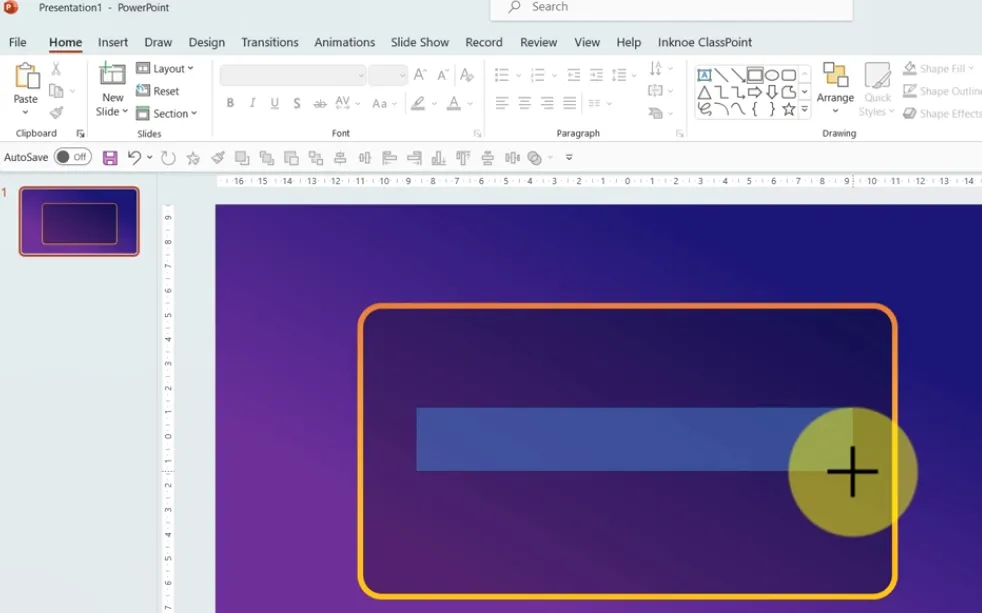
Vá a Inserir → Formas → Retângulo Arredondado. Crie uma forma por opção de resposta (normalmente A, B, C, D).
Dentro de cada forma, digite a resposta completa:
- “A: Analisar a situação cuidadosamente antes de agir”
- “B: Debater soluções criativas com outros”
- “C: Dividir em passos manejáveis”
- “D: Confiar no seu instinto e avançar rapidamente”
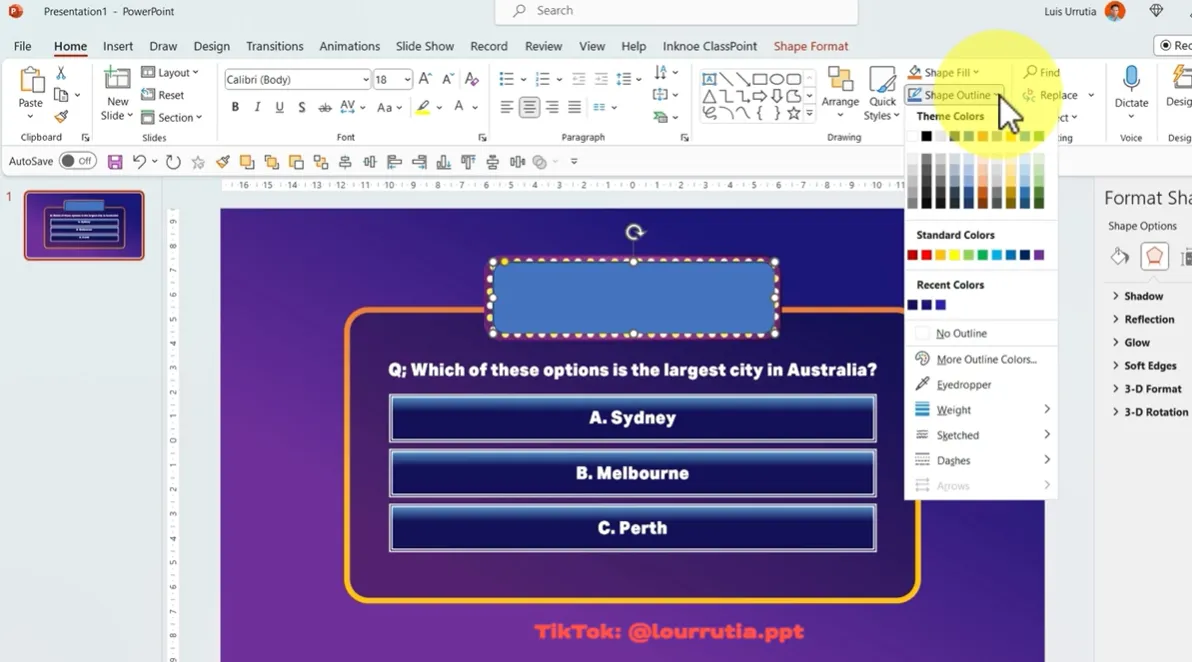
Passo 3: Formatar para clareza
Faça estas formas parecerem clicáveis:
- Escolha uma cor de preenchimento (sólida ou gradiente subtil)
- Remova o contorno ou torne-o muito fino
- Aumente o tamanho da fonte (18-24pt funciona bem)
- Alinhe-as verticalmente com espaçamento uniforme (selecione todas as formas → Organizar → Alinhar → Distribuir Verticalmente)
Passo 4: Duplicar e modificar
Assim que a sua primeira pergunta estiver boa, clique com o botão direito no slide na barra lateral e selecione “Duplicar Slide”. Mude apenas o texto da pergunta e o conteúdo das respostas. Isto mantém o seu design consistente e poupa imenso tempo.
Torná-lo Interativo com Hiperligações
É aqui que o PowerPoint se transforma de slides estáticos numa experiência interativa.
Opção A: Registo Manual (Recomendado para a Maioria dos Utilizadores)
Com este método, os participantes escrevem as suas escolhas de letras ao longo do quiz. Os seus slides simplesmente avançam por ordem — sem necessidade de hiperligações complexas.
Após a pergunta final, adicione um slide “Chave de Resultados”:
Liste os tipos de personalidade com as suas combinações de letras:
- “Maioria de A’s: O Planeador – Orientado para detalhes e estratégico”
- “Maioria de B’s: O Colaborador – Focado em pessoas e criativo”
- “Maioria de C’s: O Organizador – Eficiente e sistemático”
- “Maioria de D’s: O Inovador – Ousado e adaptável”
Agora adicione hiperligações a cada linha:
- Selecione o texto “O Planeador”
- Clique com o botão direito → Hiperligação
- Escolha “Local Neste Documento”
- Selecione o slide “Resultado A”
- Clique em OK
Repita para cada tipo de personalidade. Os participantes podem então clicar no seu resultado para ver a descrição completa.
Opção B: Lógica de Ramificação (Avançado)
Quer que cada resposta salte automaticamente para algum lugar? Vai hiperligar os botões de resposta individuais.
Para a maioria das perguntas, todas as respostas devem saltar para a próxima pergunta:
- Selecione a forma de resposta A
- Clique com o botão direito → Hiperligação → Local Neste Documento
- Escolha o slide “Pergunta 2”
- Repita para as formas B, C e D
Na pergunta final, seja criativo. Cada resposta pode saltar diretamente para um resultado:
- Pergunta Final, Resposta A → Slide Resultado A
- Pergunta Final, Resposta B → Slide Resultado B
- E assim por diante…
Isto funciona lindamente para quizzes curtos onde cada resposta mapeia claramente para um resultado. Para avaliações de personalidade mais matizadas com respostas mistas, o registo manual faz mais sentido.
Design para Dar a Sensação de “Quiz”
O que separa um quiz de personalidade profissional de um slideshow básico? Detalhes de design ponderados.
Estabelecer uma Identidade Visual
Atribua uma cor a cada tipo de personalidade e use-a consistentemente:
- Azul para O Planeador
- Laranja para O Inovador
- Verde para O Colaborador
- Roxo para O Organizador
Use estas cores nos distintivos de letras dos botões de resposta e como cores de destaque nos slides de resultados. Isto cria associações subconscientes — pela terceira pergunta, os participantes começam a reconhecer “essa é uma resposta azul” mesmo antes de a ler.
Escolher Ícones Significativos
A biblioteca de ícones incorporada do PowerPoint (Inserir → Ícones) oferece milhares de opções. Combine ícones com traços de personalidade:
- Lâmpada para pensadores inovadores
- Lista de verificação para tipos organizados
- Nós conectados para colaboradores
- Alvo para planeadores estratégicos
Coloque ícones perto dos títulos ou como marcas d’água nos slides de resultados. Acrescentam polimento sem sobrecarregar o conteúdo.
Escrever Como um Quiz de Personalidade
A linguagem importa imenso aqui. Compare estas descrições de resultados:
Aborrecido: “Prefere ambientes estruturados e planeamento detalhado.”
Cativante: “Você é O Arquiteto — não constrói apenas planos, cria plantas para o sucesso. Enquanto outros improvisam, você já antecipou os obstáculos e mapeou três rotas diferentes para o seu objetivo. O seu superpoder? Transformar o caos em clareza.”
Vê a diferença? A segunda versão usa linguagem vívida, fala diretamente com o participante e enquadra os traços como pontos fortes. Lê-se como insight, não como diagnóstico.
Manter as Perguntas Conversacionais
Em vez de: “Preferência de estilo de comunicação:”
Tente: “Nas reuniões, é mais provável que…”
Em vez de: “Abordagem de tomada de decisão:”
Tente: “Quando a equipa não consegue concordar, normalmente…”
Os quizzes de personalidade devem parecer uma conversa com um amigo perspicaz, não um formulário de avaliação corporativo.
Opção Avançada: Usar o ClassPoint para Interação em Tempo Real
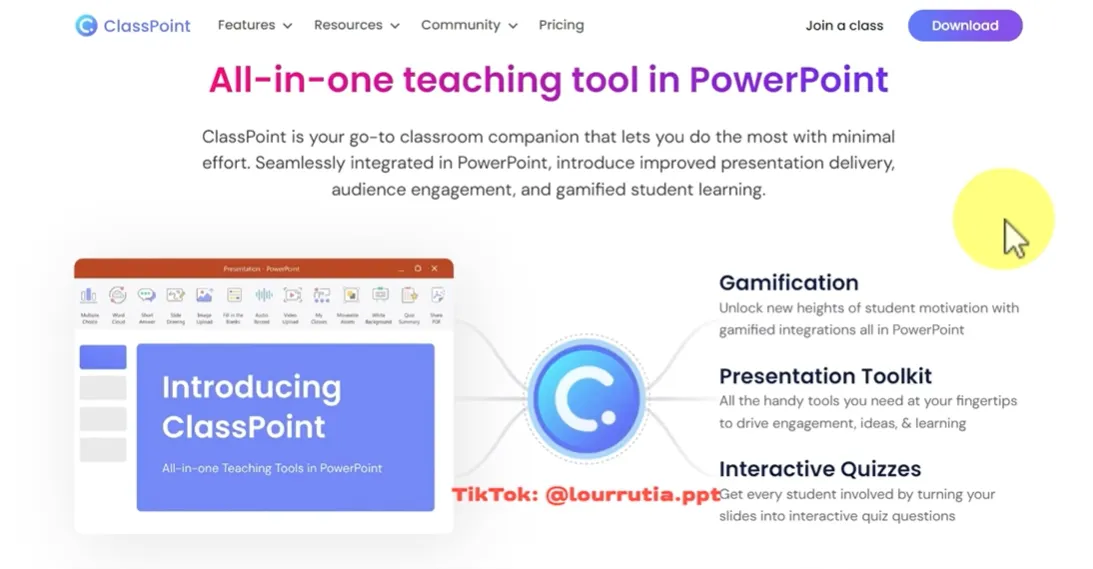
Quer levar o seu quiz no PowerPoint de bom para “uau, isso é realmente impressionante”? Eis o ClassPoint — um add-in gratuito para o PowerPoint que transforma a sua apresentação numa experiência interativa ao vivo.
O Que o ClassPoint Faz
O ClassPoint transforma o PowerPoint numa plataforma interativa onde os participantes entram a partir dos seus telemóveis, tablets ou computadores. Eles veem as perguntas no grande ecrã, mas submetem respostas através dos seus dispositivos. Você vê as respostas em tempo real.
Para quizzes de personalidade, isto significa:
- Não precisa de registo manual
- Feedback visual instantâneo (gráficos de barras a mostrar a distribuição de respostas)
- Elementos de gamificação (pontos, estrelas, tabelas de líderes)
- Resultados guardados para análise posterior
Configurá-lo
Passo 1: Transferir e Instalar
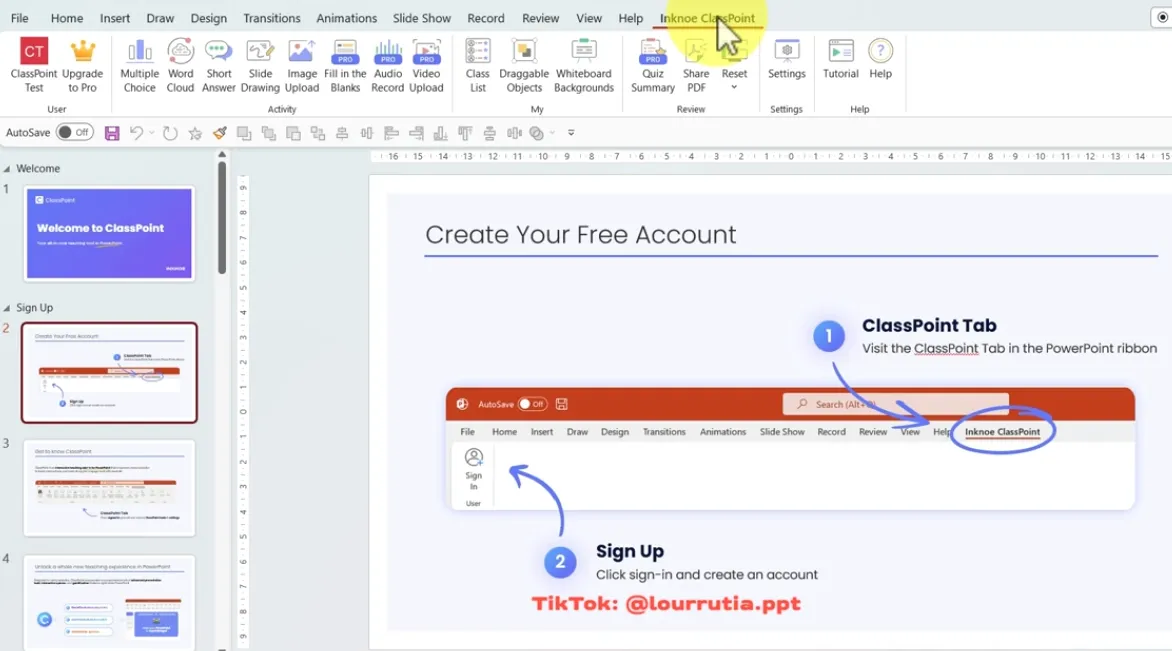
Visite classpoint.io e transfira o add-in gratuito. Execute o instalador — demora cerca de dois minutos. Quando reabrir o PowerPoint, verá um novo separador “ClassPoint” no friso.
Passo 2: Adicionar Perguntas Interativas
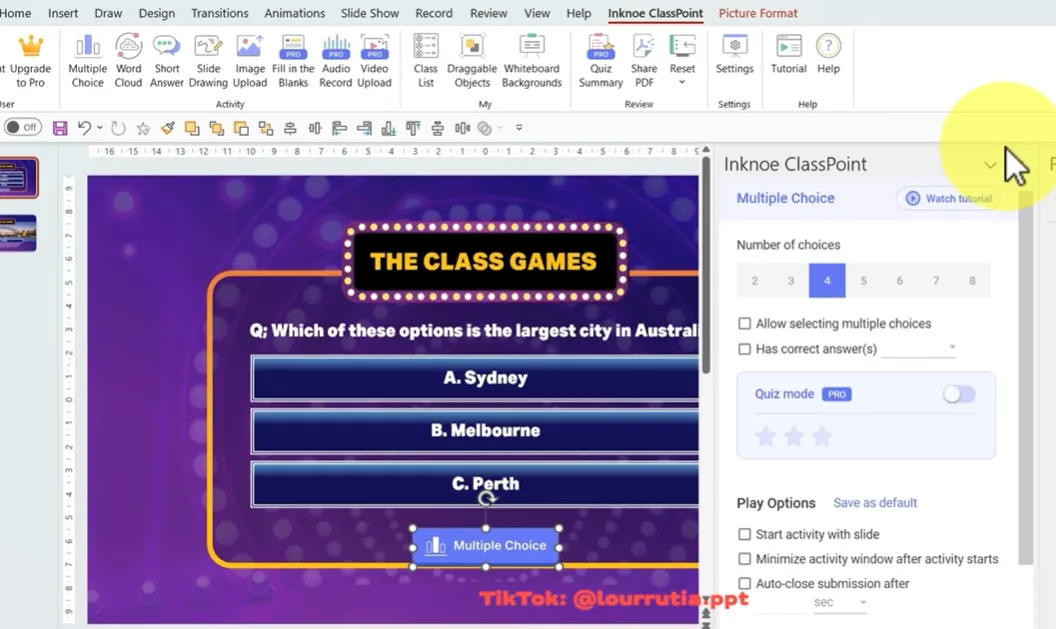
Em qualquer slide de pergunta, clique no separador ClassPoint, depois “Escolha Múltipla”. Aparece um botão no seu slide.
Um painel de configurações abre à direita. Configure:
- Número de opções de resposta (3, 4, 5, etc.)
- Resposta correta (para quizzes tradicionais — ignore isto para avaliações de personalidade)
- Limites de tempo (opcional)
Passo 3: Executar o Quiz
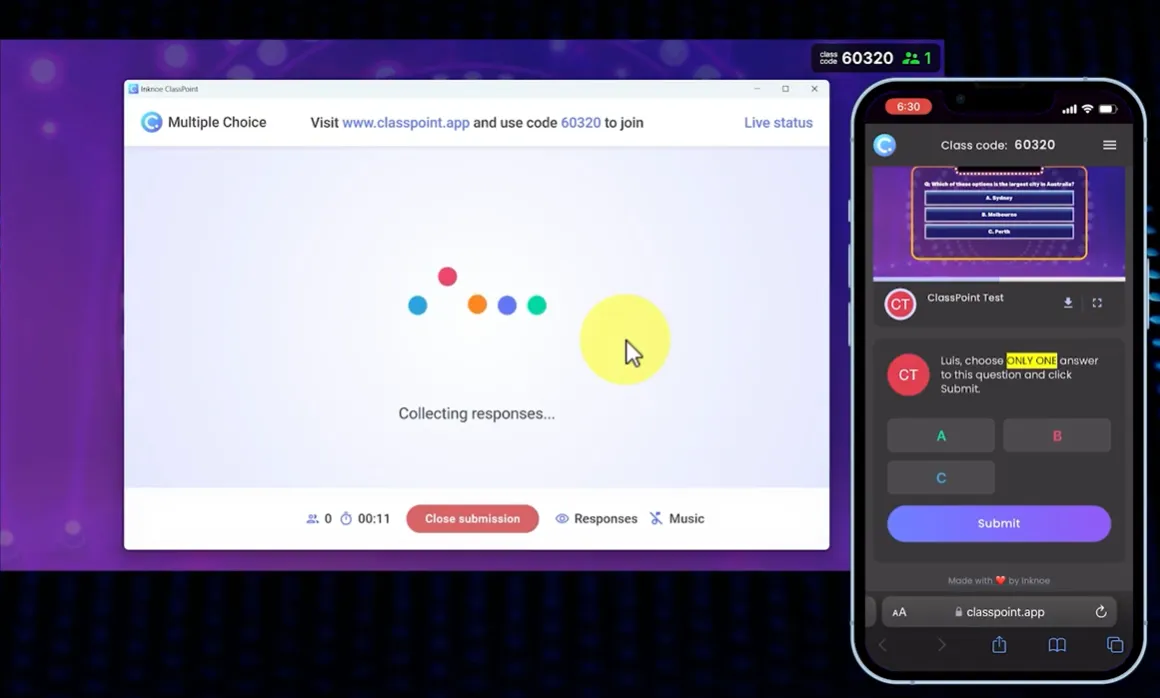
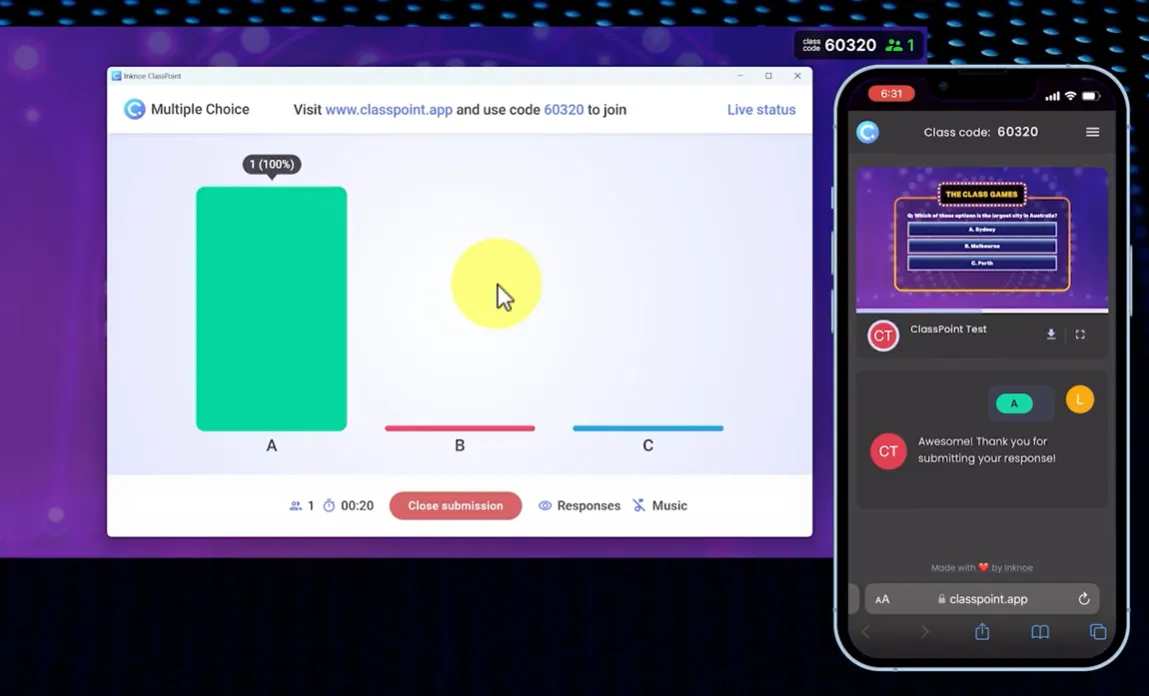
Entre no modo de apresentação de slides. Aparece um código único no ecrã (algo como “ABC123”).
Os participantes vão para classpoint.app nos seus dispositivos, inserem o código e criam um nome de exibição. Você vê todos os que entram num painel lateral.
Quando clicar no botão ClassPoint num slide de pergunta, os participantes veem as opções de resposta nos seus ecrãs. Eles tocam na sua escolha. Você vê as respostas a chegar em tempo real.
Depois de todos responderem (ou o tempo terminar), clique em “Mostrar Resultados” para exibir um gráfico de barras da distribuição de respostas.
Porque Isto Funciona para Quizzes de Personalidade
O ClassPoint não é só para quizzes de certo/errado. Para avaliações de personalidade:
Pode ver tendências instantaneamente. Se 80% da sua equipa escolheu “mergulhar e descobrir à medida que avança”, isso revela algo sobre a sua cultura organizacional que vale a pena discutir.
Despoleta conversa. “Interessante — a maioria de nós inclina-se para a colaboração. O que significa isso para como lidamos com trabalho independente?”
Os participantes mantêm-se envolvidos. Usar os seus próprios dispositivos parece mais pessoal do que levantar as mãos ou gritar respostas.
Para Além das Perguntas Básicas
O ClassPoint oferece outros elementos interativos úteis para quizzes de personalidade:
- Nuvem de Palavras: “Descreva o seu ambiente de trabalho ideal numa palavra.” Os participantes digitam respostas; as palavras comuns aparecem maiores no ecrã.
- Objetos Arrastáveis: “Classifique estes valores do mais ao menos importante para si.” Os participantes arrastam itens nos seus ecrãs.
- Ferramentas de Desenho: Anote slides durante a discussão. Circule resultados-chave, desenhe ligações entre ideias.
Após a sessão, o ClassPoint guarda todas as respostas. Exporte-as para rever padrões, acompanhar alterações ao longo do tempo ou personalizar atividades de seguimento com base nos resultados.
Criar Quizzes de Personalidade com IA: OnlineExamMaker
Enquanto o PowerPoint dá controlo criativo total, por vezes precisa de velocidade. É aí que entra o OnlineExamMaker — uma plataforma alimentada por IA que gera quizzes de personalidade em minutos, não horas.
O OnlineExamMaker é uma plataforma abrangente de criação de exames e quizzes com capacidades de IA incorporadas. Ao contrário do PowerPoint, que requer construção manual de cada slide e hiperligação, o OnlineExamMaker usa inteligência artificial para:
- Gerar perguntas de quiz de personalidade relevantes com base no seu tópico
- Criar opções de resposta equilibradas que mapeiem para diferentes tipos de personalidade
- Escrever descrições de resultados cativantes automaticamente
- Tratar toda a lógica de pontuação e ramificação nos bastidores
Pense nisso como ter um assistente de design de quiz que faz o trabalho pesado enquanto você se foca na personalização e entrega.
Crie o Seu Próximo Quiz/Exame Usando IA no OnlineExamMaker
Construir um Quiz de Personalidade com a IA do OnlineExamMaker
Passo 1: Registar-se e escolher “Quiz de Personalidade”
Crie uma conta gratuita em OnlineExamMaker.com. No painel de controlo, clique em “Criar Novo Quiz” para configurar um novo quiz. Isto diz à IA para se focar na autodescoberta em vez de respostas certas/erradas.
A IA usa isto como âncoras para a geração de perguntas.
Passo 2: Deixar a IA gerar perguntas
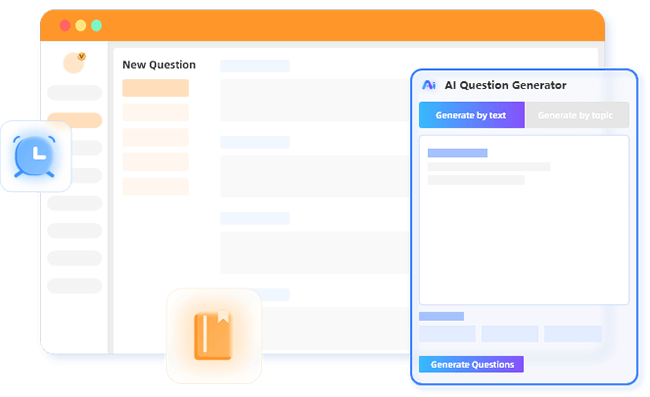
Descreva o propósito do seu quiz num breve prompt: “Crie um quiz de personalidade para ajudar os professores a identificar o seu estilo de ensino dominante, focando na gestão da sala de aula, interação com alunos e abordagens de entrega de conteúdo.”
A IA gera 8-12 perguntas, cada uma com 4 opções de resposta mapeadas para os seus tipos de personalidade. Verá perguntas como:
“Quando um aluno tem dificuldades com um conceito, é mais provável que…”
- A: Reformule a explicação de várias formas (O Orador)
- B: Faça perguntas orientadoras até eles descobrirem a resposta (O Facilitador)
- C: Marque um momento individual para entender a sua confusão específica (O Mentor)
- D: Encontre uma analogia criativa ou atividade prática (O Inovador)
Passo 3: Rever e personalizar

A IA leva-o a 80% do caminho, mas a sua experiência torna-o 100% relevante. Edite perguntas para:
- Linguagem específica da indústria (sala de aula vs. sala de reuniões)
- Adequação cultural
- Equilíbrio entre tipos de personalidade (garanta que cada tipo tem representação igual)
Passo 4: Configurar a lógica de pontuação
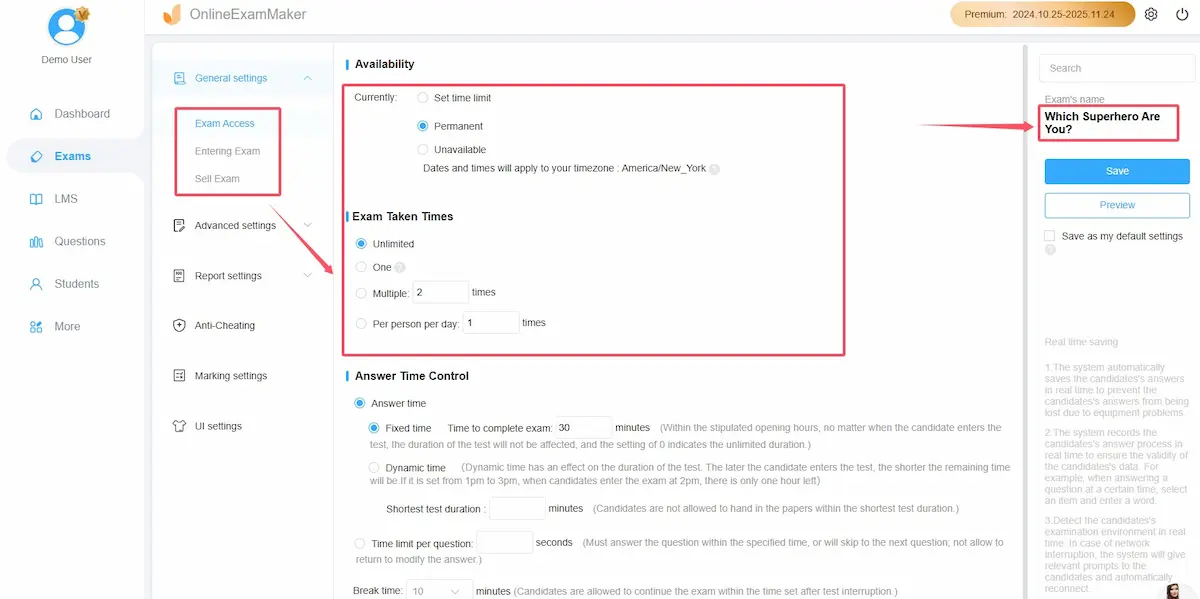
A plataforma calcula automaticamente as respostas e exibe o tipo de personalidade dominante. Pode ajustar limiares se necessário — por exemplo, exigir 60% das respostas numa categoria versus uma simples pluralidade.
Passo 5: Partilhar e acompanhar
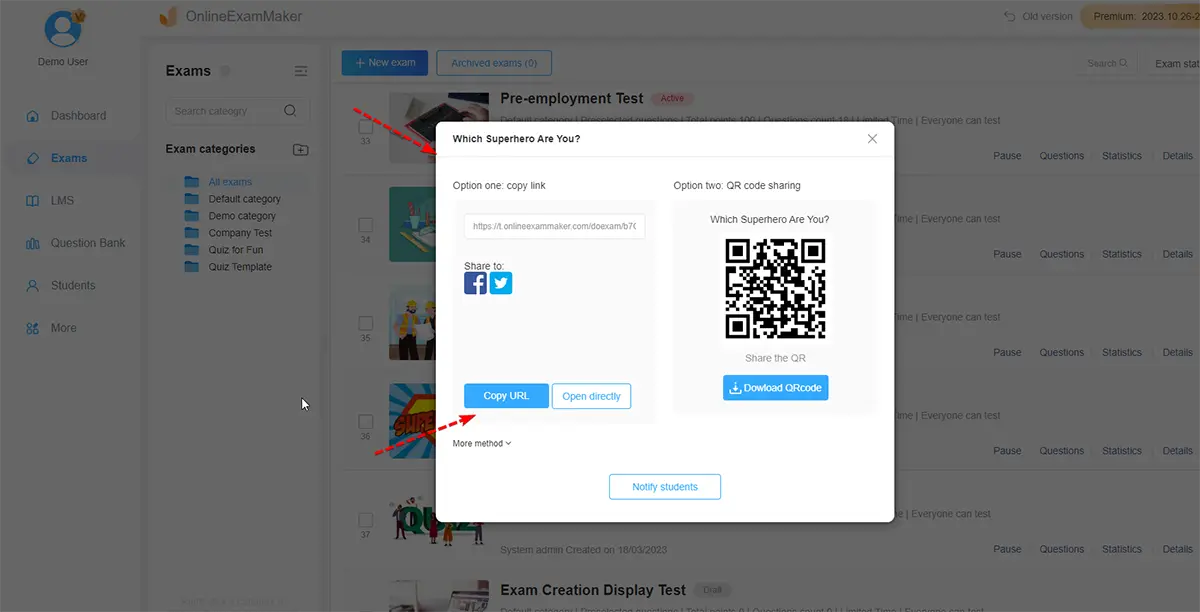
O OnlineExamMaker gera um URL único para o seu quiz. Partilhe-o via:
- Email (individual ou envio em massa)
- Código QR (imprima para oficinas presenciais)
- Widget incorporado (coloque no seu website ou sistema de gestão de aprendizagem)
Ao contrário do PowerPoint, que requer facilitação presencial, os quizzes do OnlineExamMaker funcionam de forma independente. Os participantes fazem-nos no seu próprio tempo e você recebe notificações de conclusão com dados de resultados.
Quando Usar OnlineExamMaker vs. PowerPoint
Escolha PowerPoint quando:
- Precisa de controlo de design completo
- O quiz faz parte de uma apresentação maior
- Está a facilitar pessoalmente e quer interação no ecrã
- Prefere que os participantes escrevam respostas para reflexão
Escolha OnlineExamMaker quando:
- Precisa de um quiz rapidamente (minutos em vez de horas)
- Os participantes vão fazê-lo remotamente ou de forma assíncrona
- Quer recolha e relatórios de dados automáticos
- Precisa de assistência de IA para gerar perguntas equilibradas
Muitos educadores usam ambos: OnlineExamMaker para avaliações pré-oficina (os participantes completam antes de assistir), depois PowerPoint com ClassPoint para discussão ao vivo dos resultados durante a sessão.
Toques Finais e Testes
Antes de lançar o seu quiz em humanos reais, teste-o você mesmo. Clique em todas as hiperligações. Leia todas as descrições de resultados em voz alta — se soar rígida ou genérica, reescreva.
Adicionar Animações Sutis (Opcional)
Um pouco de movimento acrescenta polimento sem distração. Selecione os botões de resposta e adicione uma animação de entrada “Desvanecer” (separador Animações → Desvanecer). Defina-os para aparecer “Depois do Anterior” com atrasos de 0,2 segundos entre cada.
Isto cria uma revelação suave: a pergunta aparece, depois as respostas desvanecem uma a uma. Parece intencional em vez de estático.
Aviso: Evite animações complexas como “Voar” ou “Girar”. Por vezes quebram hiperligações e atrasam a experiência. Fique com Desvanecer, Aparecer ou Limpar.
Testar em Diferentes Dispositivos
Se usar ClassPoint, peça a um amigo para entrar do seu telemóvel enquanto apresenta. Verifique:
- Conseguem ler o texto das respostas claramente?
- Os botões respondem rapidamente?
- O código de entrada é exibido de forma proeminente?
Para quizzes padrão do PowerPoint, experimente num projetor ou ecrã grande. Garanta que o texto é legível a partir do fundo da sala.
Preparar Perguntas de Discussão
O quiz em si é apenas o início da conversa. Após revelar resultados, facilite a reflexão:
- “Olhando para o seu resultado, o que o surpreendeu?”
- “Como o seu tipo de personalidade pode influenciar [cenário relevante]?”
- “Que pontos fortes de outros tipos poderia desenvolver?”
Isto transforma uma atividade divertida em aprendizagem genuína.
Guardar como um Modelo
Assim que construir um quiz de personalidade, os futuros demoram uma fração do tempo. No PowerPoint, vá a Ficheiro → Guardar Como → Modelo do PowerPoint (.potx). O seu design, animações e estrutura de slides guardam-se como um ponto de partida reutilizável.
Da próxima vez, basta abrir o modelo, trocar as perguntas e descrições de personalidade, e está pronto.
Os quizzes de personalidade no PowerPoint funcionam porque combinam estrutura com flexibilidade. Você controla o design, o ritmo e a profundidade. Quer construa do zero, melhore com a interatividade do ClassPoint ou acelere a criação com a IA do OnlineExamMaker, está a criar momentos onde as pessoas param e pensam: “Hmm. Isso é realmente verdade sobre mim.”
E não é esse o objetivo? Não rotular pessoas, mas dar-lhes linguagem para a auto-compreensão. Comece simples — cinco perguntas, três tipos de personalidade. Teste com um pequeno grupo. Aprimore com base nas reações. Antes que se aperceba, terá uma ferramenta que transforma oficinas de esquecíveis em memoráveis.
Porque quando as pessoas descobrem algo real sobre si mesmas — mesmo numa apresentação do PowerPoint — elas lembram-se disso.