Adil değerlendirmeler oluşturmak, sizi geceleri uyutmayan öğretme zorluklarından biridir. Mükemmel bir sınav hazırlamak için saatler harcarsınız, yalnızca öğrencilerin cevapları paylaşmasından veya komşularının ekranına göz atmasından endişe duyarsınız. İşin aslı şu—rastgeleleştirme sadece kopyayı önlemekle ilgili değildir. Ezber kalıplarını değil, anlamayı gerçekten test eden benzersiz öğrenme deneyimleri yaratmakla ilgilidir.
Excel, sınav rastgeleleştirme arayışınızda beklenmedik bir kahraman gibi görünebilir, ancak püf noktalarını öğrendiğinizde şaşırtıcı derecede güçlüdür. İster en son Microsoft 365 sürümü ile çalışıyor olun, ister hala Excel 2010 kullanıyor olun, sizin için işe yarayacak bir yöntem vardır.
- Sınav Sorularını Neden Rastgeleleştirmelisiniz?
- Yöntem 1: SORTBY ve RANDARRAY Kullanmak (Microsoft 365)
- Yöntem 2: RAND ve SORT Kullanmak (Tüm Excel Sürümleri)
- Modern Çözüm: OnlineExamMaker
- RANDBETWEEN ve INDEX ile Soru Sırasını Rastgeleleştirme
- Cevap Seçeneklerini Rastgeleleştirme
- Tekrarlardan Kaçınma ve Cevap Anahtarı Yönetimi
- Sınavınızı Dışa Aktarmak için Biçimlendirme
Sınav Sorularını Neden Rastgeleleştirmelisiniz?
En son çoktan seçmeli bir test aldığınız zamanı düşünün. Kendinizde kalıplar geliştirdiğinizi fark ettiniz mi? “Şüphede kalındığında, C’yi seç.” Hepimiz oradaydık. Öğrenciler statik sınavları oynamakta dikkate değer bir şekilde iyidir ve bunun nedeni kopya çekmeye çalışmaları değil—bu sadece kalıpları aramak için insan doğasıdır.
Hem soruları hem de cevap seçeneklerini rastgeleleştirmek, gerçek kavrayışı zorunlu kılar. Bir öğrenci, “3. sorunun cevabı her zaman B’dir” diye hatırlamaya güvenemez, çünkü onun versiyonunda 3. soru tamamen farklı olabilir. Artı, birden fazla sınıf bölümü veya tekrar sınavları yöneten eğitimciler için, rastgeleleştirilmiş sınavlar sürekli olarak sıfırdan yeni değerlendirmeler yazmadığınız anlamına gelir.
Yöntem 1: SORTBY ve RANDARRAY Kullanmak (Microsoft 365)
Microsoft 365 kullanıyorsanız, rastgeleleştirmeyi neredeyse çok kolay hale getiren son derece zarif bazı işlevlere erişiminiz var. SORTBY işlevi RANDARRAY ile birleştiğinde yeni en iyi arkadaşınızdır.
Temel Formül
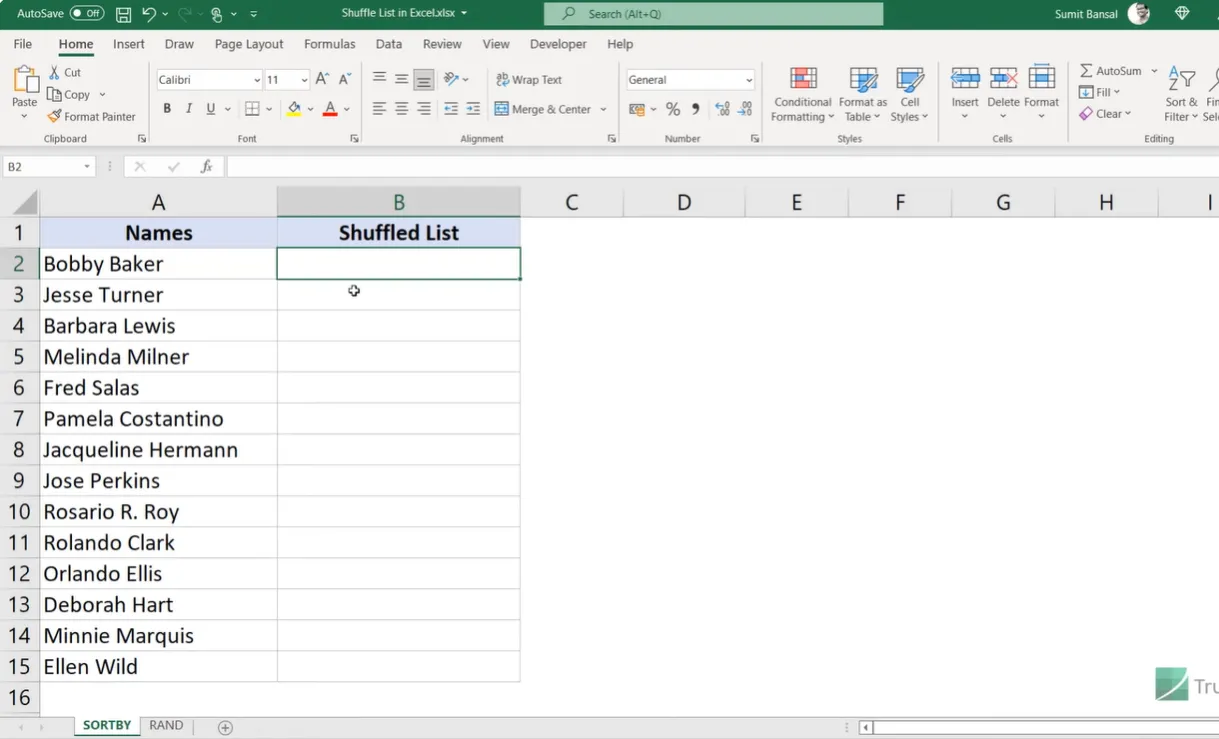
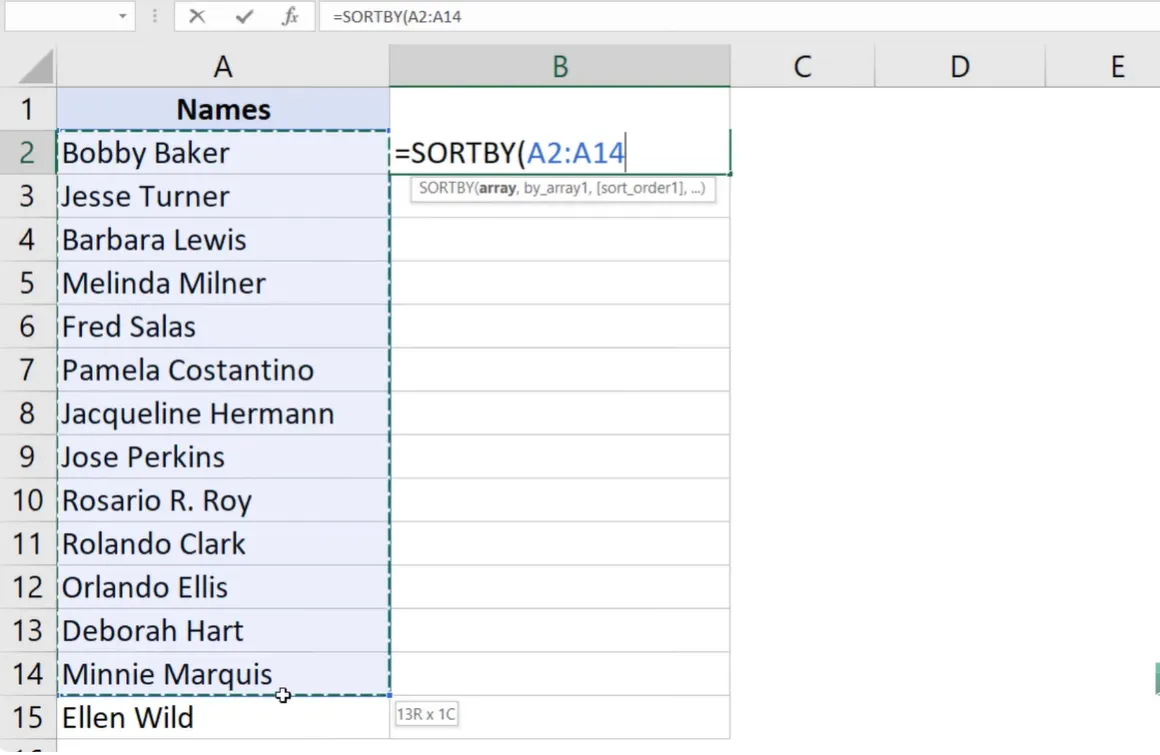
Diyelim ki A2 hücresinden başlayan bir soru veya öğe listeniz var. İşte onları nasıl karıştıracağınız:
=SORTBY(A2:A15, RANDARRAY(14))
Burada ne oluyor? SORTBY, listenizi alır ve RANDARRAY tarafından oluşturulan rastgele sayılara göre sıralar. Basit, değil mi? RANDARRAY işlevi sıfır ile bir arasında rastgele sayılar oluşturur ve SORTBY bunları sıralama kriteri olarak kullanır.
Dinamik Hale Getirme
“14” sayısını sabit kodlamanın sorunu, listenizin büyüyebilmesidir. İşte daha akıllı versiyonu:
=SORTBY(A2:A15, RANDARRAY(ROWS(A2:A15)))
ROWS işlevi otomatik olarak kaç öğeniz olduğunu sayar, böylece soru eklemek veya çıkarmak formülünüzü bozmaz. Bu, ileride sizi baş ağrılarından kurtaracak türden geleceğe dönük hazırlıktır.
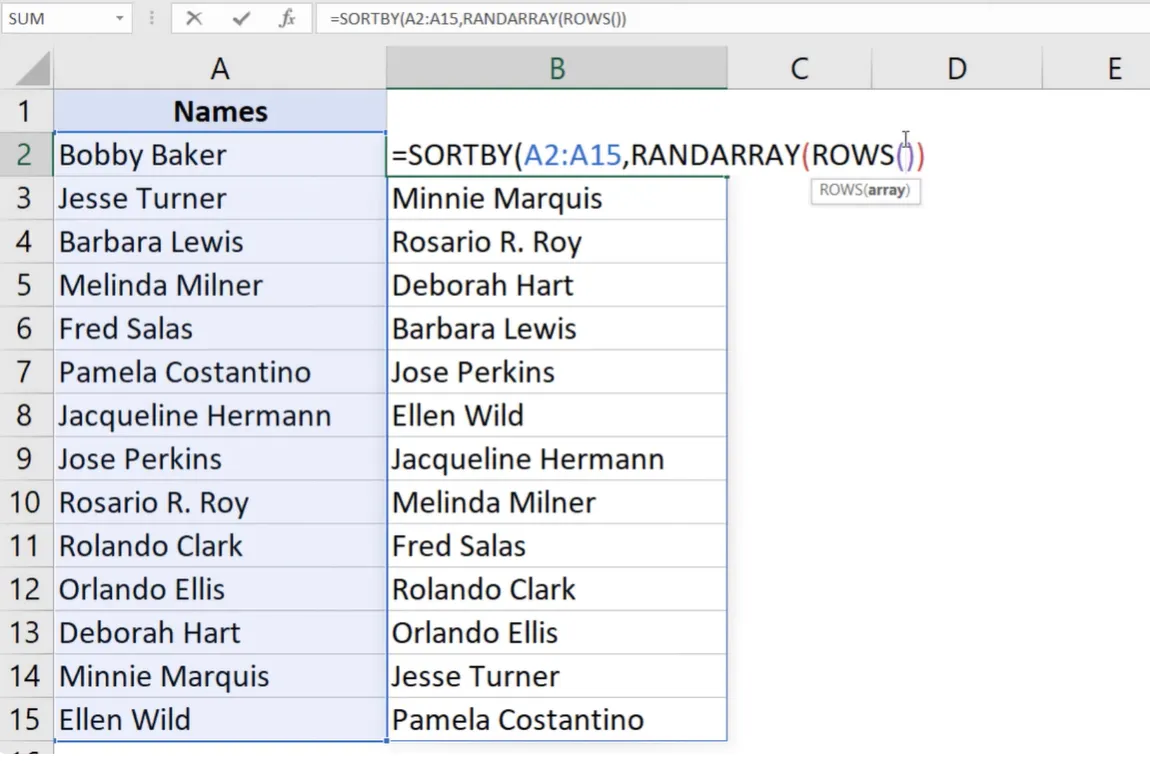
Bilinmeye değer bir tuhaflık: RANDARRAY “değişken” (volatile) bir işlev olduğu için, listeniz çalışma sayfanızda herhangi bir şey değiştiğinde yeniden karışacaktır. Herhangi bir hücreye bir şey yazın, enter’a basın ve bum—yeni sıralama. Manuel olarak yeniden karıştırmak mı istiyorsunuz? Sadece F9’a basın. İstediğiniz düzeni elde ettiğinizde, onu yerine kilitlemek için kopyalayıp değer olarak yapıştırın.
Yöntem 2: RAND ve SORT Kullanmak (Tüm Excel Sürümleri)
Herkesin Microsoft 365’i yoktur ve bu tamamen normaldir. Bu yöntem hemen hemen her Excel sürümünde çalışır, ancak birkaç daha fazla manuel adım gerektirir.
Yardımcı Sütun Yaklaşımı
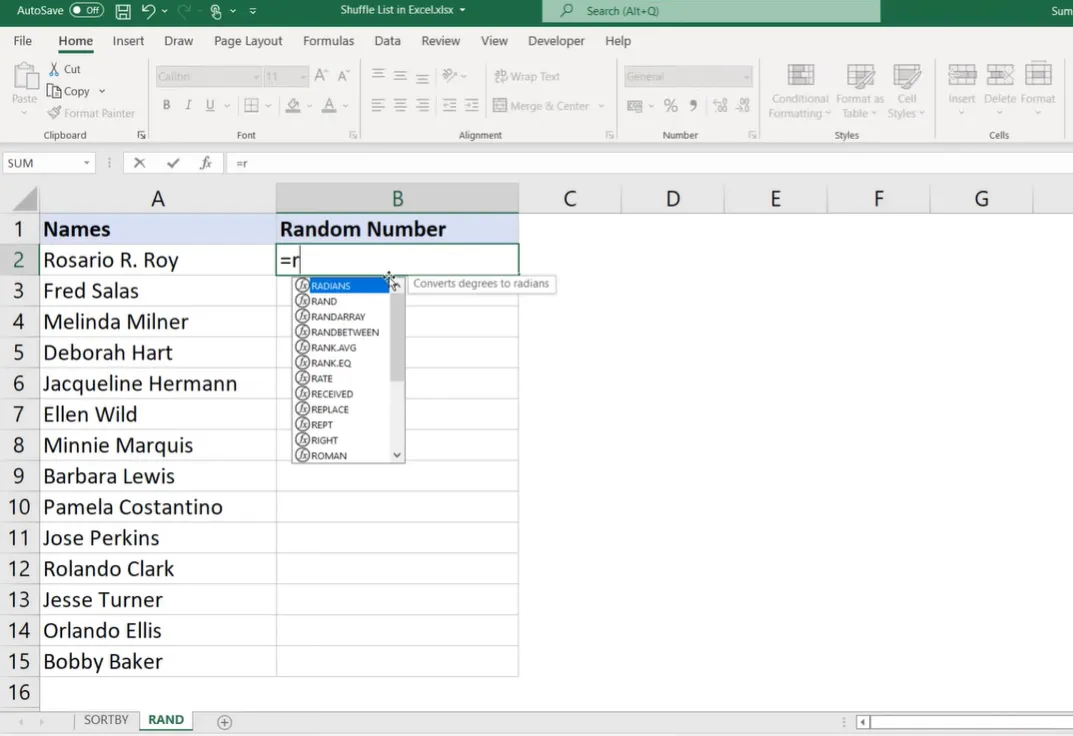
Listenizin yanına bir yardımcı sütun oluşturun ve RAND işlevini kullanın: =RAND()
Bu, her satır için 0 ile 1 arasında rastgele bir ondalık sayı üretir. Formülü tüm öğeleriniz için aşağıya kopyalayın. Şimdi manuel kısım geliyor: rastgele sayı sütununuzdaki herhangi bir hücreyi seçin, sağ tıklayın, Sırala’yı seçin ve “En Küçükten En Büyüğe” veya “En Büyükten En Küçüğe” seçeneklerinden birini seçin. Hangisi olduğu fark etmez—rastgelelik rastgeleliktir.
Listeniz artık karıştırıldı. Yeniden karıştırmak mı istiyorsunuz? Sadece sıralama işlemini tekrarlayın. Sıralamadan memnun olduğunuzda, yardımcı sütunu silebilirsiniz. Bu yöntemin güzelliği basitliğidir—süslü işlevler yok, sürüm gereksinimleri yok. Sadece temel Excel, temel Excel işlerini yapıyor.
OnlineExamMaker: AI Destekli Ücretsiz Rastgele Soru Oluşturucu
Bakın, Excel güçlüdür ama dürüst olalım—aynı zamanda biraz da geçici bir çözümdür. Aslında, tasarlanmadığı bir şeyi yapması için bir elektronik tablo programını zorluyorsunuz. Düzenli değerlendirmeler oluşturan öğretmenler için daha iyi bir yol var.
OnlineExamMaker, sizi bir Excel sihirbazı olmanızı gerektirmeden sınav rastgeleleştirmesini otomatik olarak ele alan, belirli bir amaç için oluşturulmuş bir yazılımdır. İşte onu eğitimciler için cazip kılan şeyler:
Bir Sonraki Sınavınızı/Testinizi OnlineExamMaker’da AI Kullanarak Oluşturun
AI Destekli Soru Oluşturma
Platform, öğretim materyallerinizden sınav soruları oluşturmanıza yardımcı olmak için yapay zekayı kullanır. Ders içeriğinizi yükleyin, AI ilgili sorular ve inandırıcı yanlış cevaplar önerir. Mükemmel değil—hala gözden geçirip düzenlemeniz gerekecek—ancak sıfırdan her şeyi yazmaya kıyasla çok büyük bir zaman tasarrufu sağlar.
Yerleşik Rastgeleleştirme
Rastgeleleştirmenin karmaşık formüller gerektirdiği Excel’in aksine, OnlineExamMaker bunu basit onay kutusu seçenekleriyle halleder. Soru sırasını rastgeleleştirmek mi istiyorsunuz? Bir kutuyu işaretleyin. Cevap seçeneklerini karıştırmak mı istiyorsunuz? Başka bir onay kutusu. Farklı öğrencilerin daha büyük bir havuzdan farklı soru alt kümelerini görmesini mi istiyorsunuz? Bu da yerleşiktir.
Otomatik Puanlama ve Analitik
İşte amaç için özel sınav yazılımının gerçekten parladığı yer. Her yanıt otomatik olarak puanlanır ve hangi sorularda öğrencilerin zorlandığını, ortalama tamamlama sürelerini ve bireysel performans eğilimlerini gösteren detaylı analitikler alırsınız. Bu tür bir içgörü, öğretiminizi geliştirmek için altın değerindedir—ve inanılmaz derecede karmaşık makrolar oluşturmadan Excel’de bunu yeniden oluşturmak esasen imkansızdır.
Cihaz Desteği Sunma
Öğrenciler sınavları herhangi bir cihazda—bilgisayarlar, tabletler, telefonlar—alabilir. Arayüz otomatik olarak ayarlanır ve Excel sürüm uyumluluğu veya öğrencilerin dikkatle oluşturduğunuz formülleri yanlışlıkla bozmaları konusunda endişelenmenize gerek kalmaz. Ayrıca, zaman sınırları koyabilir, geri dönüşü engelleyebilir ve yüksek riskli değerlendirmeler için gözetleme özelliklerini bile etkinleştirebilirsiniz.
Sadece ara sıra sınav oluşturuyorsanız, bu aşırı mıdır? Belki. Ancak düzenli olarak öğrencileri değerlendiren öğretmenler için, kurtarılan zaman ve azalan stres, bunu düşünmeye değer kılar. Excel, rastgeleleştirme mekaniğini öğrenmek için mükemmeldir, ancak belirli bir amaç için oluşturulmuş araçlar bir nedenle vardır.
RANDBETWEEN ve INDEX ile Soru Sırasını Rastgeleleştirme
Şimdi gerçek sınav oluşturma alanına giriyoruz. Diyelim ki 25 öğelik bir soru bankanız var, ancak her seferinde sadece 5 rastgele soru sunmak istiyorsunuz.
Rastgele Soru Seçme
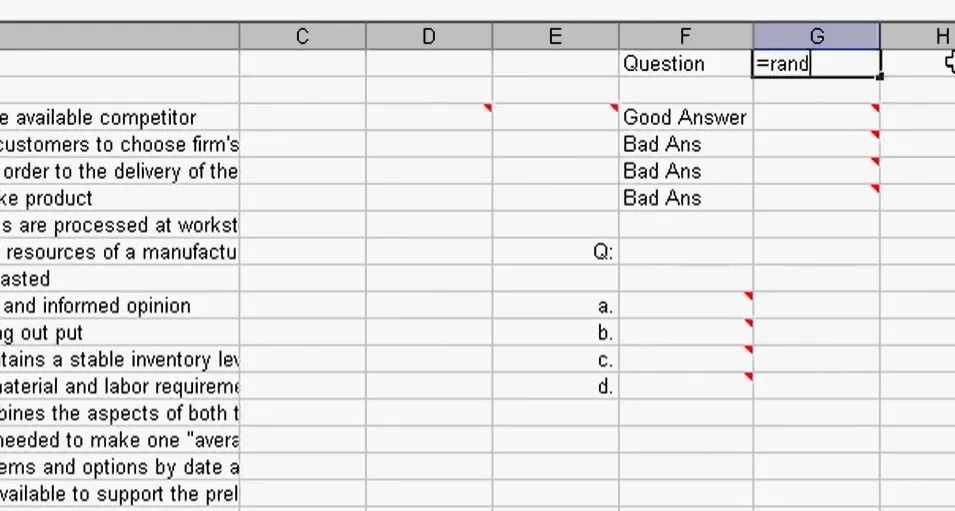
RANDBETWEEN işlevi, belirttiğiniz bir aralıkta rastgele bir tam sayı seçer:
=RANDBETWEEN(1, 25)
Bu size bankanızdan hangi soruyu çekeceğinizi temsil eden, 1 ile 25 arasında rastgele bir sayı verir. Ama işin zekice olan kısmı şu—bu soruyu gerçekten almak için bunu INDEX işleviyle eşleştirin:
=INDEX($A$2:$A$26, RANDBETWEEN(1, 25))
Dolar işaretleri, formülünüz kopyalandığında kaymaması için mutlak referanslar oluşturur. Bu kombinasyon, sorularınızı bankanızdan manuel olarak seçmeden rastgele çekmenize izin verir.
Tekrarlardan Kaçınmak için RANK Kullanma
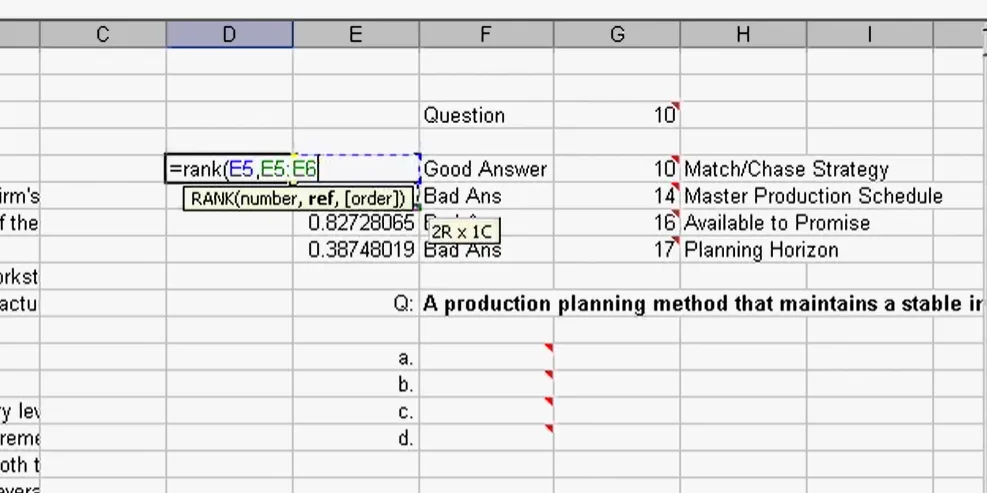
Saf rastgeleleştirmenin bir problemi: aynı soruyu iki kez alabilirsiniz. Çözüm, RAND() içeren bir yardımcı sütun ve RANK içeren başka bir sütun içerir:
=RANK(B2, $B$2:$B$6)
Bu, rastgele sayılarınızı 1’den istediğiniz soru sayısına kadar sıralar, böylece tekrar olmamasını garanti eder. Ardından, sorularınızı benzersiz bir rastgele sırayla çekmek için bu sıralı sayılarla INDEX’i kullanın.
Cevap Seçeneklerini Rastgeleleştirme
İşler burada ilginçleşiyor. Soruları karıştırmak bir şey, ancak her soru için cevap seçeneklerini rastgeleleştirmek? İşte bu ileri seviye kurs.
Soru Bankanızı Kurma
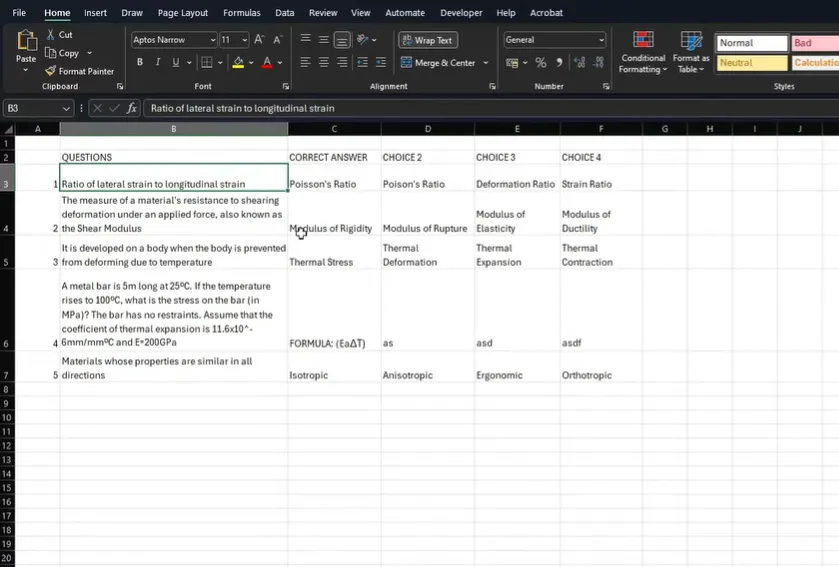
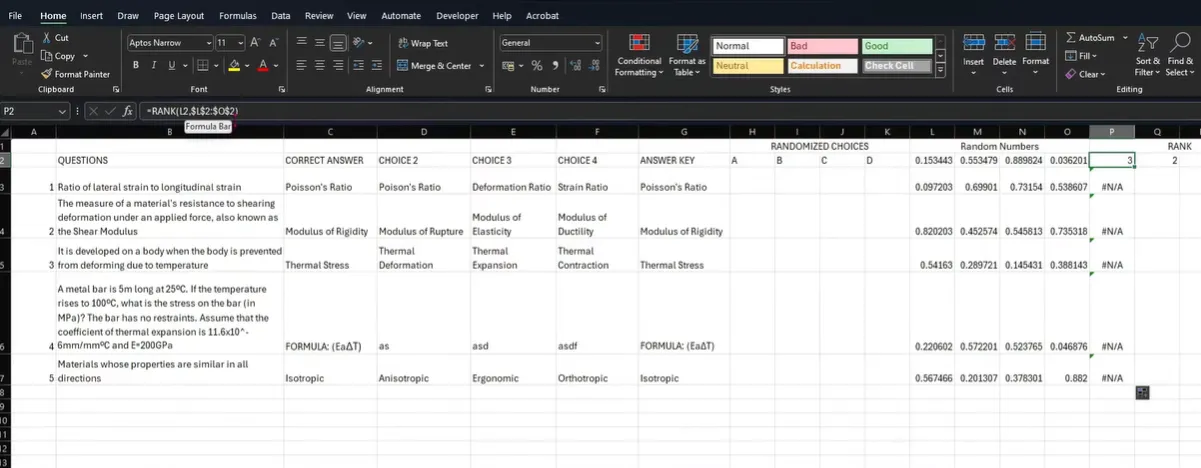
Soru bankanızı şu sütunlarla yapılandırın: Soru ID, Soru Metni, Doğru Cevap, Seçenek B, Seçenek C, Seçenek D. Anahtar, doğru cevabı başlangıçta tutarlı bir konumda tutmaktır—görüntüyü daha sonra rastgeleleştireceksiniz.
Rastgeleleştirme Süreci
Rastgele sayılar için yardımcı sütunlar (cevap seçeneği başına bir tane) ve onları sıralamak için başka bir set oluşturun. Her soru satırı için:
Dört sütunda =RAND(), ardından onları 1-4 arasında sıralamak için =RANK(L2, $L2:$O2).
Püf noktası karışık referans kullanmaktır—sütun harflerini dolar işaretleriyle kilitleyin ama satır numaralarının değişmesine izin verin. Bu, her sorunun cevaplarının bağımsız olarak karışmasını sağlar.
Rastgeleleştirilmiş Seçenekleri Görüntüleme
Karıştırılmış sırayla cevapları çekmek için sıra numaralarınızla INDEX’i kullanın:
=INDEX($B2:$E2, L2)
Burada L2, A cevap konumu için sıranızı içerir. Bu kurulumun güzelliği, her yeniden hesapladığınızda (F9’a bastığınızda), hangi cevabın aslında doğru olduğunu korurken tamamen farklı bir cevap seçeneği düzenlemesi elde etmenizdir.
Tekrarlardan Kaçınma ve Cevap Anahtarı Yönetimi
Sınav rastgeleleştirmesinin en zor kısmı karıştırma değildir—her şey yer değiştirdikten sonra neyin doğru olduğunu takip etmektir.
INDIRECT İşlevi Hilesi
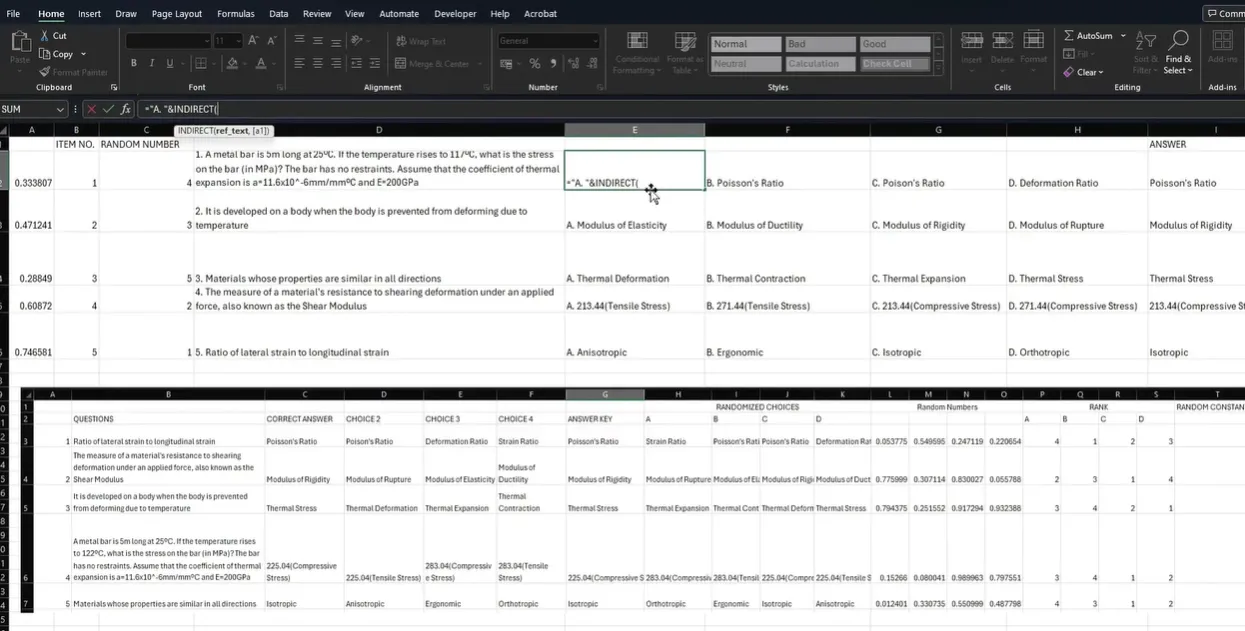
Hem soruları hem de cevapları rastgeleleştirdiğinizde, doğru cevaba geri eşlemek için bir yola ihtiyacınız vardır. INDIRECT işlevi bunu, rastgeleleştirmenize dayalı olarak hücrelere dinamik olarak referans vererek çözer:
=INDIRECT("QuestionBank!H"&(A2+2))
Bu, rastgele sayınız ile cevaplarınızın aslında nerede başladığı arasındaki ofseti dikkate alarak, anında bir hücre referansı oluşturur. Bu, Excel’e statik bir adres yerine GPS koordinatları vermek gibidir.
Cevap Anahtarınızı Oluşturma
Soru bankanızda cevap anahtarı için ayrı bir sütun tutun. Sınav görüntünüzü rastgeleleştirdiğinizde, her soruyla birlikte doğru cevap göstergesini çekmek için VLOOKUP veya INDEX/MATCH kullanın. Bu şekilde, cevaplar nasıl karışırsa karışsın, hangi konumun doğru olanı içerdiğini her zaman bilirsiniz.
Sınavınızı Dışa Aktarmak için Biçimlendirme
Bu güzel rastgeleleştirme motorunu oluşturdunuz, ama onu gerçekten yazdırılabilir bir sınava nasıl dönüştürürsünüz?
CONCATENATE Yaklaşımı
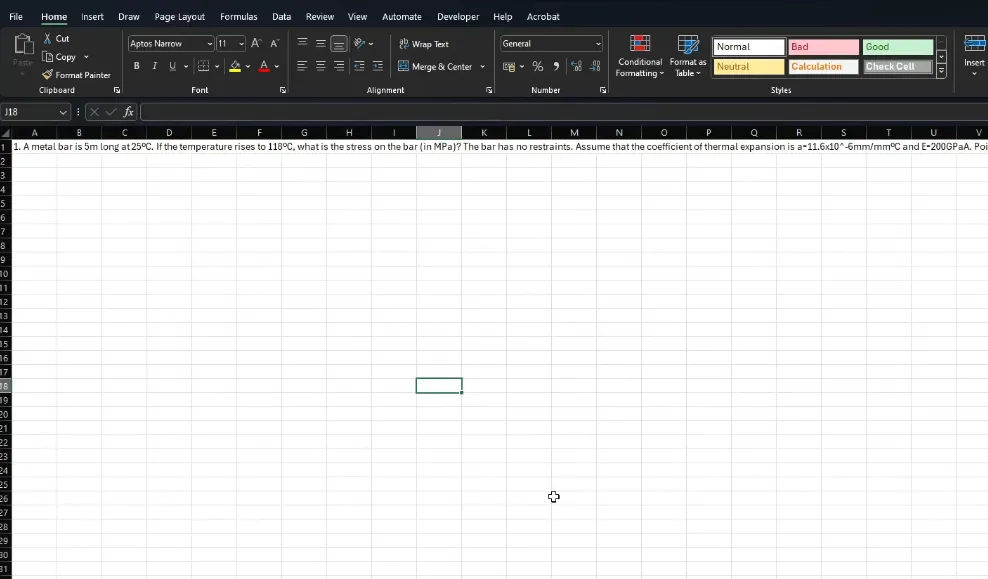
Soru numaranızı, soru metninizi ve cevap seçeneklerinizi birleştirmek için CONCATENATE’ı (veya daha basit olan ve işaretini) kullanın:
=A2&". "&B2&CHAR(10)&"A. "&C2&CHAR(10)&"B. "&D2&CHAR(10)&"C. "&E2&CHAR(10)&"D. "&F2
CHAR(10) işlevi satır sonları ekler. Excel’de “Metni Kaydır”ı etkinleştirin, biçimlendirilmiş halini görün, ardından son biçimlendirme için Word’e kopyalayın. Bu, yazdırma veya dijital dağıtım için hazır, düzgün biçimlendirilmiş sınav soruları oluşturur.
Ne Zaman Excel’de Kalmak Gerekir
Bununla birlikte, Excel’in hala bir yeri var. Kağıt tabanlı sınavlar oluşturuyorsanız, biçimlendirme üzerinde tam kontrole ihtiyacınız varsa veya rastgeleleştirmenin perde arkasında tam olarak nasıl çalıştığını anlamak istiyorsanız, Excel daha iyi bir seçim olmaya devam ediyor. Ayrıca, zaten Office’iniz varsa ücretsizdir, bu da bütçeler sıkı olduğunda önemlidir.
Gerçek cevap, çoğu öğretim aracında olduğu gibi: durumunuz için işe yarayanı kullanın. Küçük ölçekli, ara sıra sınavlar? Excel iyidir. Birden fazla sınıf için düzenli dijital değerlendirmeler? Amaç için özel yazılım, kurtarılan zamanda kendini amorti eder.
Rastgeleleştirilmiş sınavlar oluşturmak göz korkutucu olmak zorunda değildir. İster Excel’de formüller oluşturuyor olun, ister özel yazılımda düğmelere tıklıyor olun, amaç aynıdır: anlamayı gerçekten ölçen değerlendirmeler. Basit başlayın, belki sadece soru sırasını rastgeleleştirerek ve rahat oldukça karmaşıklığı artırın. Öğrencileriniz ekstra çabayı takdir etmeyebilir, ancak gelişen öğrenme çıktıları kendileri için konuşacaktır.