Quizlerin düzinelerce kağıt kopya bastırıp akşamınızı kırmızı kalemle iki büklüm geçirmek anlamına geldiği günleri hatırlıyor musunuz? Evet, o günler nihayet geride kaldı. Artık etkileşimli quizler oluşturmak, sürükle-bırak ve tıkla kadar basit—kodlama bilgisi gerekmiyor.
Zaten yer imlerinizde duran tasarım platformu Canva, quizlere bakış açınızı değiştirecek bir özellik yayınladı. İster öğretmen olun bilgiyi test edin, ister eğitmen olun becerileri değerlendirin, ister İK yöneticisi olun adayları değerlendirin, bu araç profesyonel quiz oluşturmayı parmaklarınızın ucuna getiriyor.
- Canva Quiz Oluşturucu Nedir?
- Neden Canva’da Quiz Oluşturmalısınız? Görmezden Gelemeyeceğiniz Faydalar
- Adım Adım: Canva’da İlk Etkileşimli Quizinizi Oluşturmak
- Yayına Alma: Quizinizi Nasıl Paylaşırsınız?
- Quiz Yanıtlarını ve Analitiklerini Anlama
- OnlineExamMaker: Gelişmiş Quiz Oluşturma için Güçlü Bir Alternatif
- Canva vs. OnlineExamMaker: Hangisini Seçmelisiniz?
- Son Düşünceler
Canva Quiz Oluşturucu Nedir?
Canva’nın quiz oluşturucusu, platformun özellik cephaneliğine nispeten yeni eklenen, “Create Together (Birlikte Yaratın)” etkinliği sırasında tanıtılan bir özelliktir. Bağımsız bir uygulama değil—halihazırda bildiğiniz Canva düzenleyicisinin içinde yer alıyor.
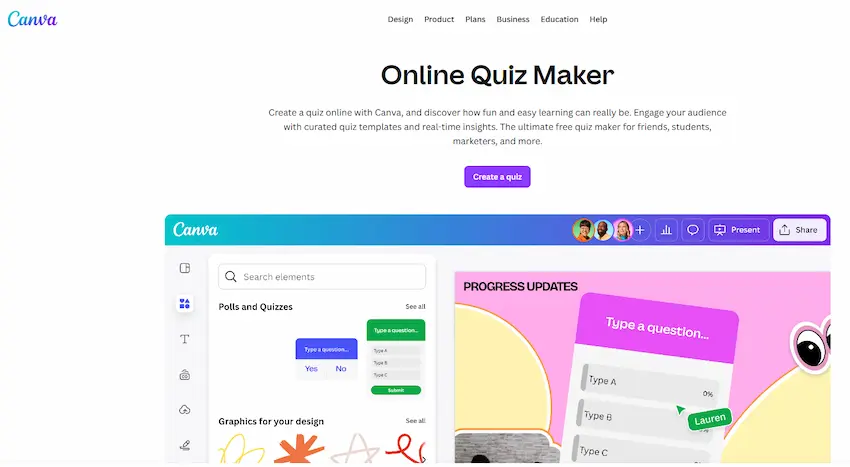
Bunu, Canva’nın misyonunun doğal evrimi olarak düşünün: tasarımı herkes için erişilebilir kılmak. Sadece statik sunumlar veya belgeler oluşturmak yerine, artık insanların tıklayarak geçebileceği, yanıt verebileceği ve gerçek zamanlı olarak etkileşim kurabileceği etkileşimli deneyimler oluşturabilirsiniz.
Özellik, hem anketler (görüş toplamak için) hem de quizleri (doğru ve yanlış cevaplarla) destekler. Tasarımlarınızın içine doğrudan gömülüdür, yani quiziniz üç farklı platformdan bir araya getirilmiş gibi görünmez. Her şey—yazı tiplerinden renklere, düzenlere kadar—marka kimliğinizle uyumlu kalır.
Neden Canva’da Quiz Oluşturmalısınız? Görmezden Gelemeyeceğiniz Faydalar
Dürüst olalım: dışarıda düzinelerce quiz oluşturma aracı var. Peki neden Canva’yı kullanmalısınız? İşte onu cazip kılan şeyler.
Hepsi Bir Arada Platform
Muhtemelen Canva’yı zaten sunumlar, çalışma sayfaları veya pazarlama materyalleri için kullanıyorsunuz. İş akışınıza quiz eklemek, hatırlamanız gereken bir giriş daha az, haklı çıkarmanız gereken bir abonelik daha az ve sıfırdan öğrenmeniz gereken bir araç daha az anlamına gelir.
Karmaşıklık Olmadan Tasarım Özgürlüğü
Çoğu quiz platformu size 2010’da tasarlanmış gibi görünen şablonlar verir. Canva, aslında iyi görünen bir şey oluşturmanıza izin verir—yazı tipleri, renkler, görseller, hepsi özelleştirilebilir. Quiziniz, grafik tasarım diploması gerektirmeden marka kimliğinizle eşleşebilir.
Gerçek Zamanlı Etkileşim
Birisi quizinizi tamamladığı anda, yanıtını görürsünüz. CSV dosyaları indirme, verilerin senkronize olmasını bekleme yok. Sadece anında geri bildirim ve anında ayarlama yapma imkanı.
Önemli Olan Katılım Metrikleri
Katılımcılar Canva’ya giriş yaptıklarında, kimin yanıt verdiğini ve ne yanıtladıklarını görebilirsiniz. Bu sadece veri değil—kitlenizin nasıl düşündüğüne dair eyleme dönüştürülebilir bir içgörüdür.
Kusursuz Paylaşım
Tek bir bağlantı. İhtiyacınız olan tek şey bu. İndirme yok, özel yazılım yok, “açılır pencereleri etkinleştirdiğinizden emin olun” saçmalığı yok. Sadece herhangi bir cihazda çalışan temiz bir URL.
Profesyonel İpucu: Canva’nın quiz özelliği, basit değerlendirmeler ve kitle katılımı için en iyi şekilde çalışır. Soru bankaları, rastgeleleştirme veya gözetim gibi gelişmiş özelliklere ihtiyacınız varsa, özel sınav platformlarını keşfetmek isteyebilirsiniz.
Adım Adım: Canva’da İlk Etkileşimli Quizinizi Oluşturmak
Pekala, yeterince teori. Hadi bir şeyler inşa edelim.
Adım 1: Tasarımınızı Açın ve Öğeler Sekmesine Gidin
Herhangi bir Canva tasarımını açarak—veya yeni bir tane oluşturarak—başlayın. Sol kenar çubuğunda Öğeler sekmesini göreceksiniz. Tıklayın.
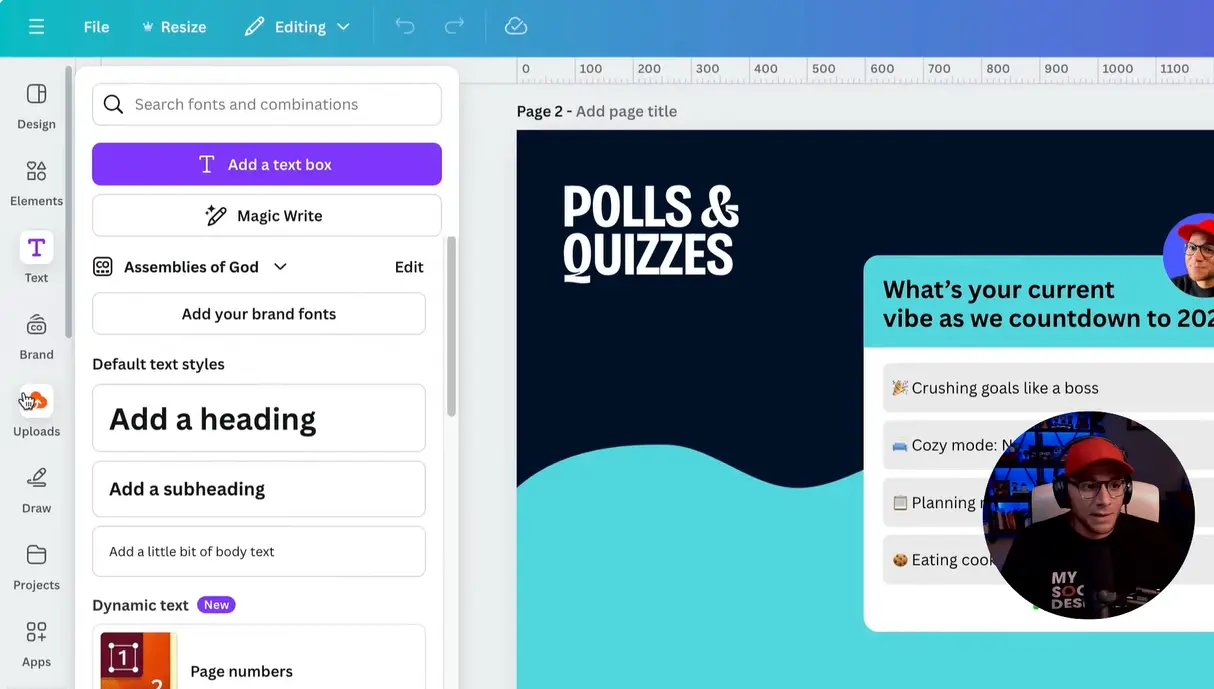
Adım 2: Anketler ve Quizler Bölümünü Bulun
Öğeler menüsünde aşağı kaydırın. Çizgiler, Şekiller, Grafikler gibi kategoriler göreceksiniz—Anketler ve Quizleri görene kadar kaydırmaya devam edin. Genellikle alt kısımlarda olur.
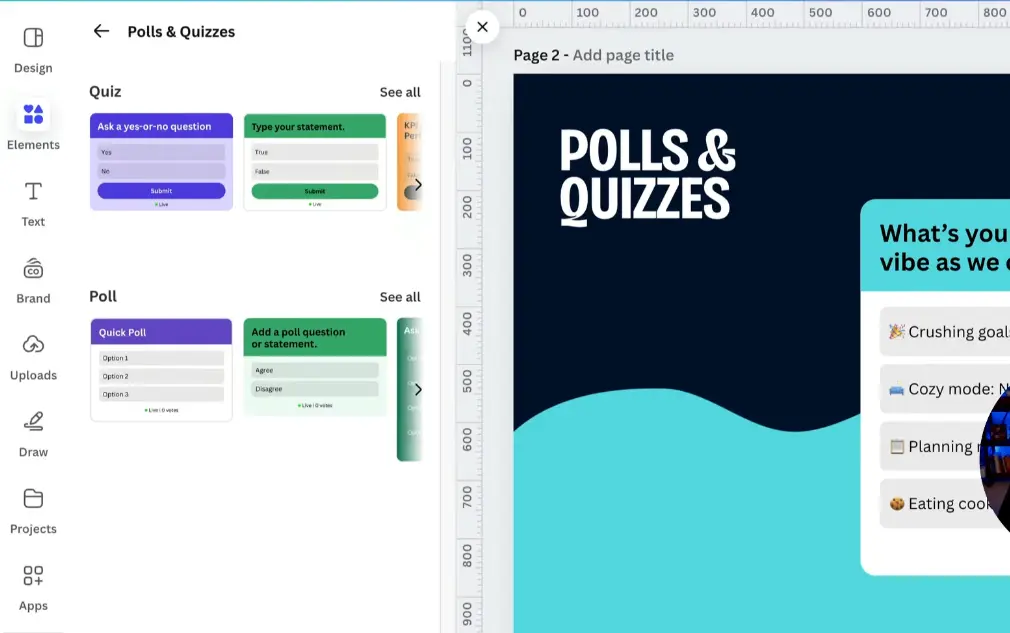
Adım 3: Kanvasınıza Bir Quiz Öğesi Ekleyin
Bir quiz şablonuna tıklayın. Otomatik olarak kanvasınızda belirecektir. Şu an yerleşimi için endişelenmeyin—daha sonra taşıyabilirsiniz.
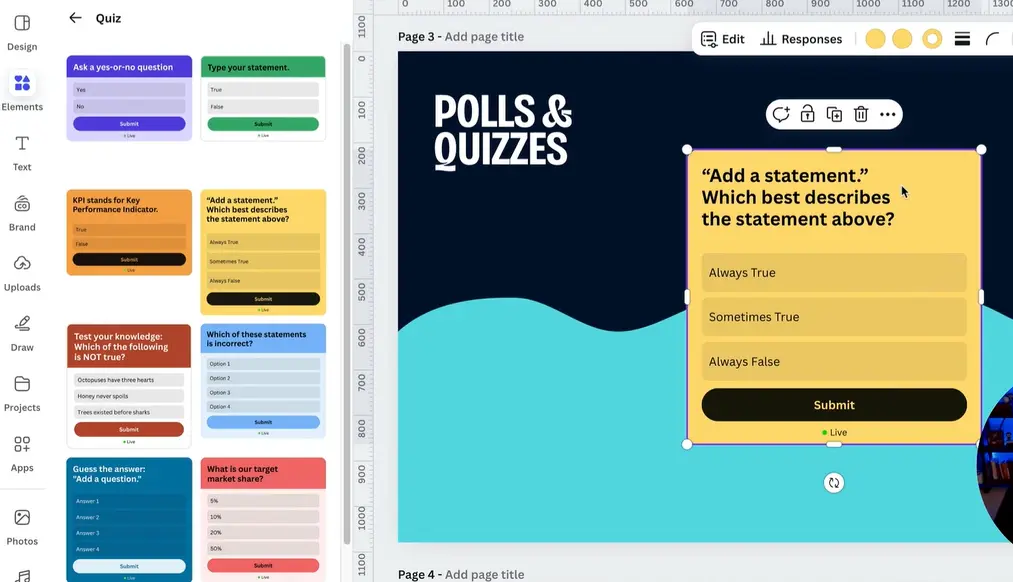
Adım 4: Quiz Sorunuzu Düzenleyin
Quiz seçiliyken, üstteki araç çubuğuna bakın. Bir Düzenle düğmesi göreceksiniz. Tıklayın.
Artık her şeyi özelleştirebilirsiniz: başlık, soru metni ve cevap seçenekleri. Başlığı tamamen atlamak ister misiniz? Sadece kapatın.
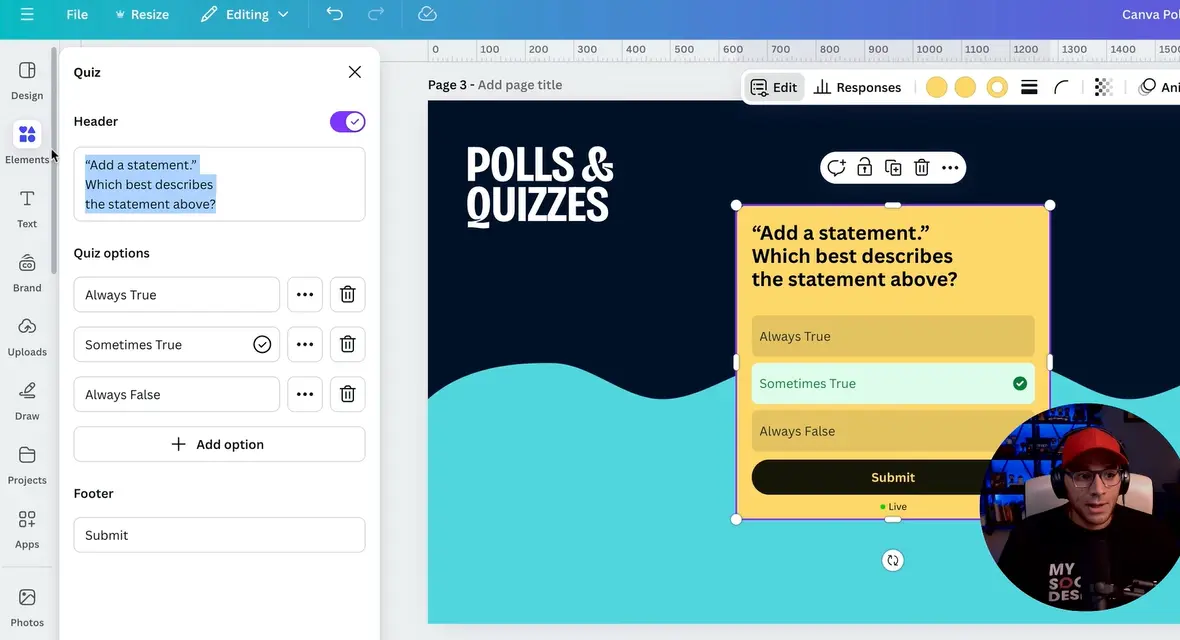
Adım 5: Cevap Seçeneklerinizi Özelleştirin
Varsayılan cevap seçeneklerini göreceksiniz. Metni düzenlemek için her birine tıklayın. İhtiyacınız olduğu kadar çok seçenek ekleyebilirsiniz—sadece çok fazla seçeneğin katılımcıları bunaltabileceğini unutmayın.
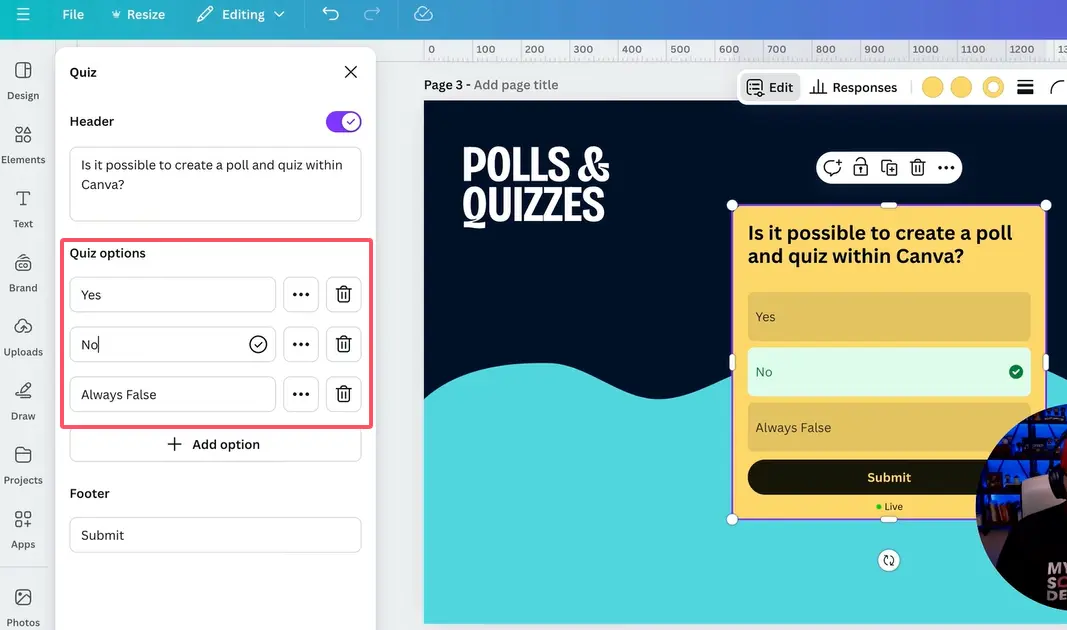
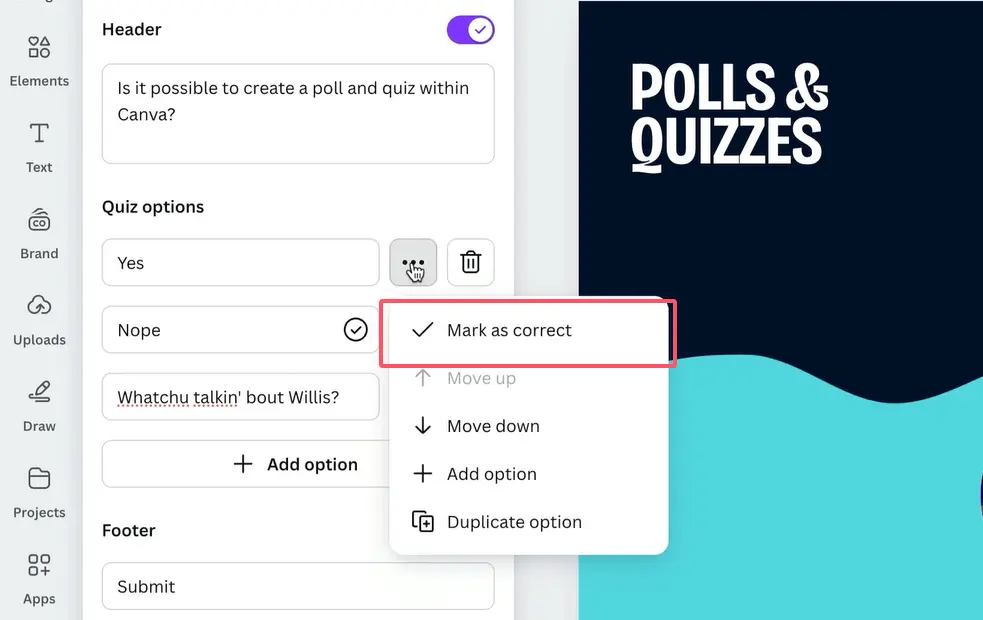
Adım 6: Doğru Cevabı İşaretleyin
İşte işlerin ilginçleştiği yer. Her cevabın yanındaki üç noktayı görüyor musunuz? Onlara tıklayın, ardından Doğru Olarak İşaretleyi seçin. Bu doğru cevap olduğunu gösteren küçük bir onay işareti belirecektir.
Katılımcılar yanıtlarını gönderdiğinde, anında geri bildirim alacaklar—doğru için yeşil, yanlış için kırmızı. Bu, otomatik bir notlandırma asistanına sahip olmak gibidir.
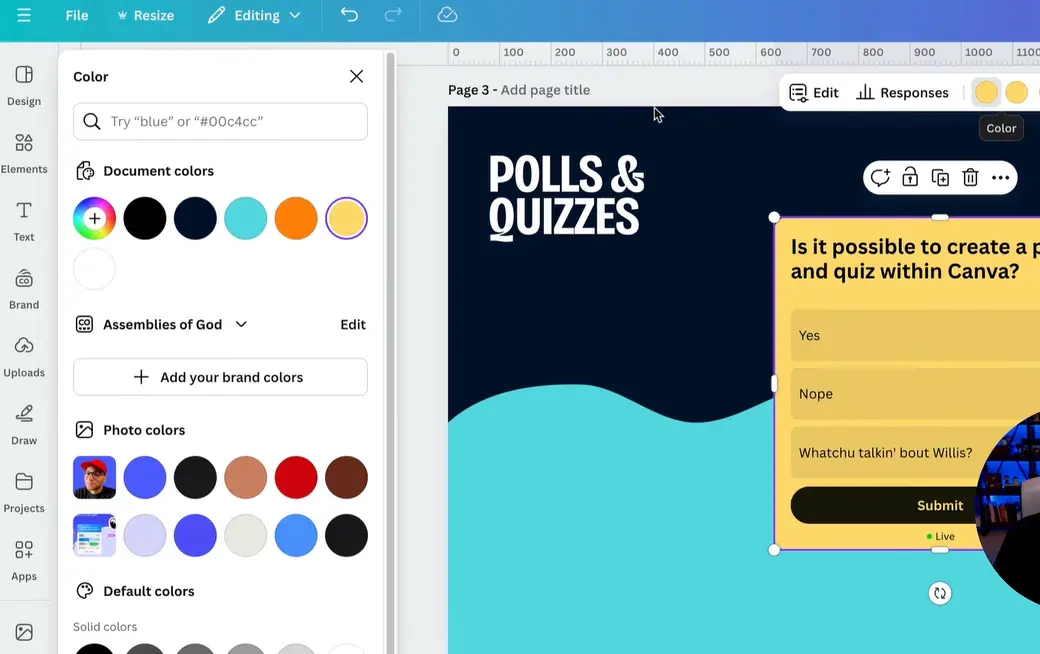
Adım 7: Görünümü Özelleştirin
İşte Canva’nın parladığı yer. Renkleri, yazı tiplerini, düğme stillerini—her şeyi ayarlayabilirsiniz. Markanızla eşleşecek şekilde yapın veya sadece standart bir quiz formundan daha az sıkıcı görünmesini sağlayın.
Yayına Alma: Quizinizi Nasıl Paylaşırsınız?
Quizinizi oluşturdunuz. Şimdi ne olacak?
Herkese Açık Görünüm Bağlantısı Oluşturun
Sağ üst köşedeki Paylaş düğmesine tıklayın. Birkaç paylaşım seçeneği göreceksiniz. Herkese Açık Görünüm Bağlantısı‘nı seçin.
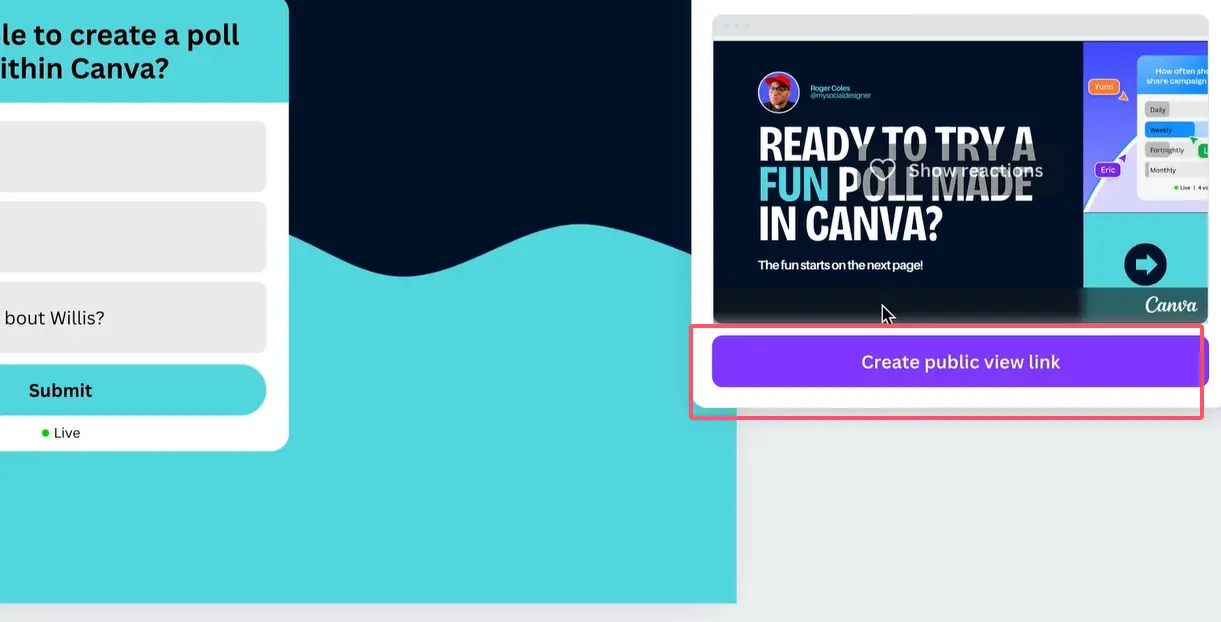
Canva benzersiz bir URL oluşturacaktır. Kopyalayın. Bu sizin quiz bağlantınız. E-posta ile gönderin, sosyal medyada paylaşın, öğrenme yönetim sisteminize gömün—size uyan her neyse.
Katılımcılar Ne Görecek
Birisi bağlantınıza tıkladığında, güzelce tasarlanmış quizinizi görecek. İndirme yok, hesap oluşturma gerekmiyor. Cevabını seçer, gönder’e basar ve bum—anında geri bildirim.
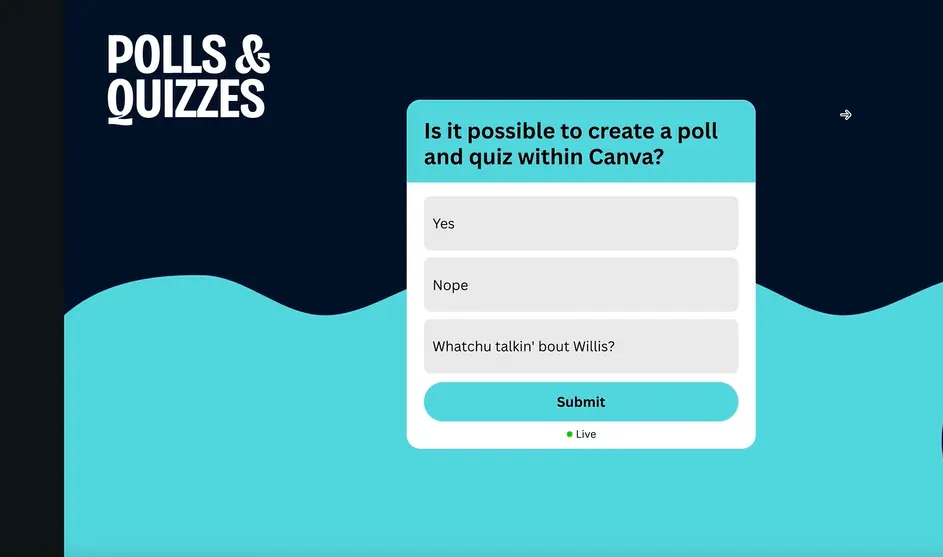
Doğru cevaplarlarsa, düğme yeşile döner. Yanlış yaparlarsa, kırmızıya döner ve onlara doğru cevabı gösterir. Basit, net ve şaşırtıcı derecede tatmin edici.
Quiz Yanıtlarını ve Analitiklerini Anlama
İşte işlerin ilginçleştiği yer. İnsanlar quizinizi yapmaya başladıkça, nasıl gittiklerini görmek isteyeceksiniz.
Yanıt Verilerine Erişim
Canva düzenleyicinize geri dönün. Quiz öğenize tıklayın. Üstteki araç çubuğunda bir Yanıtlar düğmesi göreceksiniz. Tıklayın.
Gönderilen her yanıtın bir dökümünü göreceksiniz. Birisi quizi yaparken Canva’ya giriş yapmışsa, adını bile görebilirsiniz. Aksi takdirde, anonim olarak gösterilir.
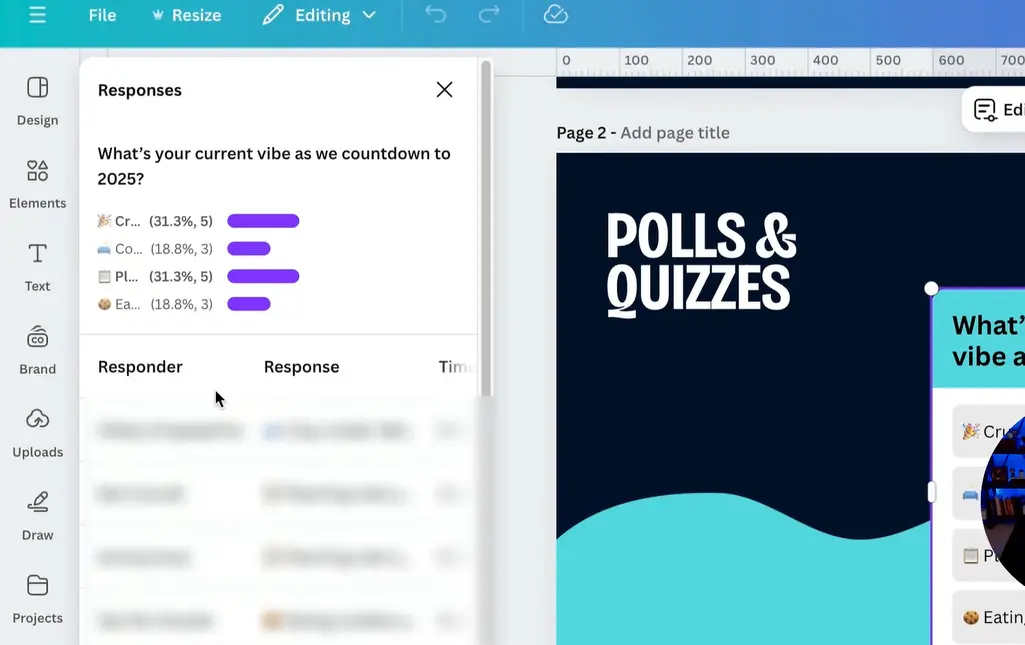
Canlı Quizler Gerçek Zamanlı Veri Gösterir
Bir quiz aktif olduğunda, yanında yeşil bir nokta ve bir oy sayısı göreceksiniz. Bu, atölye çalışmaları, web seminerleri veya canlı eğitim seansları için altın değerindedir—anlayışı gerçek zamanlı olarak ölçebilir ve öğretiminizi anında ayarlayabilirsiniz.
| Özellik | Canva Quiz Oluşturucu | Geleneksel Kağıt Quizler |
|---|---|---|
| Yanıt Süresi | Anında | Saatler veya günler |
| Notlandırma | Otomatik | Manuel |
| Erişilebilirlik | İnterneti olan herhangi bir cihaz | Fiziksel olarak bulunma gerekliliği |
| Veri Analizi | Dahili kontrol paneli | Manuel sayım |
| Çevresel Etki | Sıfır kağıt israfı | Yüksek kağıt kullanımı |
OnlineExamMaker: Gelişmiş Quiz Oluşturma için Güçlü Bir Alternatif
Canva hızlı, görsel quizler için harika, peki ya daha sağlam bir şeye ihtiyacınız varsa? OnlineExamMaker ile tanışın.
OnlineExamMaker Nedir?
OnlineExamMaker, gelişmiş değerlendirme araçlarına ihtiyaç duyan eğitimciler, eğitmenler ve İK profesyonelleri için özel olarak tasarlanmış, yapay zeka destekli sınav oluşturma yazılımıdır. Canva basit quizleri zarifçe hallederken, OnlineExamMaker kurumsal düzeyde özellikler sunar.
Öne Çıkan Temel Özellikler
- Yapay Zeka Destekli Soru Oluşturma: Çalışma materyallerinizi yükleyin, yapay zeka ilgili soruları otomatik olarak oluştursun. Ne soracağınızı merak ederek boş ekrana bakma derdi yok.
- Geniş Soru Bankaları: Binlerce soruyu saklayın, konuya göre düzenleyin ve her seferinde benzersiz sınavlar oluşturmak için rastgele çekin.
- Gelişmiş Soru Tipleri: Çoktan seçmeli, doğru/yanlış, boşluk doldurma, kompozisyon soruları, eşleştirme, sıralama—adını siz koyun.
- Gözetim Seçenekleri: Web kamerası izleme, ekran kaydı, tarayıcı kilitleme. Yüksek riskli değerlendirmeler için mükemmel.
- Detaylı Analitikler: Sadece kimin neyi doğru yaptığını değil, her soruda ne kadar zaman harcadıklarını, nerede zorlandıklarını ve genel performans eğilimlerini görün.
- Beyaz Etiket Markalama: Sınav platformunun kendilerine değil, size aitmiş gibi görünmesini sağlayın.
OnlineExamMaker’da Yapay Zeka Kullanarak Bir Sonraki Quiz/Sınavınızı Oluşturun
Adım Adım: OnlineExamMaker’da Bir Quiz Oluşturmak
İşlemi adım adım inceleyelim.
Adım 1: Kaydolun ve Kontrol Paneline Erişin
OnlineExamMaker’ın web sitesine gidin ve ücretsiz bir hesap oluşturun. İçeri girdiğinizde, sınav oluşturma, soru bankalarını yönetme ve raporları görüntüleme seçenekleri olan temiz bir kontrol paneli göreceksiniz.
Adım 2: Yeni Bir Sınav Oluşturun
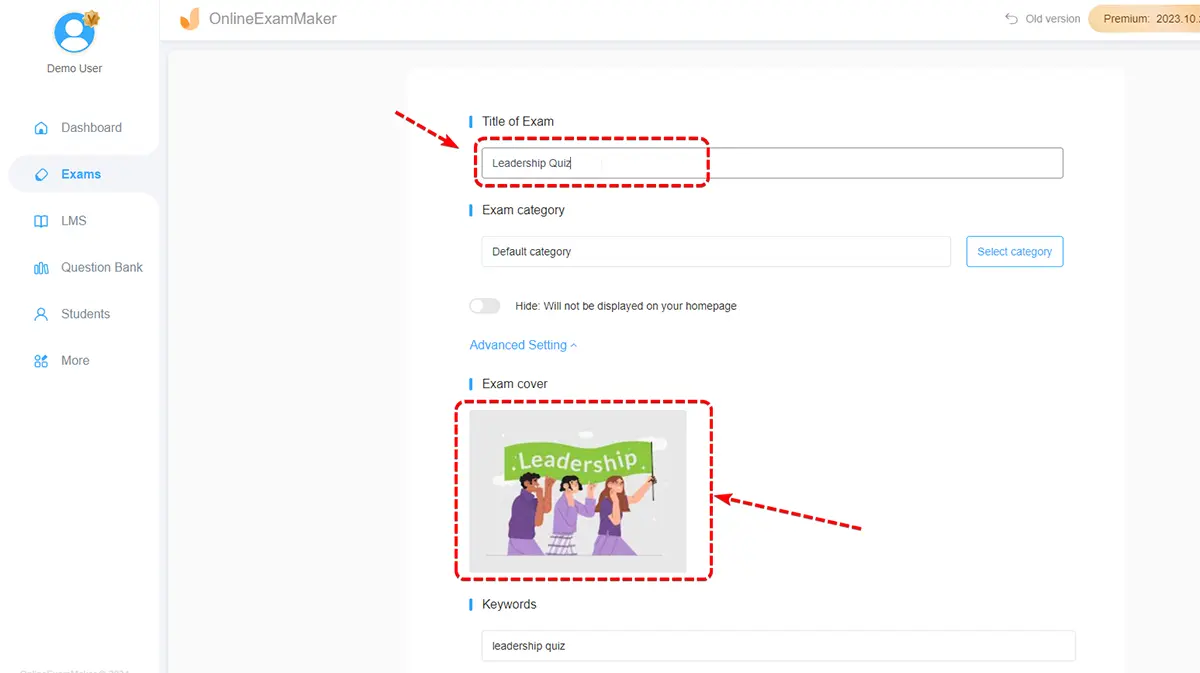
Yeni Sınav Oluştur‘a tıklayın. Sınavınıza bir ad vermeniz ve açıklama eklemeniz istenecektir. Bu, aynı zamanda zaman sınırları, geçme notu ve sınavın herkese açık mı yoksa özel mi olduğu gibi parametreleri de ayarlayabileceğiniz yerdir.
Adım 3: Soru Ekleyin
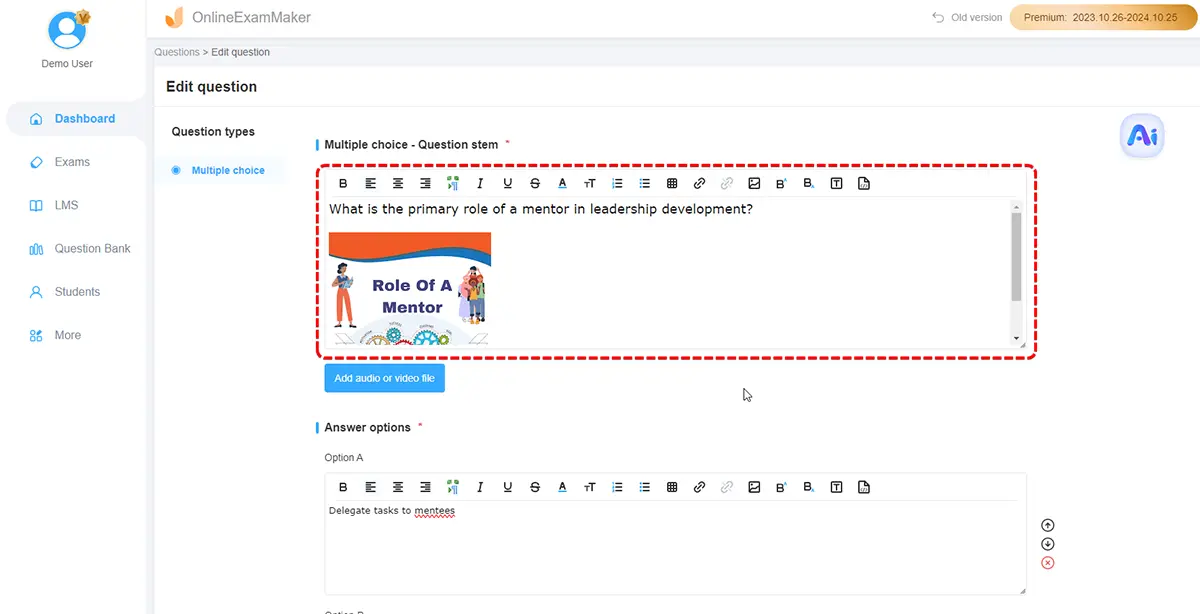
İşte işin eğlenceli kısmı. Şunları yapabilirsiniz:
- Manuel Soru Ekleme: Bunları tek tek yazın, birden fazla soru tipi arasından seçim yapın.
- Soruları İçe Aktarma: Önceden yazılmış soruları içeren bir elektronik tablo veya belge yükleyin.
- Yapay Zeka Oluşturma Kullanma: Eğitim materyallerinizi veya ders içeriğinizi yükleyin ve yapay zekanın sizin için soru oluşturmasına izin verin. Mükemmel değil, ama büyük bir zaman kazandırıcı.
Adım 4: Sınav Ayarlarını Yapılandırın
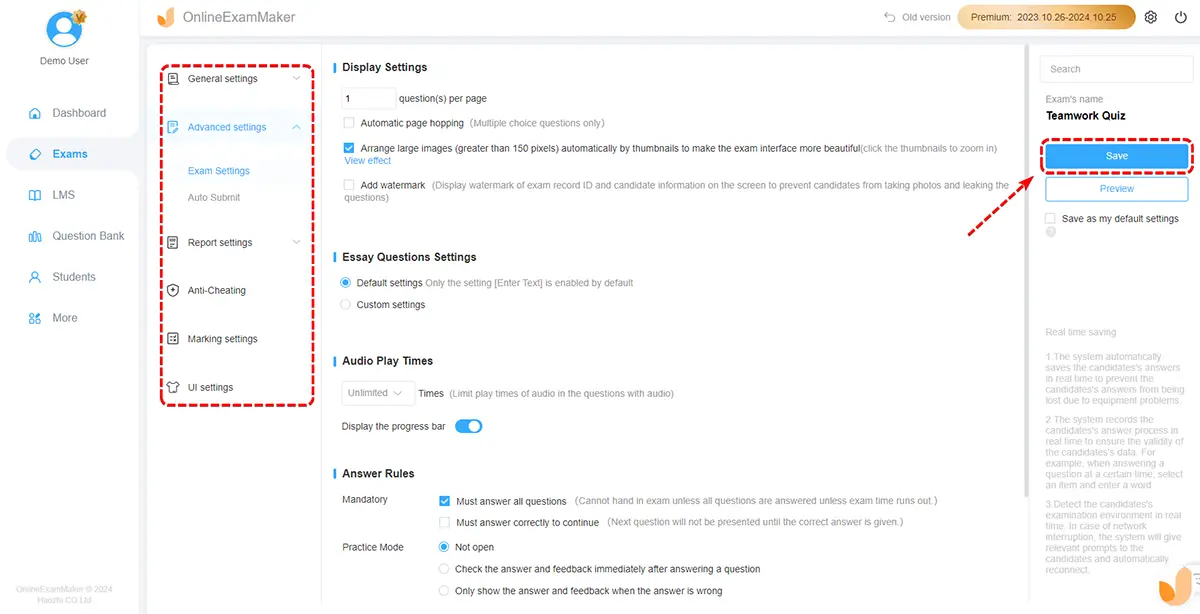
İşte OnlineExamMaker’ın kaslarını esnettiği yer. Şunları yapabilirsiniz:
- Soru başına veya tüm sınav için zaman sınırları belirleyin
- Kopya çekmeyi önlemek için soru sırasını rastgeleleştirin
- Geriye dönüşü etkinleştirin veya devre dışı bırakın (katılımcılar önceki sorulara geri dönebilir mi?)
- Doğru cevapları hemen mi yoksa gönderimden sonra mı göstereceğinizi seçin
- Gerekirse gözetim özelliklerini etkinleştirin
Adım 5: Görünümü Özelleştirin
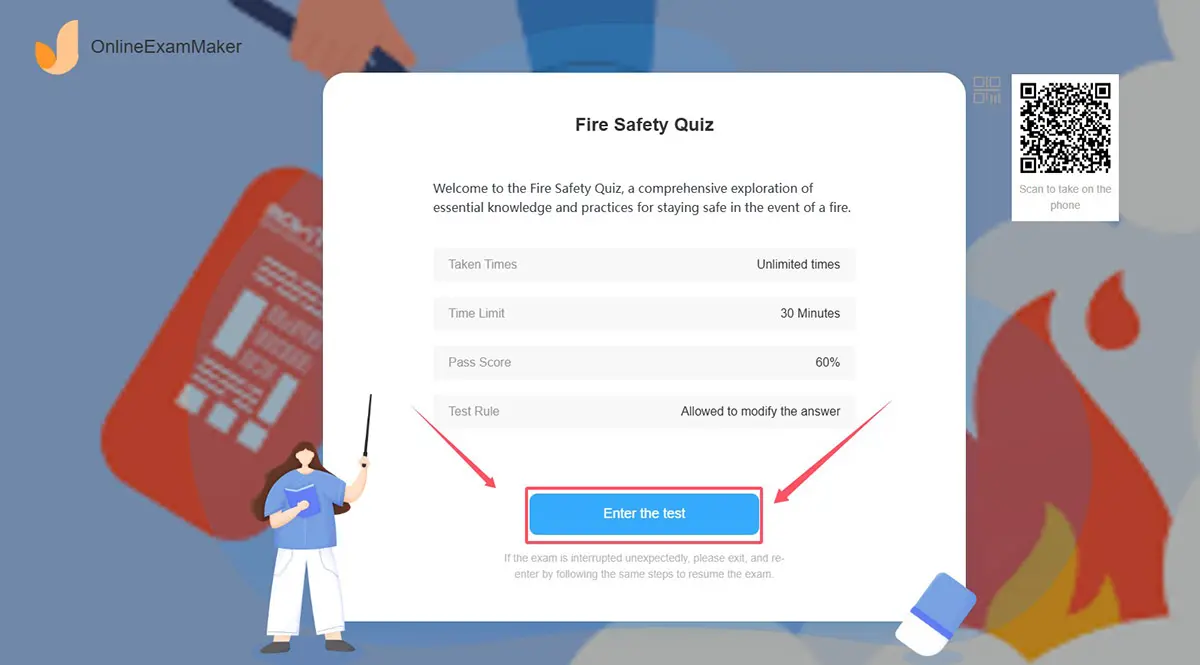
Logonuzu ekleyin, renk şemaları seçin ve arayüzü özelleştirin. Bunu kurumsal eğitim için kullanıyorsanız, şirketinizin ekosisteminin bir parçası gibi görünmesini sağlayabilirsiniz.
Adım 6: Yayınlayın ve Paylaşın
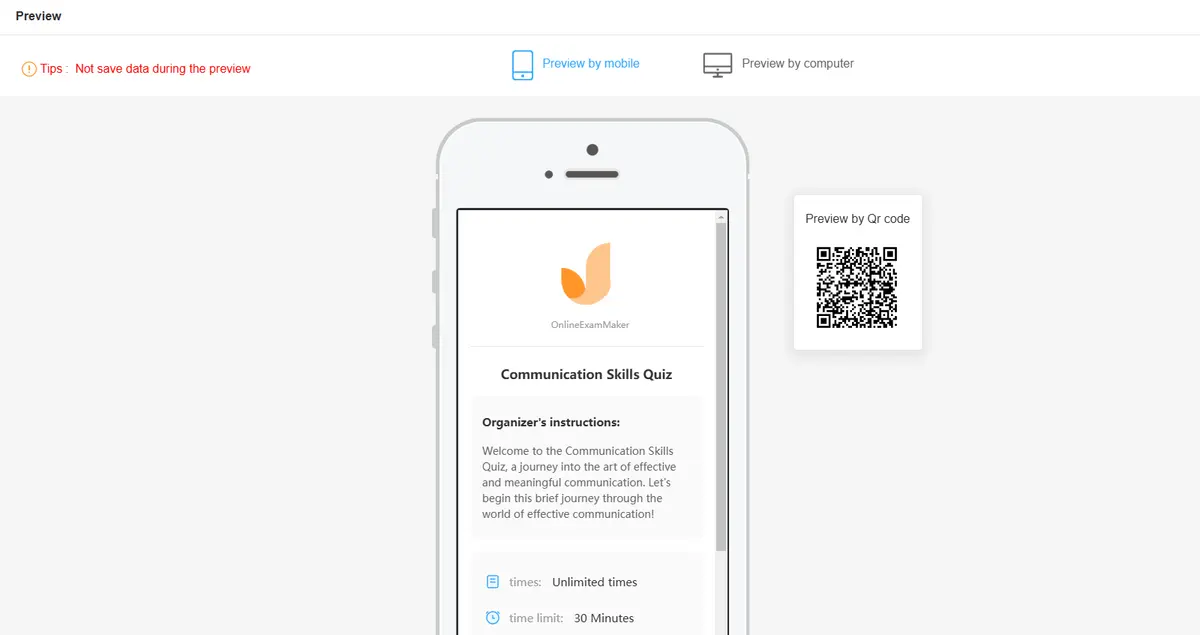
Her şeyden memnun olduğunuzda, Yayınla‘ya basın. OnlineExamMaker paylaşabileceğiniz bir bağlantı oluşturacak veya sınavı doğrudan web sitenize veya ÖYS’nize (LMS) gömebilirsiniz.
Adım 7: İzleyin ve Analiz Edin
İnsanlar sınavı yaptıkça, sonuçların geldiğini göreceksiniz. Analitik kontrol paneli bireysel performansı, soru zorluğunu, ortalama puanları ve daha fazlasını gösterir. Bu verileri daha derin analiz için CSV’ye aktarabilirsiniz.
Canva vs. OnlineExamMaker: Hangisini Seçmelisiniz?
Her iki aracın da yeri var. İşte nasıl karar vereceğiniz.
| Kullanım Durumu | En İyi Araç | Nedeni |
|---|---|---|
| Hızlı kitle katılımı | Canva | Hızlı kurulum, güzel tasarım, minimal öğrenme eğrisi |
| Resmi değerlendirmeler | OnlineExamMaker | Gelişmiş özellikler, gözetim, detaylı analitikler |
| Marka odaklı sunumlar | Canva | Tam tasarım kontrolü, görsel kimliğinizle eşleşir |
| Yüksek riskli sınavlar | OnlineExamMaker | Güvenlik özellikleri, soru rastgeleleştirme, gözetim |
| Büyük soru bankaları | OnlineExamMaker | Binlerce soruyu yönetmek için tasarlandı |
| Sosyal medya anketleri | Canva | Paylaşılabilir, görsel olarak çekici, kolayca gömülebilir |
Bir atölye çalışması yürütüyorsanız ve anlayışı hızlıca ölçmek istiyorsanız, Canva dostunuzdur. Çalışan sertifikasyon sınavları veya akademik değerlendirmeler yapıyorsanız, OnlineExamMaker daha iyi bir seçimdir.
Son Düşünceler
Etkileşimli quizler oluşturmak karmaşık olmak zorunda değil. Canva, sürece basitlik ve tasarım zarafeti getirerek, dik bir öğrenme eğrisi olmadan iyi görünen ve iyi çalışan bir şey isteyen eğitimciler ve eğitmenler için mükemmel kılıyor.
Ancak ciddi değerlendirmelerle—sertifikasyonlar, uyum eğitimi, akademik sınavlar—uğraşıyorsanız, o zaman OnlineExamMaker’ın gelişmiş özellikleri yatırıma değer. Yapay zeka ile oluşturulmuş sorular, güçlü analitikler ve gözetim yetenekleri onu sadece bir quiz aracı olmaktan çıkarıp tam teşekküllü bir sınav platformuna dönüştürüyor.
En iyi yanı? Sadece birini seçmek zorunda değilsiniz. Kitlenizi etkilemek, geri bildirim toplamak ve görsel olarak çarpıcı anketler oluşturmak için Canva’yı kullanın. Riskler daha yüksek olduğunda ve daha fazla kontrole ihtiyacınız olduğunda OnlineExamMaker’ı kullanın.
Her iki durumda da, kağıt quizler bastırıp elle notlandırdığınız günler resmen sona erdi. Ve dürüst olalım mı? Bu herkes için bir kazanç.