Autoavaliações são ferramentas ou processos onde os indivíduos avaliam suas próprias habilidades, desempenho, comportamentos ou progresso em relação a critérios ou objetivos específicos. Elas incentivam a reflexão, a autoconsciência e o crescimento pessoal, permitindo que as pessoas identifiquem pontos fortes, fraquezas e áreas de melhoria. O Google Forms é uma ferramenta versátil para criar questionários e pesquisas de autoavaliação, oferecendo recursos como correção automática, tipos de perguntas personalizáveis e visualização de dados.
O cenário digital atual exige soluções mais inteligentes e eficientes. E o Google Forms? Ele está praticamente implorando para transformar seu processo de avaliação de tedioso em fantástico.
- O Que Exatamente É uma Autoavaliação (E Por Que Você Deveria Se Importar)?
- Por Que o Google Forms É Seu Novo Melhor Amigo para Avaliações?
- Guia Passo a Passo: Criando Seu Primeiro Formulário de Autoavaliação
- Compartilhando Sua Obra-Prima: Estratégias de Distribuição Que Funcionam
- Análise de Dados: Entendendo os Resultados
- OnlineExamMaker: Uma Ferramenta Alternativa para Criar Autoavaliações com Correção Automática
O Que Exatamente É uma Autoavaliação (E Por Que Você Deveria Se Importar)?
Antes de mergulharmos nos detalhes dos modelos de autoavaliação do Google Forms, vamos esclarecer as coisas. Uma autoavaliação é essencialmente um espelho – reflete a compreensão de um indivíduo sobre seu próprio desempenho, habilidades ou conhecimento.
Pense nisso como aquele amigo que é brutalmente honesto sobre suas escolhas de roupa, exceto que desta vez, você é tanto o amigo quanto a pessoa recebendo o feedback. Revolucionário, certo?
Autoavaliações servem a múltiplos propósitos:
- Promovem a reflexão: Elas forçam os participantes a pausar e pensar genuinamente sobre seu desempenho
- Identificam lacunas: Como um GPS para a aprendizagem, elas destacam onde você está versus onde precisa estar
- Incentivam a responsabilidade: Nada supera a motivação que vem da autodescoberta
- Economizam tempo: Vamos ser honestos – quem não quer otimizar sua carga de trabalho?

Por Que o Google Forms É Seu Novo Melhor Amigo para Avaliações?
Você pode estar se perguntando: “Por que o Google Forms especificamente?” Boa pergunta. Afinal, há muitas ferramentas de pesquisa flutuando pela internet como confete em uma festa de Ano Novo.
Aqui está o acordo: Google Forms para autoavaliações oferece um ponto ideal de simplicidade e funcionalidade difícil de superar. É como encontrar o par perfeito de jeans – confortável, versátil e facilita tudo.
As Vantagens Que Importam
- Custo zero: Seu orçamento agradecerá
- Coleta automática de dados: As respostas fluem diretamente para o Google Sheets
- Colaboração em tempo real: Perfeito para avaliações baseadas em equipe
- Compatível com dispositivos móveis: Funciona perfeitamente em qualquer dispositivo
- Mágica de integração: Funciona bem com outras ferramentas do Google Workspace
Guia Passo a Passo: Criando Seu Primeiro Formulário de Autoavaliação
Pronto para arregaçar as mangas? Vamos percorrer como fazer um questionário no Google Forms que realmente funcione. Vou simplificar isso tanto que sua avó poderia acompanhar (e provavelmente criar um formulário melhor do que a maioria das empresas de tecnologia).
Passo 1: Configurando Sua Fundação
Primeiro, você pode acessar o Google Forms. Você pode digitar “forms.google.com” diretamente no seu navegador ou acessá-lo através do seu Google Drive.
- Clique no botão “+” para criar um novo formulário
- Dê ao seu formulário um título atraente (algo como “Autoavaliação Semanal de Desempenho” funciona melhor do que “Formulário #47”)
- Adicione uma breve descrição explicando o propósito e as instruções
Passo 2: Coletando Informações Essenciais
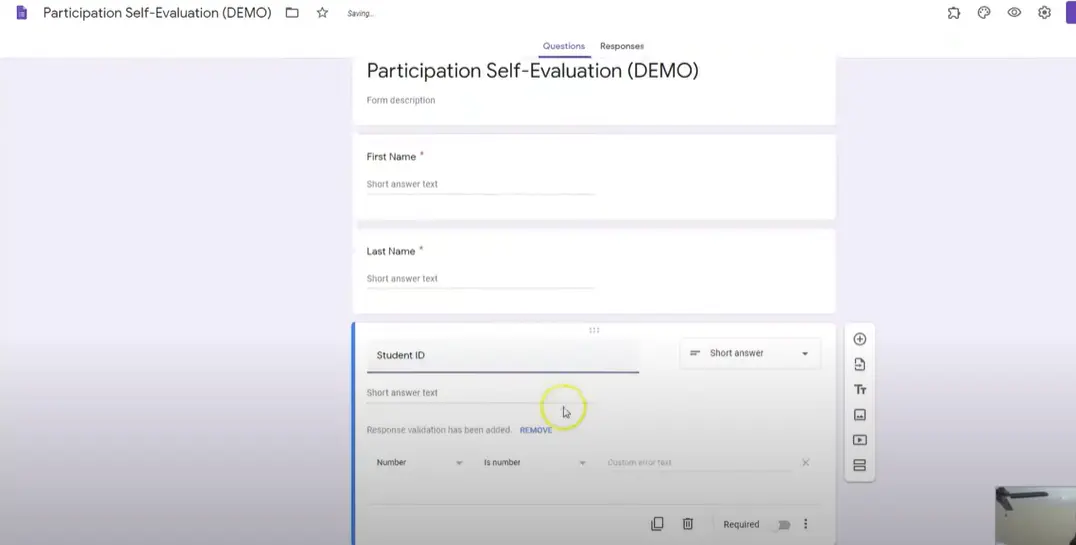
Antes de mergulhar nas perguntas da avaliação, você precisa saber quem está preenchendo seu formulário. É como hospedar uma festa e você quer saber quem apareceu.
Crie estas perguntas fundamentais:
| Tipo de Pergunta | Pergunta | Propósito |
|---|---|---|
| Resposta Curta | Nome Completo | Identificação |
| Resposta Curta | ID do Funcionário/Estudante | Verificação (especialmente útil para grandes grupos) |
| Resposta Curta | Departamento/Turma | Categorização |
Torne esses campos obrigatórios. Confie em mim, você não quer respostas anônimas quando está tentando fornecer feedback personalizado mais tarde.
Passo 3: Criando Suas Categorias de Avaliação
Aqui é onde a mágica acontece. Configurar o Google Forms para avaliações requer um design cuidadoso das perguntas. Pense em cada pergunta como um degrau em direção à compreensão.
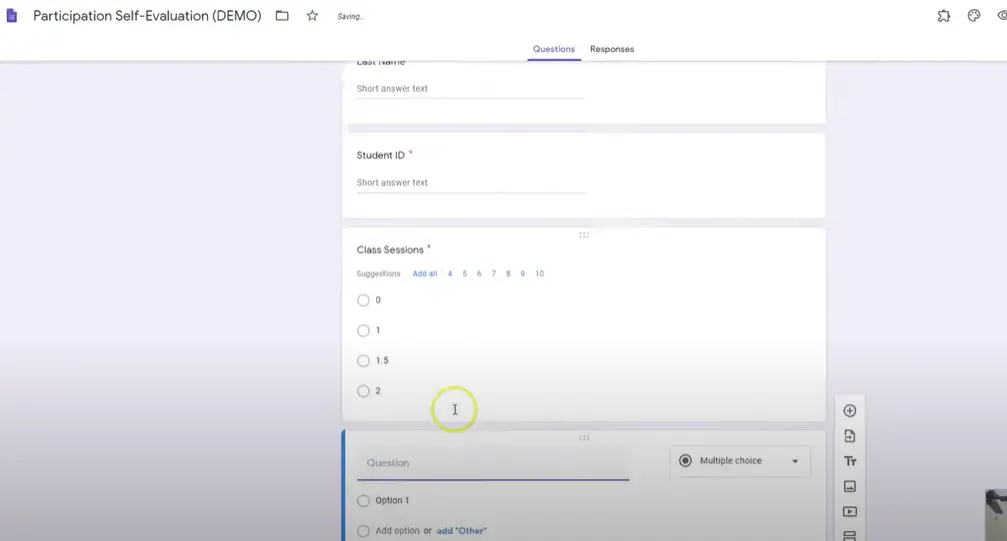
Categoria 1: Participação & Presença
- Tipo de pergunta: Múltipla escolha
- Opções: 0 pontos, 1 ponto, 1,5 pontos, 2 pontos
- Descrição: Avalie sua presença consistente e participação ativa nas sessões de aula
Categoria 2: Conclusão de Tarefas
- Tipo de pergunta: Múltipla escolha
- Escala: Mesmo sistema de 0-2 pontos
- Foco: Atividades semanais, tarefas ou entregas de projetos
Categoria 3: Qualidade do Trabalho
- Tipo de pergunta: Escala linear (1-5) ou Múltipla escolha
- Exemplos: Qualidade das postagens de discussão, abrangência dos relatórios, resolução criativa de problemas
Categoria 4: Colaboração & Comunicação
- Tipo de pergunta: Múltipla escolha ou caixas de seleção
- Foco: Trabalho em equipe, interações com colegas, eficácia da comunicação
Passo 4: Adicionando o Tempero Secreto – Perguntas de Feedback
Números contam uma história, mas narrativas contam a história completa. Inclua perguntas abertas que incentivem a reflexão:
- “Qual é uma coisa da qual você se orgulha esta semana?”
- “Onde você vê espaço para melhorias?”
- “De que apoio você precisa para ter sucesso?”
Essas perguntas transformam seu formulário de uma mera ferramenta de coleta de dados em um verdadeiro exercício de reflexão.
Tornando Seu Formulário Pronto para Questionários: Chaves de Resposta e Correção Automática
Quer saber como criar chave de resposta para questionário no Google Forms? Aqui é onde as coisas ficam interessantes. O Google Forms pode corrigir automaticamente certos tipos de perguntas, o que é como ter um assistente de ensino que nunca dorme e nunca reclama.
Convertendo para o Modo Questionário
- Clique no ícone de Configurações (engrenagem)
- Navegue até a aba “Questionários”
- Altere “Tornar este um questionário” para LIGADO
- Escolha quando liberar as notas (imediatamente ou após revisão manual)
Configurando Chaves de Resposta
Para cada pergunta, clique na opção chave de resposta e:
- Marque as respostas corretas
- Atribua valores de pontos
- Adicione feedback de resposta (opcional, mas recomendado)
Compartilhando Sua Obra-Prima: Estratégias de Distribuição Que Funcionam
Você construiu, mas eles virão? Como compartilhar autoavaliação do Google Forms de forma eficaz pode fazer ou quebrar seu processo de avaliação.
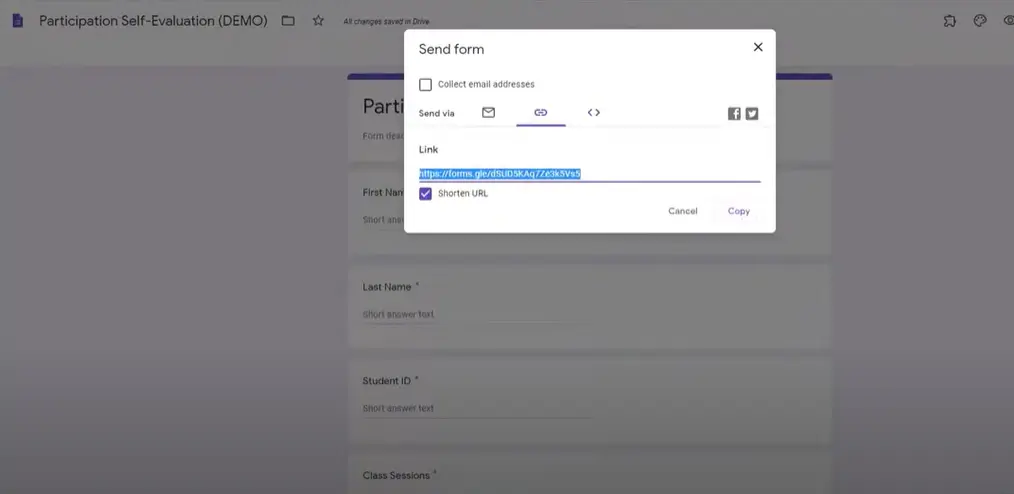
Método 1: Compartilhamento de Link Direto
Clique no botão “Enviar” e copie o link. Você pode encurtá-lo para facilitar o compartilhamento – porque ninguém gosta de digitar URLs que parecem ter sido criados por um gato andando sobre um teclado.
Método 2: Distribuição por E-mail
O Google Forms pode enviar convites diretamente. Basta inserir os endereços de e-mail, personalizar sua mensagem e clicar em enviar. É como convites de festa, mas para aprendizagem.
Método 3: Incorporar em Sistemas de Gestão de Aprendizagem
Pegue o código HTML de incorporação e integre seu formulário no Moodle, Canvas ou na intranet da sua empresa. Integração perfeita resulta em maiores taxas de conclusão.
Análise de Dados: Entendendo os Resultados
Dados brutos são como um móvel da IKEA desmontado – potencialmente útil, mas atualmente apenas uma pilha de peças. Analisar resultados de questionários do Google Forms requer estratégia.
Criação Automática de Planilha
O Google Forms cria automaticamente uma planilha de respostas. Acesse-a por:
- Indo para a aba “Respostas”
- Clicando no ícone da planilha
- Escolhendo “Criar uma nova planilha”
Dicas de Organização de Dados
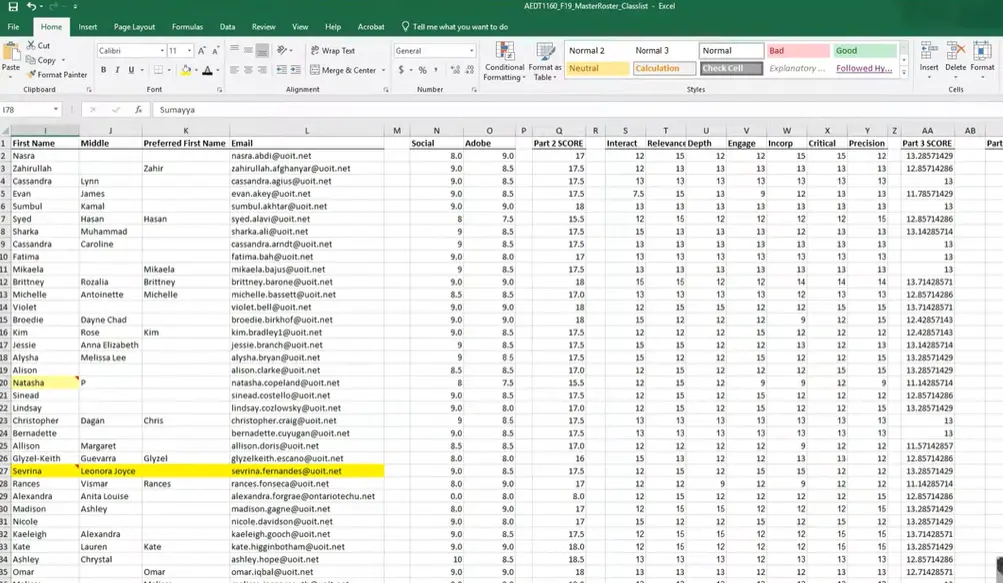
- Classifique por nome ou ID para integração mais fácil no livro de notas
- Use filtros para identificar tendências ou valores atípicos
- Crie tabelas dinâmicas para análise mais profunda
- Exporte para CSV para uso em outros sistemas de avaliação
Melhores Práticas: Os Fazer e Não Fazer do Design de Autoavaliação
Criar autoavaliações eficazes é parte arte, parte ciência e parte senso comum. Aqui estão as diretrizes que separam a hora do amador da excelência profissional:
As Regras de Ouro
FAÇA:
- Mantenha as perguntas claras e específicas
- Use escalas de avaliação consistentes
- Inclua medidas quantitativas e qualitativas
- Teste seu formulário antes de compartilhar
- Forneça contexto para os critérios de avaliação
NÃO FAÇA:
- Torne os formulários desnecessariamente longos (a atenção não é mais o que costumava ser)
- Use linguagem ambígua
- Esqueça de tornar as perguntas-chave obrigatórias
- Negligencie a otimização para dispositivos móveis
- Pule as perguntas de feedback
Tipos de Perguntas Que Realmente Funcionam
| Tipo de Pergunta | Melhor Para | Exemplo |
|---|---|---|
| Múltipla Escolha | Autoavaliação objetiva | Avalie seu nível de participação |
| Escala Linear | Medidas de satisfação | Quão confiante você está nesta habilidade? (1-5) |
| Texto em Parágrafo | Respostas reflexivas | Descreva seu maior aprendizado esta semana |
| Caixas de Seleção | Múltiplas opções aplicáveis | Quais metas você alcançou? |
Recursos Avançados: Levando Seus Formulários para o Próximo Nível
Pronto para se exibir? Estas técnicas avançadas farão seus colegas se perguntarem se você tem frequentado secretamente a Universidade do Google.
Lógica Condicional
Use ramificação de seções para criar caminhos de avaliação personalizados. Se alguém se avaliar baixo em uma categoria, redirecione-o para perguntas de reflexão adicionais.
Validação de Resposta
Defina regras para garantir respostas de qualidade. Por exemplo, exija um número mínimo de caracteres para perguntas de reflexão.
Recursos de Colaboração
Adicione colegas como colaboradores para revisar respostas juntos ou criar versões de avaliação por pares do seu formulário.
Solução de Problemas Comuns
Até os melhores planos às vezes dão errado. Aqui estão soluções para os contratempos mais frequentes:
Problema: Baixas Taxas de Resposta
Soluções: Envie e-mails de lembrete, torne o formulário compatível com dispositivos móveis, explique os benefícios claramente e considere incentivos.
Problema: Autoavaliações Inconsistentes
Soluções: Forneça descrições de critérios mais claras, use exemplos e considere exercícios de calibração.
Problema: Dificuldades Técnicas
Soluções: Teste os formulários completamente, forneça métodos de acesso alternativos e crie guias de instruções simples.
Exemplos do Mundo Real e Modelos
Às vezes, ver é acreditar. Aqui estão modelos comprovados de autoavaliação que você pode adaptar:
Para Educadores
- Reflexão Semanal de Aprendizado: Foco na compreensão, participação e progresso das metas
- Autoavaliação de Projeto: Avalie planejamento, execução e colaboração
- Rastreador de Desenvolvimento de Habilidades: Monitore o progresso em competências específicas
Para Profissionais de RH
- Preparação para Avaliação de Desempenho: Autoavaliação anual ou trimestral
- Eficácia do Treinamento: Formulários de reflexão pós-oficina
- Rastreador de Definição de Metas: Verificações de progresso trimestrais
Medindo o Sucesso: Como Saber Se Sua Autoavaliação Funciona
Criar o formulário é apenas o começo. Como você sabe se é realmente eficaz? Aqui estão métricas-chave para acompanhar:
- Taxas de conclusão: As pessoas estão realmente preenchendo?
- Qualidade das respostas: As reflexões são ponderadas ou apenas marcar caixas?
- Mudanças comportamentais: Você vê melhoria nas áreas que as pessoas identificaram?
- Níveis de engajamento: Os participantes estão mais autoconscientes e motivados?
Agora você tem tudo o que precisa para criar formulários de autoavaliação eficazes no Google Forms. A questão não é se você pode fazer isso, é se você vai fazer.
Comece pequeno. Escolha uma área onde a autoavaliação poderia fazer a diferença, crie um formulário simples e teste-o com um pequeno grupo. Aprenda com a experiência, refine sua abordagem e expanda gradualmente.
Lembre-se, o melhor formulário de autoavaliação é aquele que realmente é usado e fornece insights valiosos. Mantenha-o simples, torne-o significativo e observe como a reflexão se transforma em ação.
OnlineExamMaker: Uma Ferramenta Alternativa para Criar Autoavaliações com Correção Automática
OnlineExamMaker é uma poderosa ferramenta baseada em IA para criação de autoavaliações que pode economizar seu tempo e esforços. Com o Editor de Perguntas, você pode criar múltipla escolha, abertas, correspondência, sequenciamento e muitos outros tipos de perguntas para seus testes, exames e inventários. Você tem permissão para melhorar questionários com elementos multimídia como imagens, áudio e vídeo para torná-los mais interativos e visualmente atraentes.
Principais recursos para Autoavaliação:
● Crie um banco de perguntas através do banco de questões e especifique quantas perguntas você deseja que sejam selecionadas aleatoriamente entre essas questões.
● Permita que o respondente do questionário responda carregando um vídeo ou um documento do Word, adicionando uma imagem e gravando um arquivo de áudio.
● Exiba o feedback para respostas corretas ou incorretas instantaneamente após uma pergunta ser respondida.
● API: Acesso privado para desenvolvedores extrair seus dados de exame de volta para seu sistema automaticamente.
Crie Seu Próximo Questionário/Exame Usando IA no OnlineExamMaker
Como fazer uma autoavaliação incrível no OnlineExamMaker?
Geradores de exames com IA como o OnlineExamMaker podem simplificar e aprimorar significativamente a criação de autoavaliações online. Abaixo está o tutorial passo a passo que você pode seguir.
Passo 1: Acesse a plataforma de criação de exames do OnlineExamMaker
Passo 2: Crie uma autoavaliação

Navegue até a seção de criação de exames, pressione o botão “Novo exame” para criar uma nova autoavaliação.
Passo 3: Gere perguntas de autoavaliação

Em vez de digitar manualmente cada pergunta, você normalmente carrega seu material de origem ou insere palavras-chave no Gerador de Perguntas de IA do OnlineExamMaker, então a ferramenta de IA pode ajudá-lo a gerar perguntas automaticamente.
Passo 4: Configure as configurações do exame

Limite de Tempo: Defina o tempo total permitido para o exame.
Controle de Acesso: Determine quem pode fazer o exame (ex.: proteção por senha, grupos específicos de estudantes).
Randomização: Utilize recursos para randomizar a ordem das perguntas ou apresentar diferentes conjuntos de perguntas para cada estudante a partir de um banco de questões para maior segurança.
Passo 5: Publique e compartilhe

Compartilhe o link único do exame ou distribua-o através do seu sistema de gestão de aprendizagem (LMS).