Criar avaliações justas é um daqueles desafios de ensino que nos mantém acordados à noite. Passamos horas elaborando o questionário perfeito, apenas para nos preocuparmos com alunos que compartilham respostas ou olham para a tela do vizinho. Eis a questão – a randomização não é apenas sobre evitar cola. É sobre criar experiências de aprendizagem únicas que realmente testam a compreensão, em vez de padrões de memorização.
O Excel pode parecer um herói improvável na sua busca pela randomização de questionários, mas ele é surpreendentemente poderoso uma vez que você conhece os truques. Esteja você trabalhando com a versão mais recente do Microsoft 365 ou ainda usando o Excel 2010, há um método que funcionará para você.
- Por Que Randomizar Perguntas de Questionário?
- Método 1: Usando SORTBY e RANDARRAY (Microsoft 365)
- Método 2: Usando RAND e SORT (Todas as Versões do Excel)
- A Solução Moderna: OnlineExamMaker
- Randomizando a Ordem das Perguntas com RANDBETWEEN e INDEX
- Randomizando as Opções de Resposta
- Evitando Duplicatas e Gerenciando Chaves de Resposta
- Formatando Seu Questionário para Exportação
Por Que Randomizar Perguntas de Questionário?
Pense na última vez que você fez um teste de múltipla escolha. Você notou que desenvolveu padrões? “Na dúvida, escolha a C.” Todos já passamos por isso. Os alunos são notavelmente bons em “jogar” com questionários estáticos, e não porque estejam tentando colar – é simplesmente da natureza humana procurar por padrões.
Randomizar tanto as perguntas quanto as opções de resposta força uma compreensão genuína. Um aluno não pode confiar em lembrar que “a resposta da pergunta 3 é sempre B” quando a pergunta 3 pode ser completamente diferente em sua versão. Além disso, para educadores que gerenciam várias turmas ou refações de prova, questionários randomizados significam que você não está constantemente criando novas avaliações do zero.
Método 1: Usando SORTBY e RANDARRAY (Microsoft 365)
Se você está usando o Microsoft 365, tem acesso a algumas funções seriamente elegantes que tornam a randomização quase fácil demais. A função SORTBY combinada com RANDARRAY é sua nova melhor amiga.
A Fórmula Básica
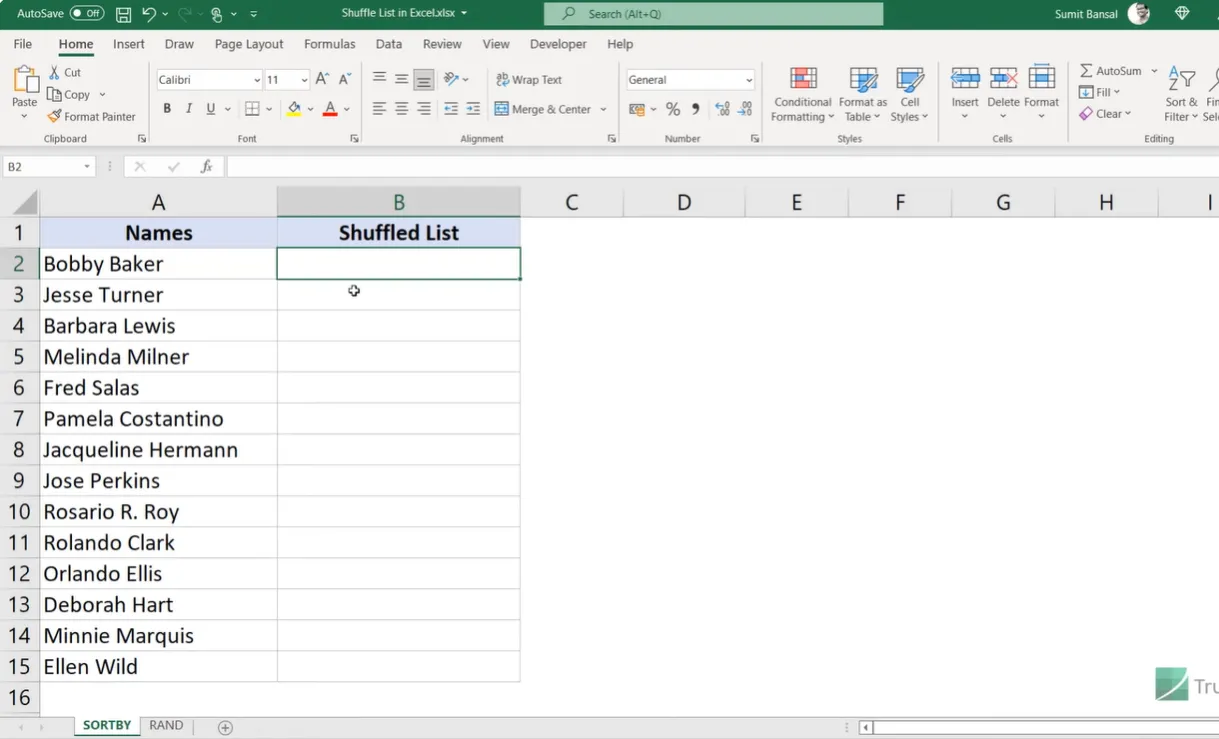
Digamos que você tenha uma lista de perguntas ou itens começando na célula A2. Veja como embaralhá-los:
=SORTBY(A2:A15, RANDARRAY(14))
O que está acontecendo aqui? SORTBY pega sua lista e a classifica com base em números aleatórios gerados por RANDARRAY. Simples, certo? A função RANDARRAY cria números aleatórios entre zero e um, e SORTBY usa esses como critério de classificação.
Tornando-a Dinâmica
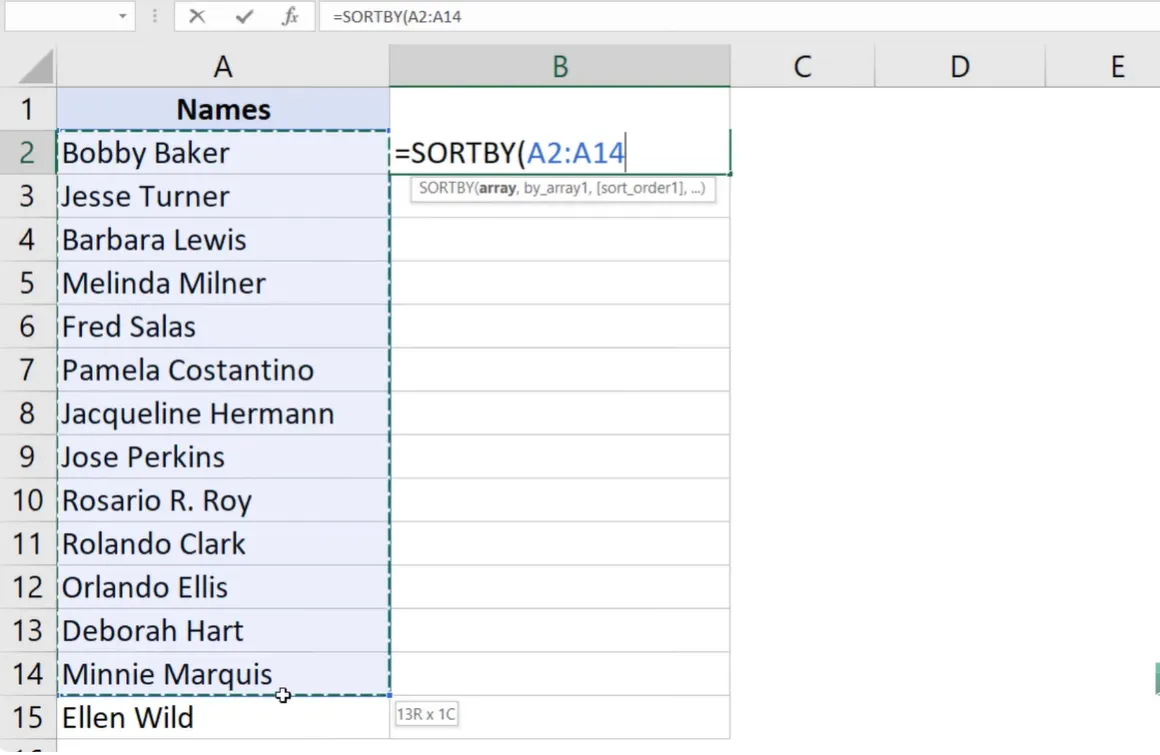
O problema de codificar “14” é que sua lista pode crescer. Aqui está a versão mais inteligente:
=SORTBY(A2:A15, RANDARRAY(ROWS(A2:A15)))
A função ROWS conta automaticamente quantos itens você tem, então adicionar ou remover perguntas não quebra sua fórmula. Esse é o tipo de preparação para o futuro que evita dores de cabeça mais tarde.
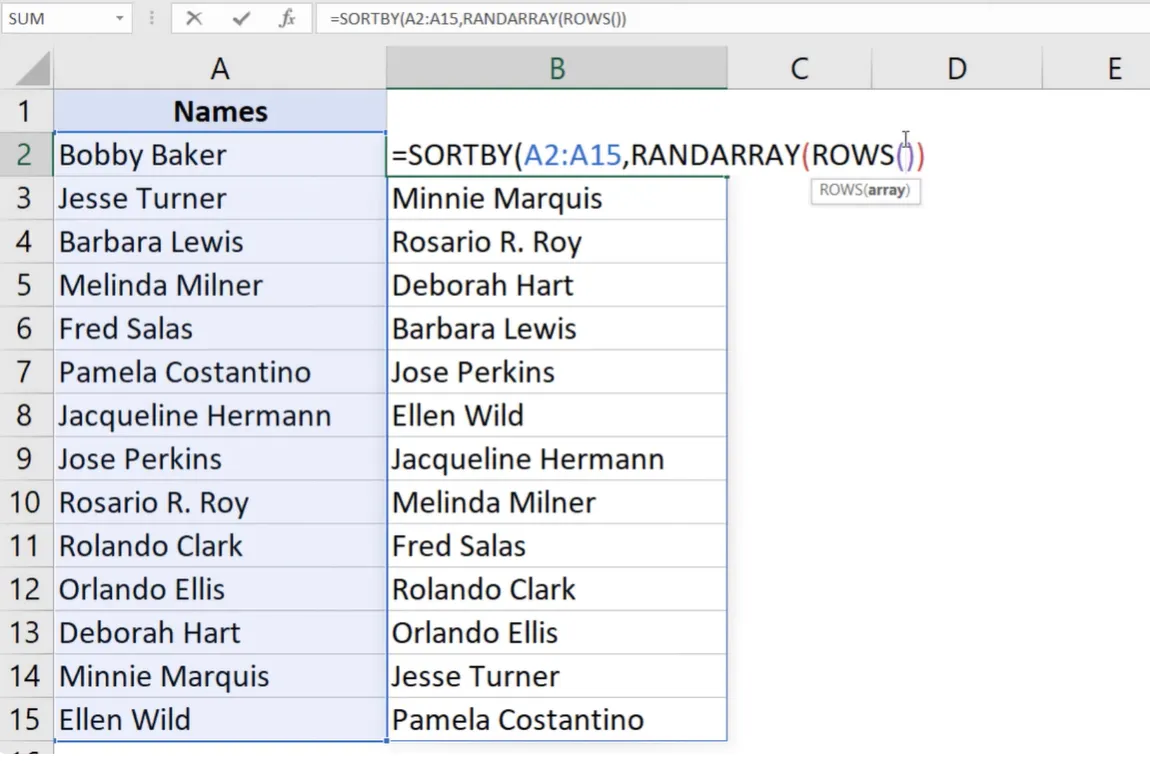
Uma peculiaridade importante: como RANDARRAY é o que chamamos de função “volátil”, sua lista será reembaralhada toda vez que algo mudar em sua planilha. Digite algo em qualquer célula, pressione Enter, e bum – nova ordem. Quer reembaralhar manualmente? Basta pressionar F9. Assim que tiver o arranjo desejado, copie e cole como valores para fixá-lo.
Método 2: Usando RAND e SORT (Todas as Versões do Excel)
Nem todo mundo tem o Microsoft 365, e isso está perfeitamente bem. Este método funciona em praticamente qualquer versão do Excel, embora exija algumas etapas manuais a mais.
A Abordagem da Coluna Auxiliar
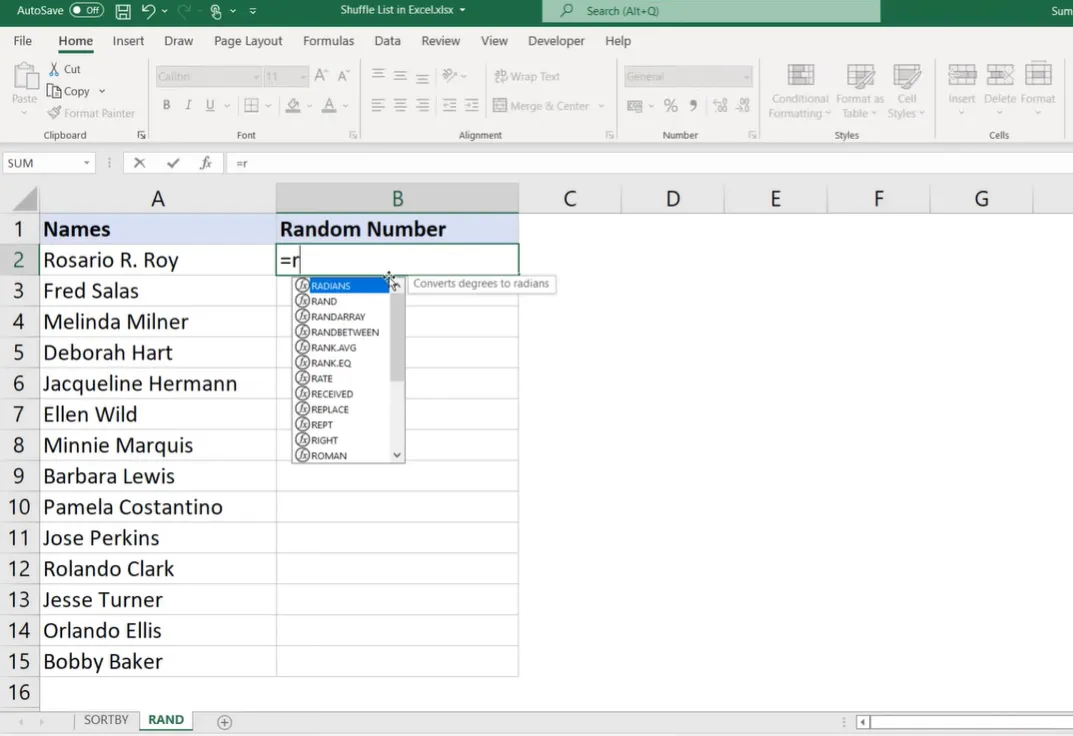
Crie uma coluna auxiliar ao lado de sua lista e use a função RAND: =RAND()
Isso gera um decimal aleatório entre 0 e 1 para cada linha. Copie a fórmula para todos os seus itens. Agora vem a parte manual: selecione qualquer célula na coluna de números aleatórios, clique com o botão direito, escolha Classificar e selecione “Classificar do Menor para o Maior” ou “Classificar do Maior para o Menor”. Não importa qual – aleatoriedade é aleatoriedade.
Sua lista agora está embaralhada. Quer embaralhar novamente? Basta repetir o processo de classificação. Quando estiver satisfeito com a ordem, você pode excluir a coluna auxiliar. A beleza deste método é sua simplicidade – sem funções sofisticadas, sem requisitos de versão. Apenas o Excel básico fazendo coisas básicas do Excel.
OnlineExamMaker: Gerador de Perguntas Aleatórias Gratuito com IA
Olha, o Excel é poderoso, mas sejamos honestos – também é um pouco uma solução alternativa. Você está basicamente adaptando um programa de planilha para fazer algo para o qual ele não foi realmente projetado. Para professores que criam avaliações regulares, há um jeito melhor.
OnlineExamMaker é um software desenvolvido para fins específicos que lida com a randomização de questionários automaticamente, sem exigir que você se torne um mágico do Excel. Aqui está o que o torna atraente para educadores:
Crie Seu Próximo Questionário/Prova Usando IA no OnlineExamMaker
Geração de Perguntas com IA
A plataforma usa inteligência artificial para ajudar a gerar questões de questionário a partir de seus materiais de ensino. Faça upload do conteúdo da sua aula, e a IA sugere perguntas relevantes e respostas erradas plausíveis. Não é perfeito – você ainda precisará revisar e editar – mas é uma enorme economia de tempo comparado a escrever tudo do zero.
Randomização Integrada
Diferente do Excel, onde a randomização requer fórmulas complexas, o OnlineExamMaker lida com isso com opções simples de caixa de seleção. Quer randomizar a ordem das perguntas? Marque uma caixa. Quer embaralhar as opções de resposta? Outra caixa de seleção. Quer que diferentes alunos vejam diferentes subconjuntos de perguntas de um banco maior? Isso também está integrado.
Correção Automática e Análises
Aqui é onde o software dedicado a questionários realmente brilha. Cada resposta é corrigida automaticamente, e você obtém análises detalhadas mostrando com quais perguntas os alunos tiveram dificuldade, tempos médios de conclusão e tendências de desempenho individual. Esse tipo de insight é ouro para melhorar seu ensino – e é essencialmente impossível de replicar no Excel sem criar macros incrivelmente complexas.
Entrega Amigável a Dispositivos
Os alunos podem fazer questionários em qualquer dispositivo – computadores, tablets, celulares. A interface se ajusta automaticamente, e você não precisa se preocupar com compatibilidade de versão do Excel ou alunos quebrem acidentalmente suas fórmulas cuidadosamente elaboradas. Além disso, você pode definir limites de tempo, impedir a navegação para trás e até habilitar recursos de supervisão para avaliações de alto risco.
É exagero se você está apenas criando um questionário ocasional? Talvez. Mas para professores que avaliam alunos regularmente, o tempo economizado e o estresse reduzido valem a pena considerar. O Excel é brilhante para aprender a mecânica da randomização, mas ferramentas desenvolvidas para fins específicos existem por uma razão.
Randomizando a Ordem das Perguntas com RANDBETWEEN e INDEX
Agora estamos entrando no território real de criação de questionários. Digamos que você tenha um banco de questões com 25 itens, mas quer apresentar apenas 5 perguntas aleatórias cada vez.
Selecionando Perguntas Aleatórias
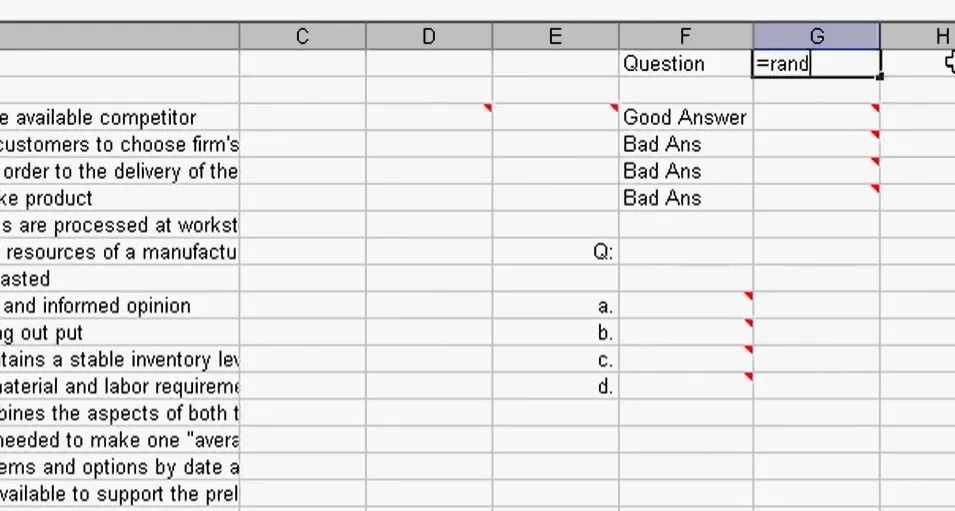
A função RANDBETWEEN escolhe um número inteiro aleatório dentro de um intervalo que você especifica:
=RANDBETWEEN(1, 25)
Isso dá a você um número aleatório entre 1 e 25, representando qual pergunta extrair do seu banco. Mas aqui é onde fica esperto – combine isso com a função INDEX para realmente recuperar essa pergunta:
=INDEX($A$2:$A$26, RANDBETWEEN(1, 25))
Os cifrões criam referências absolutas para que sua fórmula não mude quando copiada. Essa combinação permite que você extraia perguntas aleatórias do seu banco sem selecioná-las manualmente.
Usando RANK para Evitar Duplicatas
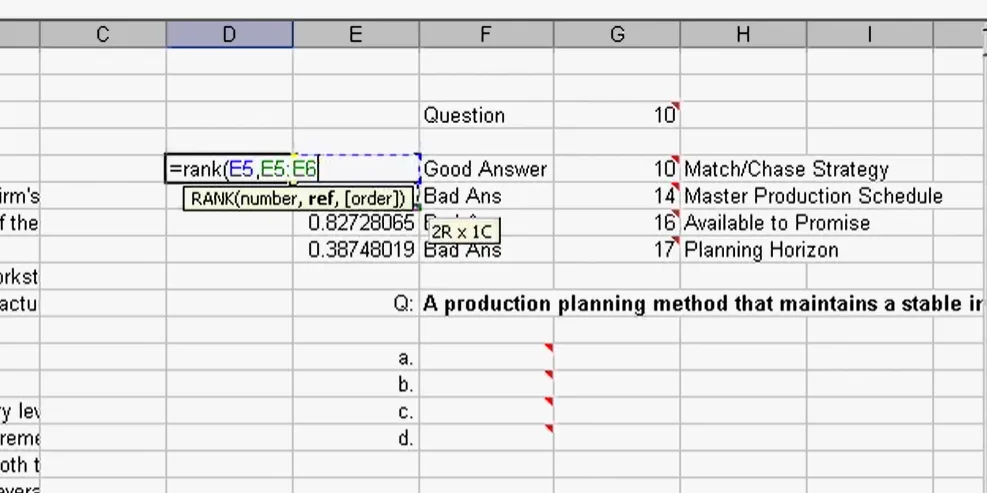
Um problema com a randomização pura: você pode obter a mesma pergunta duas vezes. A solução envolve uma coluna auxiliar com RAND() e outra com RANK:
=RANK(B2, $B$2:$B$6)
Isso classifica seus números aleatórios de 1 até quantas perguntas você quiser, garantindo que não haja duplicatas. Em seguida, use INDEX com esses números classificados para extrair suas perguntas em uma ordem aleatória única.
Randomizando as Opções de Resposta
Aqui é onde as coisas ficam interessantes. Embaralhar perguntas é uma coisa, mas randomizar as opções de resposta para cada pergunta? Esse é o curso avançado.
Configurando Seu Banco de Questões
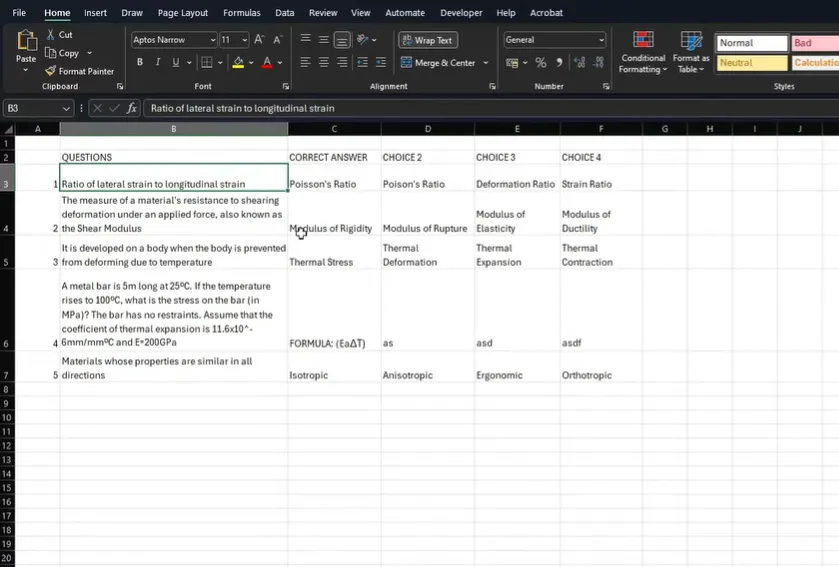
Estruture seu banco de questões com colunas para: ID da Pergunta, Texto da Pergunta, Resposta Correta, Opção B, Opção C, Opção D. A chave é manter a resposta correta em uma posição consistente inicialmente – você randomizará a exibição mais tarde.
O Processo de Randomização
Crie colunas auxiliares para números aleatórios (uma por opção de resposta) e outro conjunto para classificá-las. Para cada linha de pergunta:
=RAND() em quatro colunas, depois =RANK(L2, $L2:$O2) para classificá-las de 1 a 4.
O truque é usar referências mistas – bloqueie as letras das colunas com cifrões, mas deixe os números das linhas mudarem. Isso garante que as respostas de cada pergunta sejam embaralhadas independentemente.
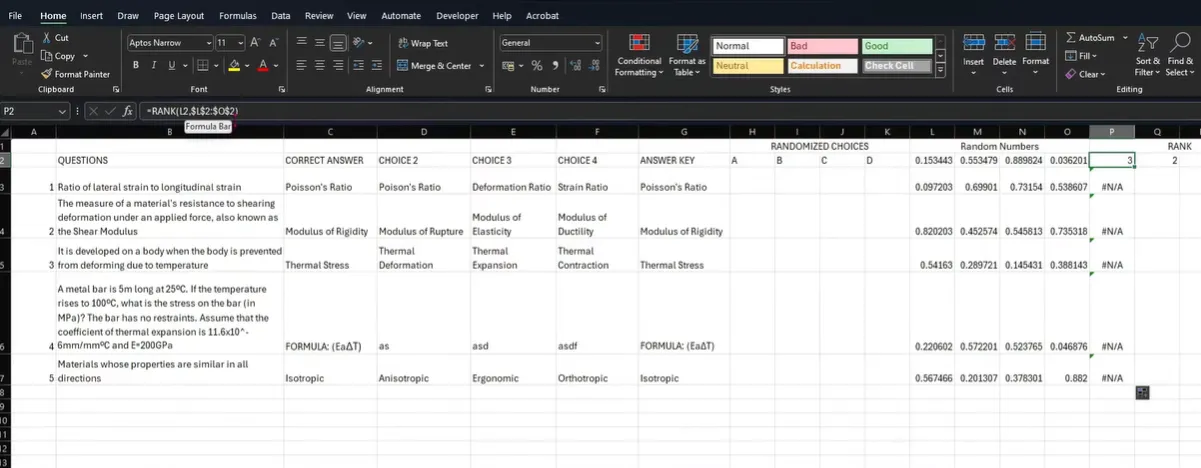
Exibindo Escolhas Randomizadas
Use INDEX com seus números de classificação para extrair respostas em ordem embaralhada:
=INDEX($B2:$E2, L2)
Onde L2 contém sua classificação para a posição de resposta A. A beleza dessa configuração é que toda vez que você recalcula (pressiona F9), obtém um arranjo completamente diferente das opções de resposta enquanto mantém qual resposta é realmente correta.
Evitando Duplicatas e Gerenciando Chaves de Resposta
A parte mais complicada da randomização de questionários não é o embaralhamento – é manter o controle do que está correto depois que tudo se move.
O Truque da Função INDIRECT
Quando você randomiza tanto perguntas quanto respostas, precisa de uma maneira de mapear de volta para a resposta correta. A função INDIRECT resolve isso referenciando dinamicamente células com base em sua randomização:
=INDIRECT("QuestionBank!H"&(A2+2))
Isso constrói uma referência de célula dinamicamente, ajustando-se ao deslocamento entre seu número aleatório e onde suas respostas realmente começam. É como dar ao Excel coordenadas de GPS em vez de um endereço estático.
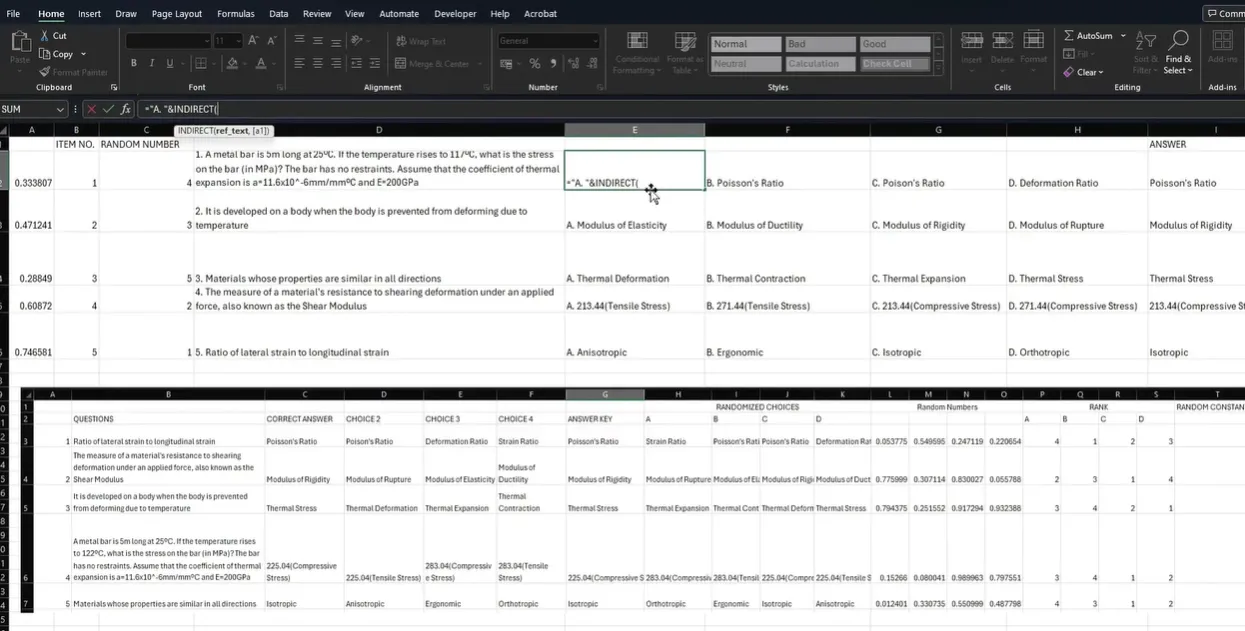
Criando Sua Chave de Resposta
Mantenha uma coluna separada em seu banco de questões especificamente para a chave de resposta. Quando você randomizar sua exibição do questionário, use VLOOKUP ou INDEX/MATCH para extrair o indicador de resposta correta junto com cada pergunta. Dessa forma, independentemente de como as respostas são embaralhadas, você sempre sabe qual posição contém a correta.
Formatando Seu Questionário para Exportação
Você construiu este belo mecanismo de randomização, mas como realmente transformá-lo em um questionário imprimível?
A Abordagem CONCATENATE
Use CONCATENATE (ou o método mais simples com &) para combinar o número da pergunta, o texto da pergunta e as opções de resposta:
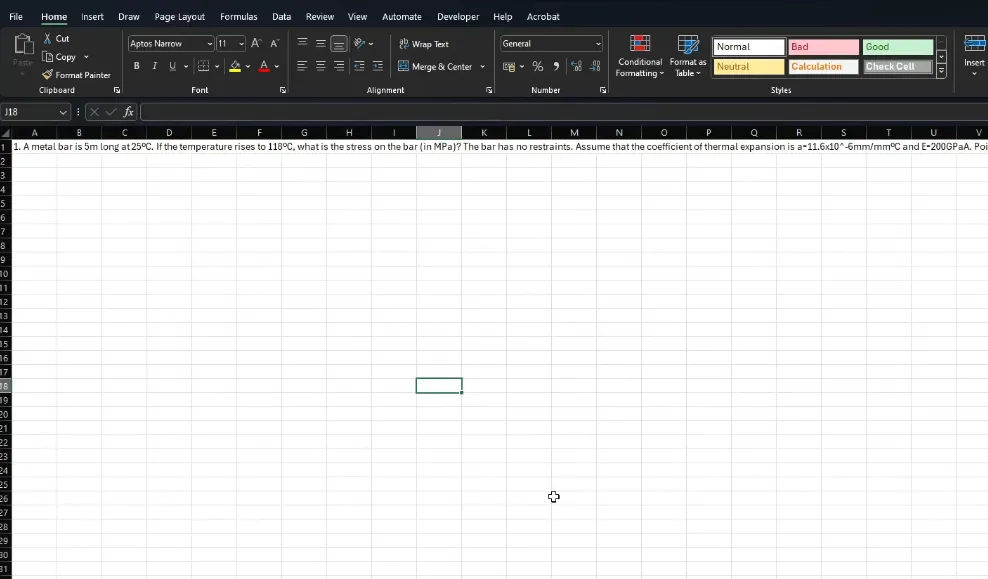
=A2&". "&B2&CHAR(10)&"A. "&C2&CHAR(10)&"B. "&D2&CHAR(10)&"C. "&E2&CHAR(10)&"D. "&F2
A função CHAR(10) insere quebras de linha. Habilite “Quebrar Texto Automaticamente” no Excel para vê-lo formatado, depois copie para o Word para formatação final. Isso cria perguntas de questionário devidamente formatadas, prontas para impressão ou distribuição digital.
Quando Permanecer com o Excel
Dito isso, o Excel ainda tem seu lugar. Se você está criando questionários baseados em papel, precisa de controle total sobre a formatação ou quer entender exatamente como a randomização funciona nos bastidores, o Excel continua sendo a melhor escolha. Também é gratuito se você já tem o Office, o que importa quando os orçamentos estão apertados.
A resposta real, como com a maioria das ferramentas de ensino, é: use o que funciona para sua situação. Questionários em pequena escala e ocasionais? O Excel está bom. Avaliações digitais regulares para várias turmas? Software dedicado se paga com o tempo economizado.
Criar questionários randomizados não precisa ser intimidante. Esteja você criando fórmulas no Excel ou clicando em botões em software especializado, o objetivo é o mesmo: avaliações que medem genuinamente a compreensão. Comece simples, talvez apenas randomizando a ordem das perguntas, e aumente a complexidade à medida que se sentir confortável. Seus alunos podem não apreciar o esforço extra, mas seus resultados de aprendizagem melhorados falarão por si mesmos.