Lembra quando os quizzes significavam imprimir dezenas de cópias em papel e passar a noite curvado sobre uma caneta vermelha? É, esses dias felizmente ficaram para trás. Agora, criar quizzes interativos é tão simples quanto arrastar, soltar e clicar — sem necessidade de um diploma em programação.
O Canva, a plataforma de design que já está na sua barra de favoritos, acabou de lançar um recurso que vai mudar a forma como você pensa sobre quizzes. Seja você um professor testando conhecimento, um treinador avaliando habilidades ou um gerente de RH avaliando candidatos, esta ferramenta coloca a criação profissional de quizzes na ponta dos seus dedos.
- O que é o Canva Quiz Maker?
- Por que Criar um Quiz no Canva? Os Benefícios que Você Não Pode Ignorar
- Passo a Passo: Criando Seu Primeiro Quiz Interativo no Canva
- Ao Vivo: Como Compartilhar Seu Quiz
- Entendendo as Respostas e Análises do Quiz
- OnlineExamMaker: Uma Alternativa Poderosa para Criação Avançada de Quizzes
- Canva vs. OnlineExamMaker: Qual Você Deve Escolher?
- Considerações Finais
O que é o Canva Quiz Maker?
O criador de quizzes do Canva é uma adição relativamente nova ao arsenal de recursos da plataforma, lançada durante o evento “Create Together”. Não é um aplicativo independente — ele vive diretamente dentro do editor do Canva que você já conhece.
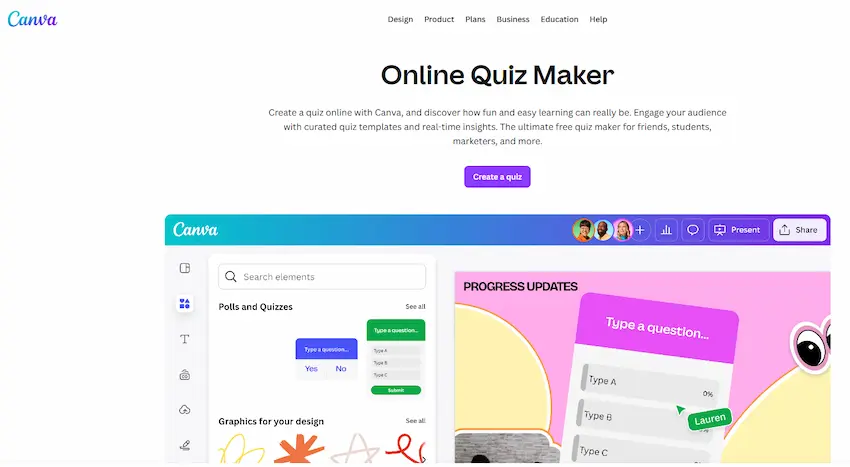
Pense nele como a evolução natural da missão do Canva: tornar o design acessível a todos. Em vez de apenas criar apresentações ou documentos estáticos, você agora pode construir experiências interativas que as pessoas podem clicar, responder e interagir em tempo real.
O recurso suporta tanto enquetes (para coletar opiniões) quanto quizzes (com respostas corretas e incorretas). Ele está incorporado diretamente em seus designs, o que significa que seu quiz não parece ter sido montado a partir de três plataformas diferentes. Tudo — desde fontes até cores e layouts — permanece dentro da marca.
Por que Criar um Quiz no Canva? Os Benefícios que Você Não Pode Ignorar
Vamos ser honestos: existem dezenas de ferramentas para criar quizzes por aí. Então, por que usar o Canva? Aqui está o que o torna atraente.
Plataforma Tudo-em-Um
Você provavelmente já usa o Canva para apresentações, planilhas ou materiais de marketing. Adicionar quizzes ao seu fluxo de trabalho significa um login a menos para lembrar, uma assinatura a menos para justificar e uma ferramenta a menos para aprender do zero.
Liberdade de Design Sem a Complexidade
A maioria das plataformas de quiz oferece modelos que parecem ter sido desenhados em 2010. O Canva permite que você crie algo que realmente pareça bom — fontes, cores, imagens, tudo personalizável. Seu quiz pode corresponder à identidade da sua marca sem exigir um diploma em design gráfico.
Interação em Tempo Real
No momento em que alguém completa seu quiz, você vê a resposta. Sem baixar arquivos CSV, sem esperar os dados sincronizarem. Apenas feedback instantâneo que permite ajustar rapidamente.
Métricas de Engajamento que Importam
Quando os participantes estão logados no Canva, você pode ver quem respondeu e o que eles responderam. Não são apenas dados — é uma visão acionável de como seu público pensa.
Compartilhamento Contínuo
Um link. Isso é tudo que você precisa. Sem downloads, sem software especial, sem aquele nonsense de “certifique-se de ativar pop-ups”. Apenas um URL limpo que funciona em qualquer dispositivo.
Dica Profissional: O recurso de quiz do Canva funciona melhor para avaliações diretas e engajamento do público. Se você precisa de recursos avançados como bancos de questões, randomização ou supervisão, pode querer explorar plataformas dedicadas a exames.
Passo a Passo: Criando Seu Primeiro Quiz Interativo no Canva
Tudo bem, chega de teoria. Vamos construir algo.
Passo 1: Abra Seu Design e Navegue até Elementos
Comece abrindo qualquer design do Canva — ou crie um novo. Na barra lateral esquerda, você verá a aba Elementos. Clique nela.
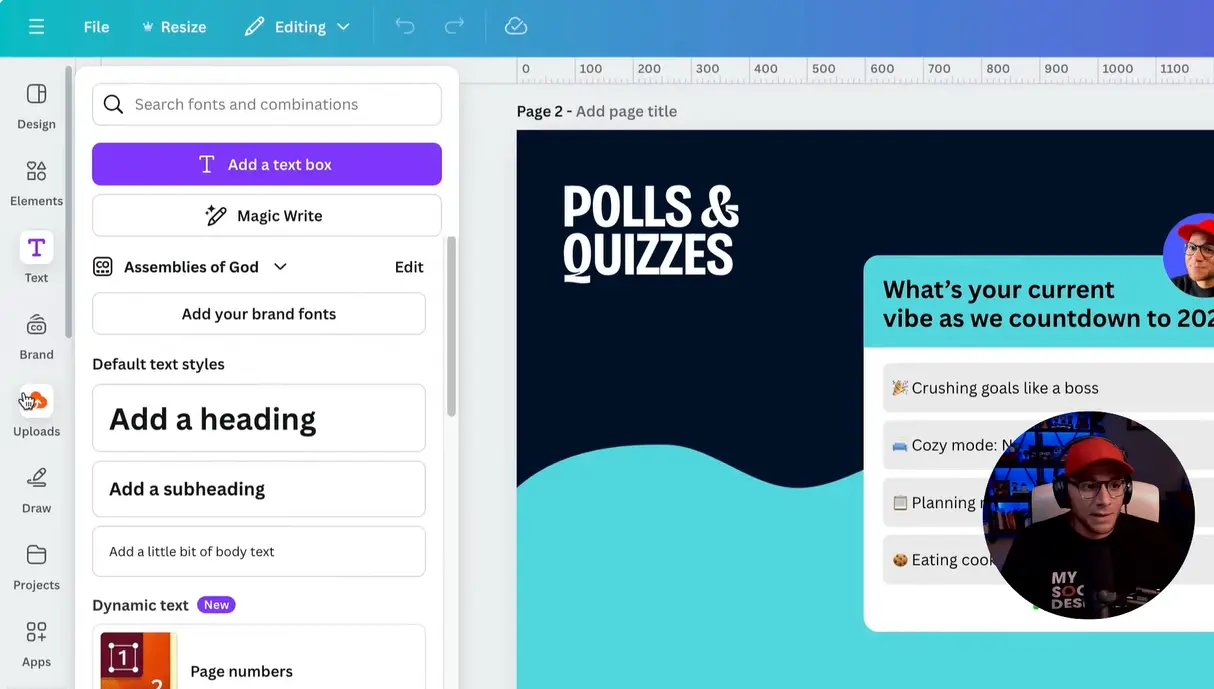
Passo 2: Encontre a Seção de Enquetes e Quizzes
Role para baixo no menu de elementos. Você verá categorias como Linhas, Formas, Gráficos — continue até avistar Enquetes e Quizzes. Geralmente está próximo ao final.
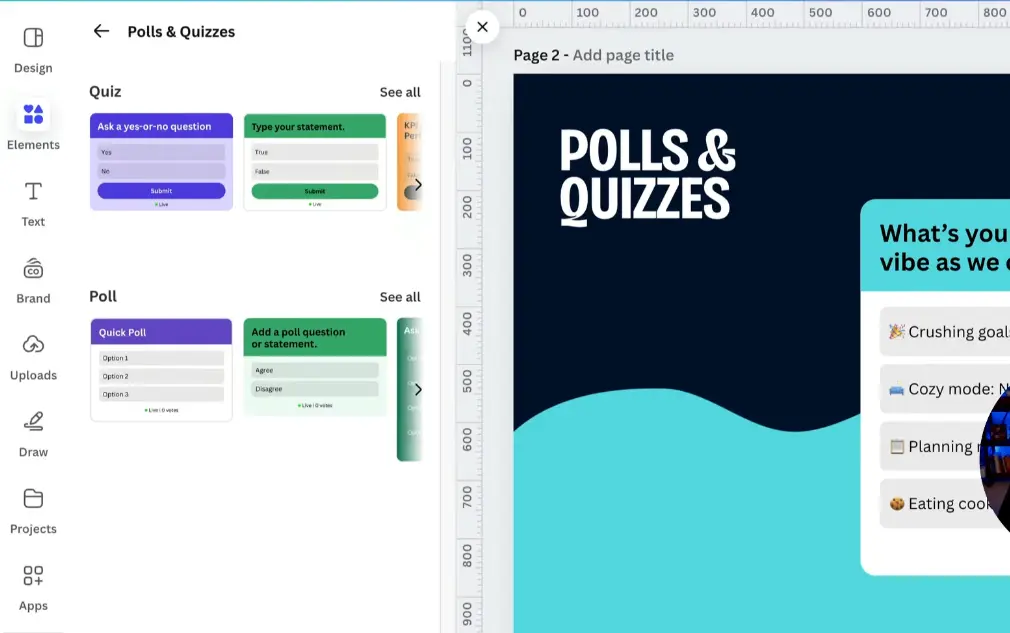
Passo 3: Adicione um Elemento de Quiz à Sua Tela
Clique em um modelo de quiz. Ele aparecerá automaticamente em sua tela. Não se preocupe com a posição agora — você pode movê-lo mais tarde.
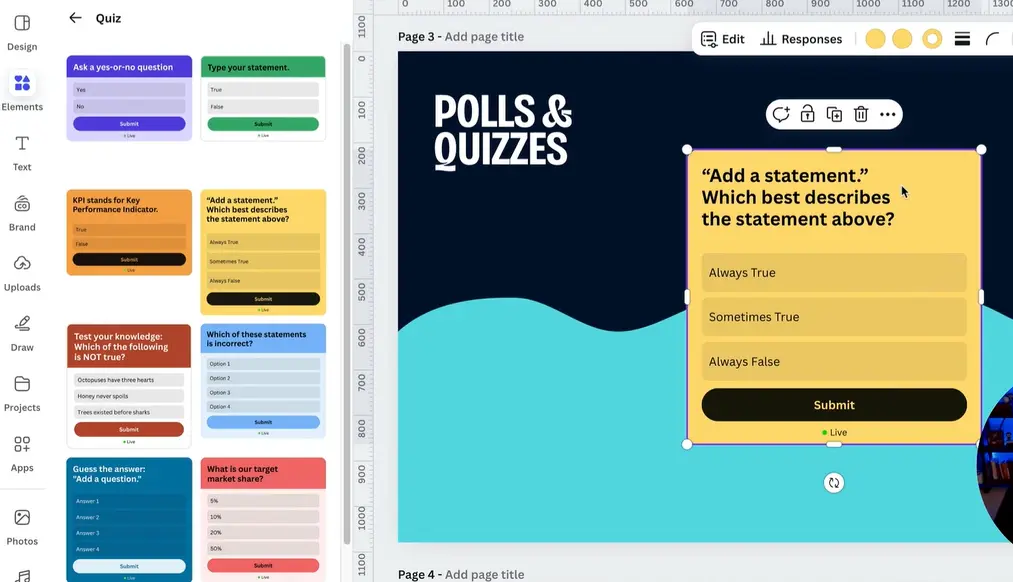
Passo 4: Edite Sua Pergunta do Quiz
Com o quiz selecionado, olhe para a barra de ferramentas superior. Você verá um botão Editar. Clique nele.
Agora você pode personalizar tudo: o cabeçalho, o texto da pergunta e as opções de resposta. Quer pular o cabeçalho completamente? Apenas desative-o.
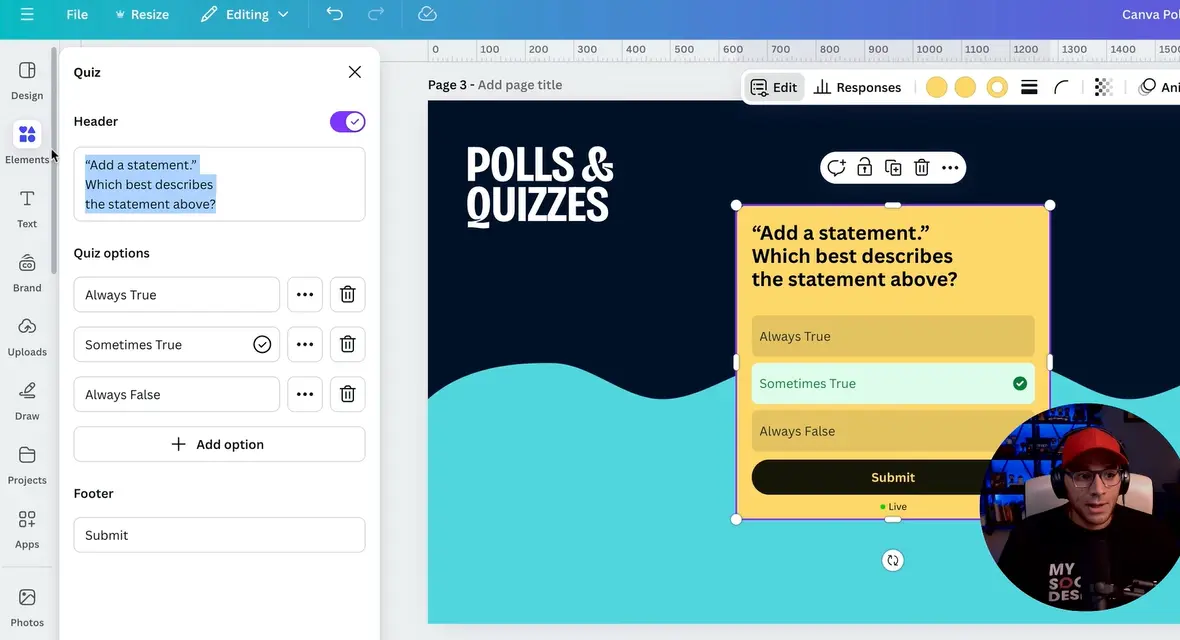
Passo 5: Personalize Suas Opções de Resposta
Você verá opções de resposta padrão. Clique em cada uma para editar o texto. Você pode adicionar quantas opções precisar — apenas lembre-se de que muitas escolhas podem sobrecarregar os participantes.
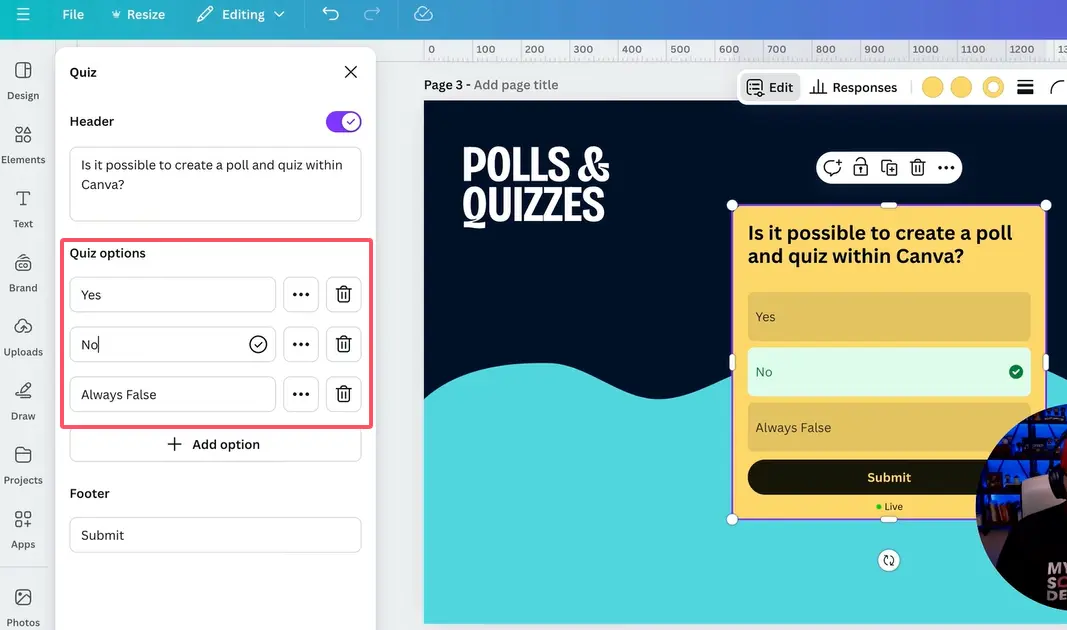
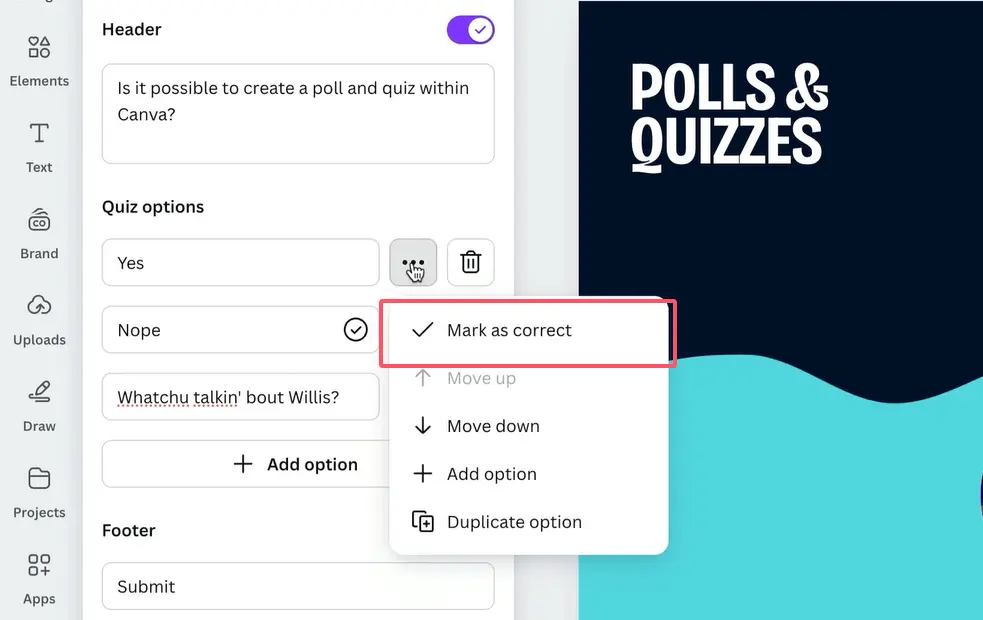
Passo 6: Marque a Resposta Correta
Aqui é onde fica bom. Vê esses três pontos ao lado de cada resposta? Clique neles e selecione Marcar como Correta. Uma pequena marca de verificação aparecerá, indicando que esta é a resposta certa.
Quando os participantes enviarem suas respostas, receberão feedback instantâneo — verde para correto, vermelho para incorreto. É como ter um assistente de correção automatizado.
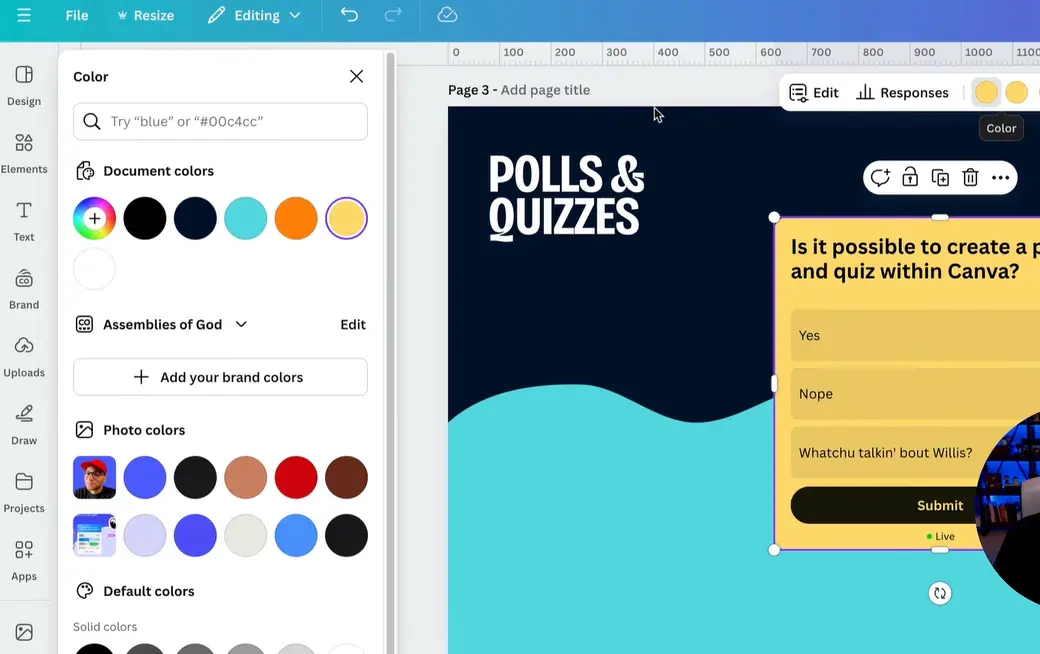
Passo 7: Personalize a Aparência
É aqui que o Canva brilha. Você pode ajustar cores, fontes, estilos de botão — tudo. Faça combinar com sua marca, ou apenas faça parecer menos chato do que um formulário de quiz padrão.
Ao Vivo: Como Compartilhar Seu Quiz
Você criou seu quiz. E agora?
Gere um Link de Visualização Pública
Clique no botão Compartilhar no canto superior direito. Você verá várias opções de compartilhamento. Escolha Link de Visualização Pública.
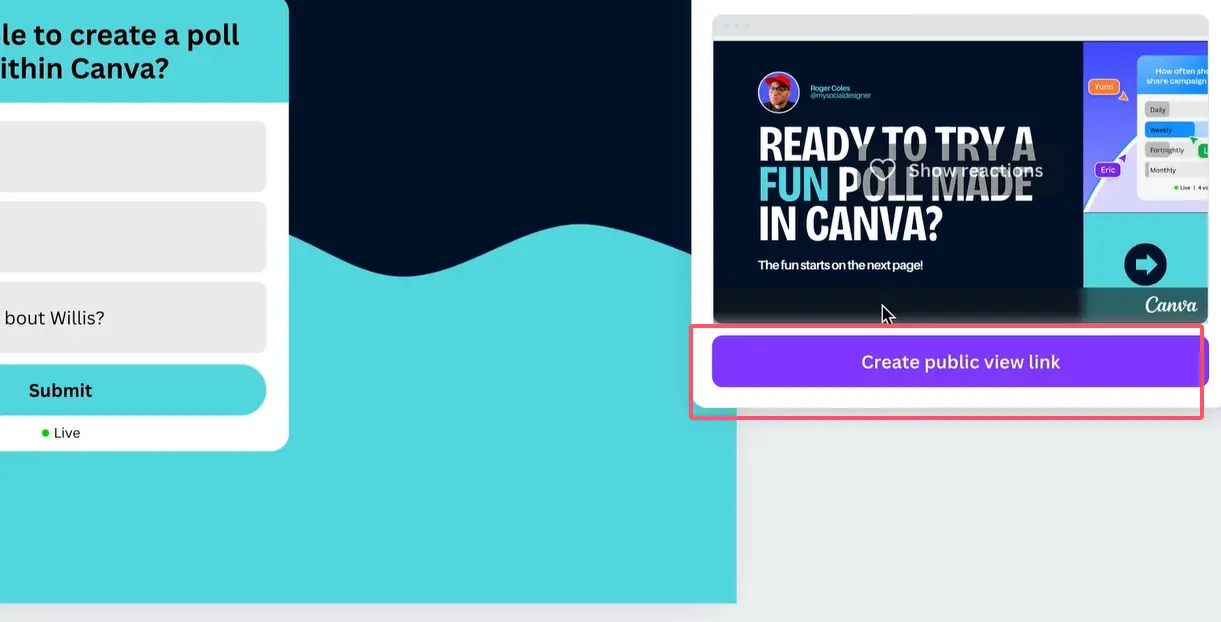
O Canva gerará um URL único. Copie-o. Esse é o link do seu quiz. Envie-o por e-mail, poste-o nas redes sociais, incorpore-o no seu sistema de gestão de aprendizagem — o que funcionar para você.
O que os Participantes Verão
Quando alguém clicar no seu link, verá seu quiz lindamente projetado. Sem downloads, sem necessidade de criar conta. Eles selecionam sua resposta, clicam em enviar e pronto — feedback instantâneo.
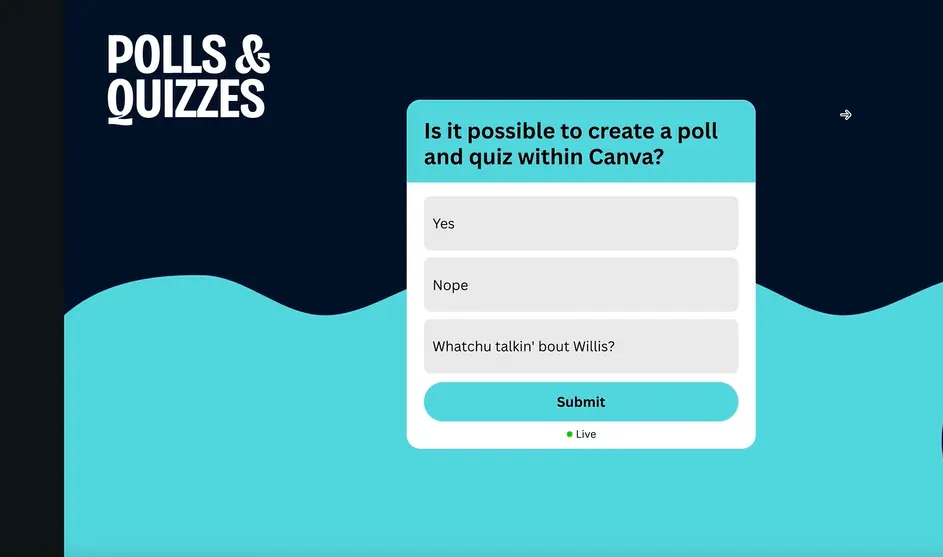
Se responderem corretamente, o botão fica verde. Se errarem, fica vermelho e mostra a resposta correta. É simples, claro e surpreendentemente satisfatório.
Entendendo as Respostas e Análises do Quiz
Aqui é onde as coisas ficam interessantes. À medida que as pessoas começam a fazer seu quiz, você vai querer ver como estão indo.
Acessando os Dados de Resposta
Volte ao seu editor do Canva. Clique no elemento do quiz. Na barra de ferramentas superior, você verá um botão Respostas. Clique nele.
Você verá um detalhamento de cada resposta enviada. Se alguém estava logado no Canva ao fazer o quiz, você verá até o nome. Caso contrário, será mostrado como anônimo.
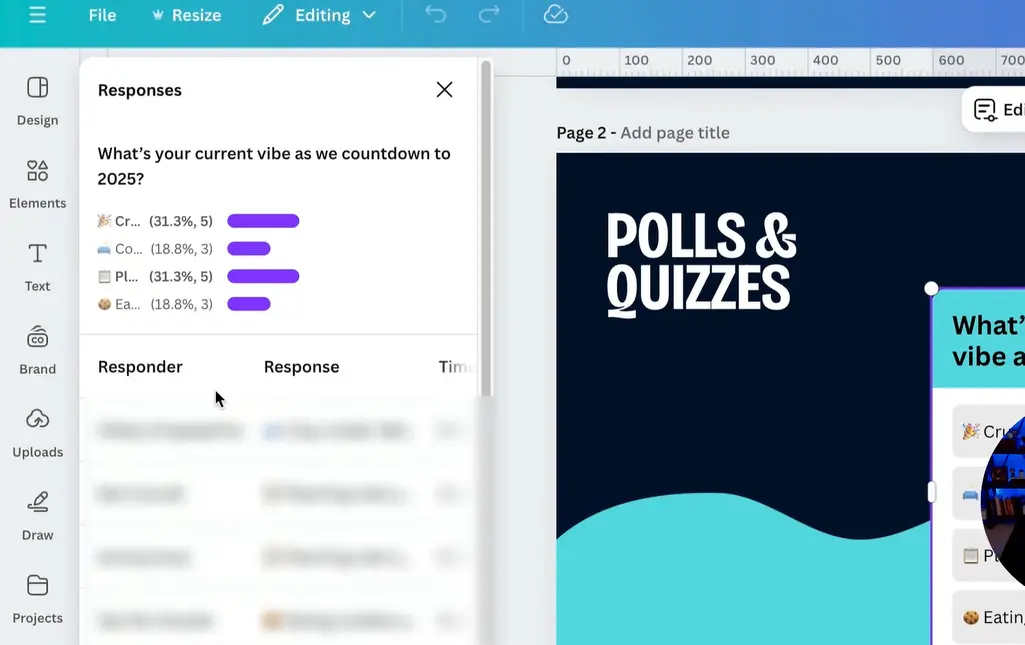
Quizzes ao Vivo Mostram Dados em Tempo Real
Quando um quiz está ativo, você verá um ponto verde ao lado e uma contagem de votos. Isso é ouro para workshops, webinars ou sessões de treinamento ao vivo — você pode avaliar a compreensão em tempo real e ajustar seu ensino rapidamente.
| Recurso | Canva Quiz Maker | Quizzes Tradicionais em Papel |
|---|---|---|
| Tempo de Resposta | Instantâneo | Horas a dias |
| Correção | Automática | Manual |
| Acessibilidade | Qualquer dispositivo com internet | Presença física necessária |
| Análise de Dados | Painel integrado | Tabulação manual |
| Impacto Ambiental | Zero desperdício de papel | Alto uso de papel |
OnlineExamMaker: Uma Alternativa Poderosa para Criação Avançada de Quizzes
O Canva é ótimo para quizzes rápidos e visuais, mas e se você precisar de algo mais robusto? Entra o OnlineExamMaker.
O que é o OnlineExamMaker?
O OnlineExamMaker é um software de criação de exames alimentado por IA, projetado especificamente para educadores, treinadores e profissionais de RH que precisam de ferramentas de avaliação avançadas. Enquanto o Canva lida com quizzes simples elegantemente, o OnlineExamMaker traz recursos de nível empresarial para a mesa.
Principais Recursos que se Destacam
- Geração de Questões com IA: Carregue seus materiais de estudo, e a IA gera questões relevantes automaticamente. Chega de encarar uma tela em branco se perguntando o que perguntar.
- Bancos de Questões Maciços: Armazene milhares de questões, organize-as por tópico e selecione aleatoriamente delas para criar exames únicos toda vez.
- Tipos de Questão Avançados: Múltipla escolha, verdadeiro/falso, preenchimento de lacunas, questões dissertativas, correspondência, ordenação — você nomeia.
- Opções de Supervisão: Monitoramento por webcam, gravação de tela, bloqueio de navegador. Perfeito para avaliações de alto risco.
- Análises Detalhadas: Veja não apenas quem acertou o quê, mas quanto tempo gastaram em cada questão, onde tiveram dificuldades e tendências gerais de desempenho.
- Marcação White-Label: Faça a plataforma de exames parecer sua, não deles.
Crie Seu Próximo Quiz/Exame Usando IA no OnlineExamMaker
Passo a Passo: Criando um Quiz no OnlineExamMaker
Vamos percorrer o processo.
Passo 1: Cadastre-se e Acesse o Painel
Vá ao site do OnlineExamMaker e crie uma conta gratuita. Uma vez dentro, você chegará a um painel limpo com opções para criar exames, gerenciar bancos de questões e visualizar relatórios.
Passo 2: Crie um Novo Exame
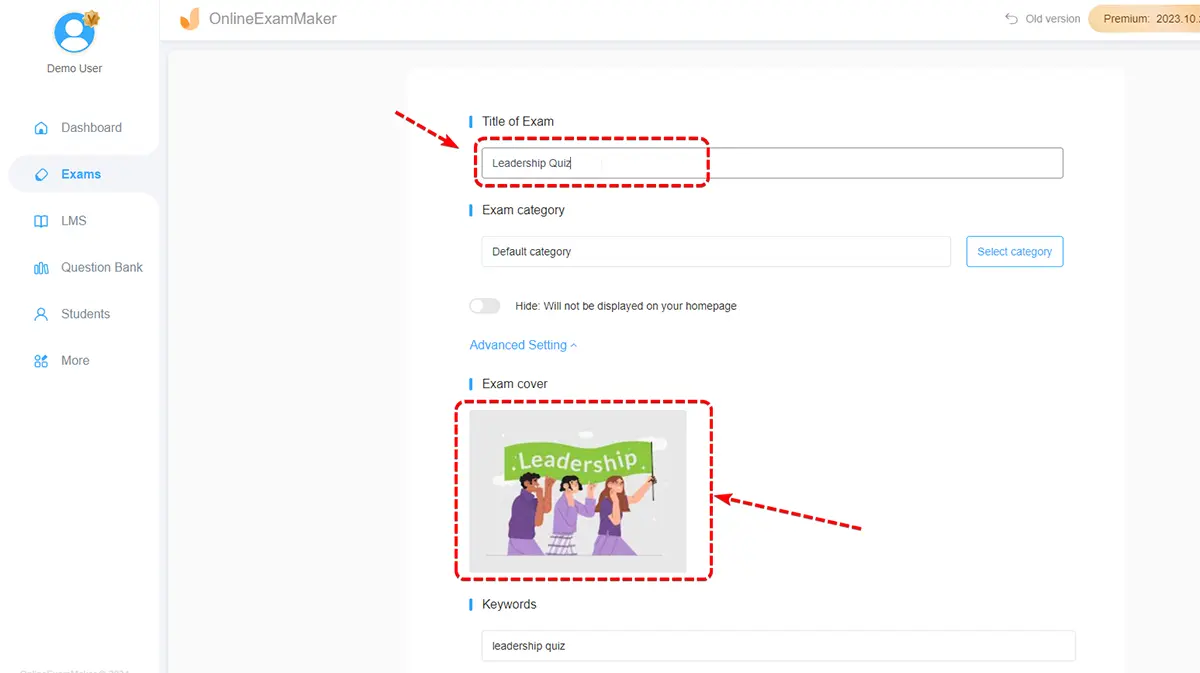
Clique em Criar Novo Exame. Você será solicitado a nomear seu exame e adicionar uma descrição. É aqui que você também pode definir parâmetros como limites de tempo, pontuação de aprovação e se o exame é público ou privado.
Passo 3: Adicione Questões
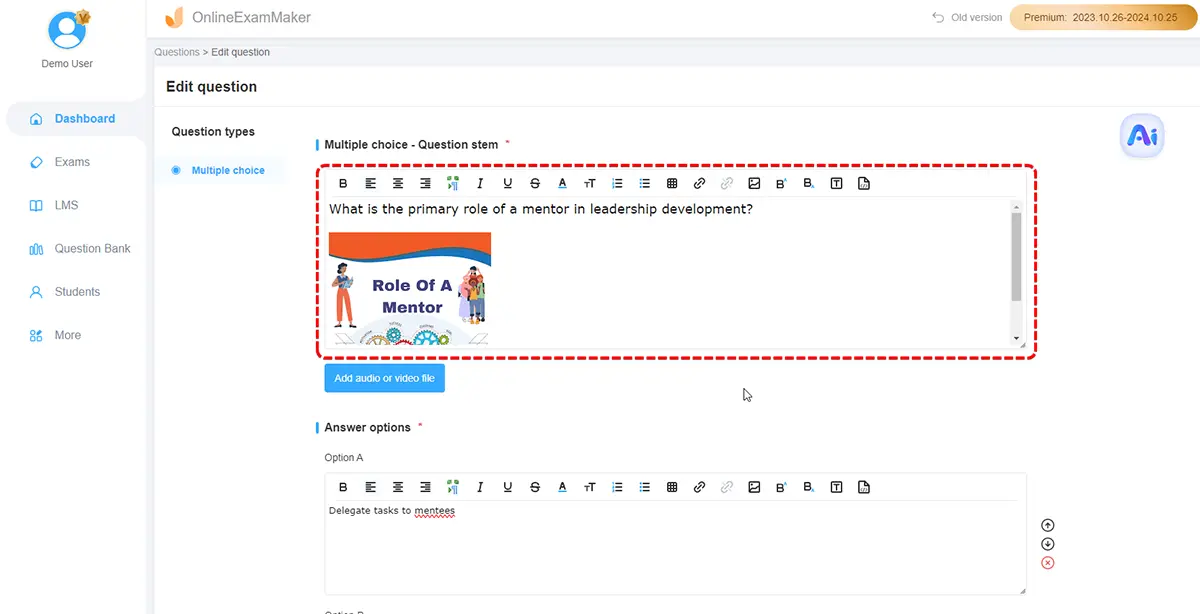
Aqui é onde fica divertido. Você pode:
- Adicionar Questões Manualmente: Digite-as uma a uma, escolhendo entre vários tipos de questão.
- Importar Questões: Carregue uma planilha ou documento com questões pré-escritas.
- Usar Geração por IA: Carregue seus materiais de treinamento ou conteúdo do curso e deixe a IA gerar questões para você. Não é perfeito, mas é uma grande economia de tempo.
Passo 4: Configure as Configurações do Exame
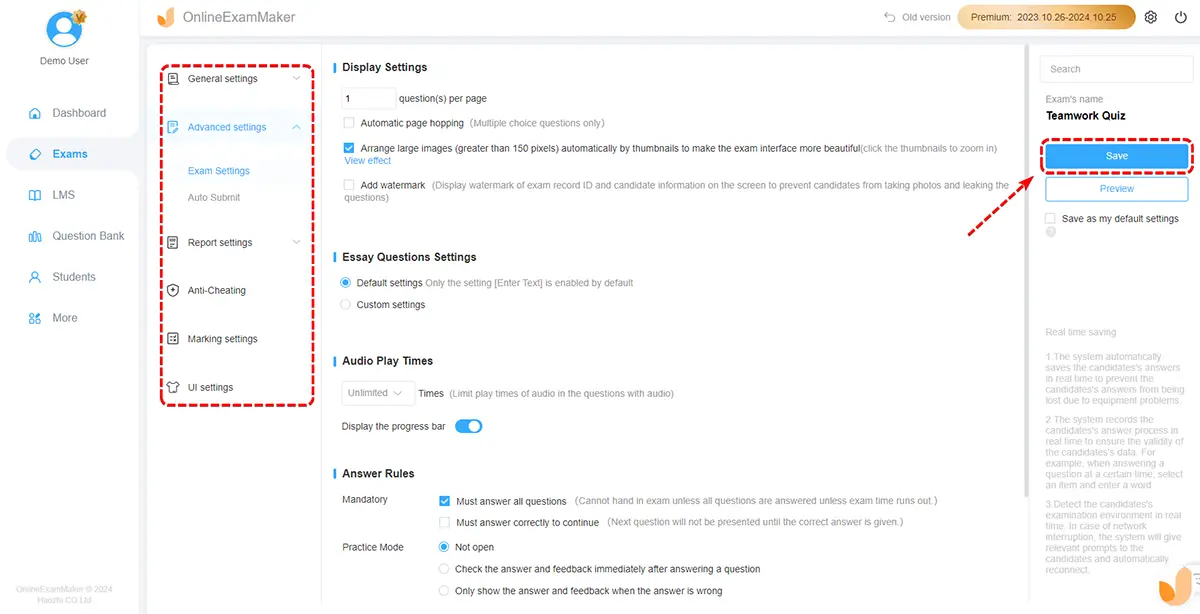
É aqui que o OnlineExamMaker mostra sua força. Você pode:
- Definir limites de tempo por questão ou para todo o exame
- Randomizar a ordem das questões para evitar trapaças
- Ativar ou desativar retrocesso (os participantes podem voltar a questões anteriores?)
- Escolher se mostra as respostas corretas imediatamente ou após o envio
- Ativar recursos de supervisão, se necessário
Passo 5: Personalize a Aparência
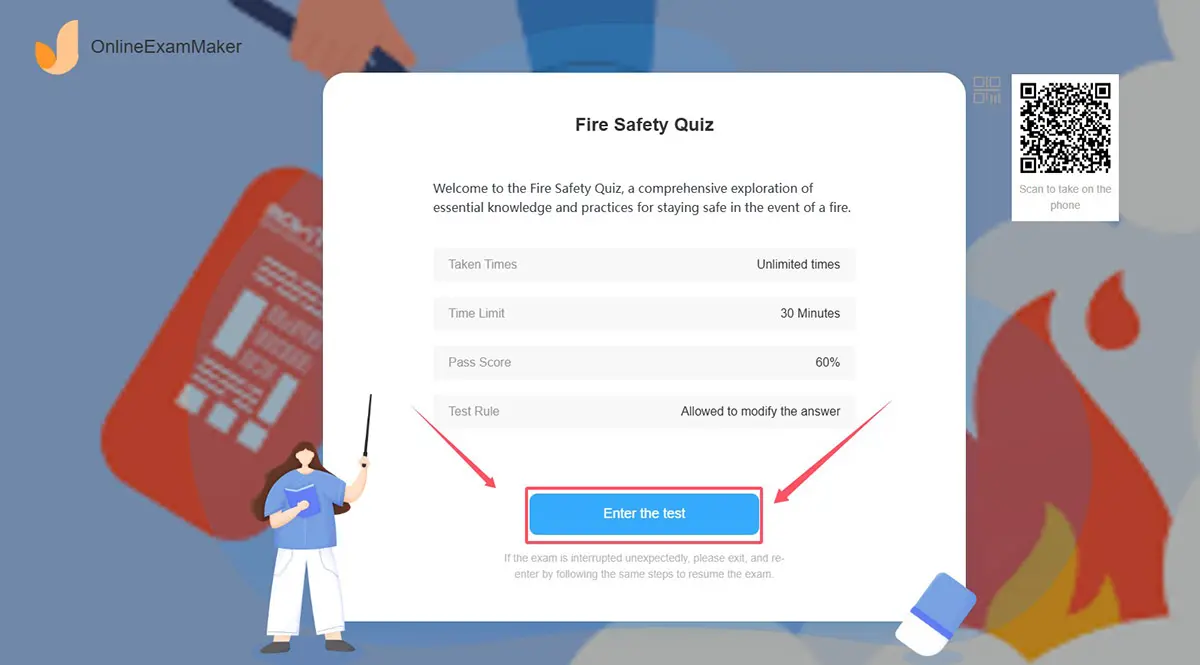
Adicione seu logo, escolha esquemas de cores e personalize a interface. Se estiver usando isso para treinamento corporativo, pode fazê-lo parecer parte do ecossistema da sua empresa.
Passo 6: Publique e Compartilhe
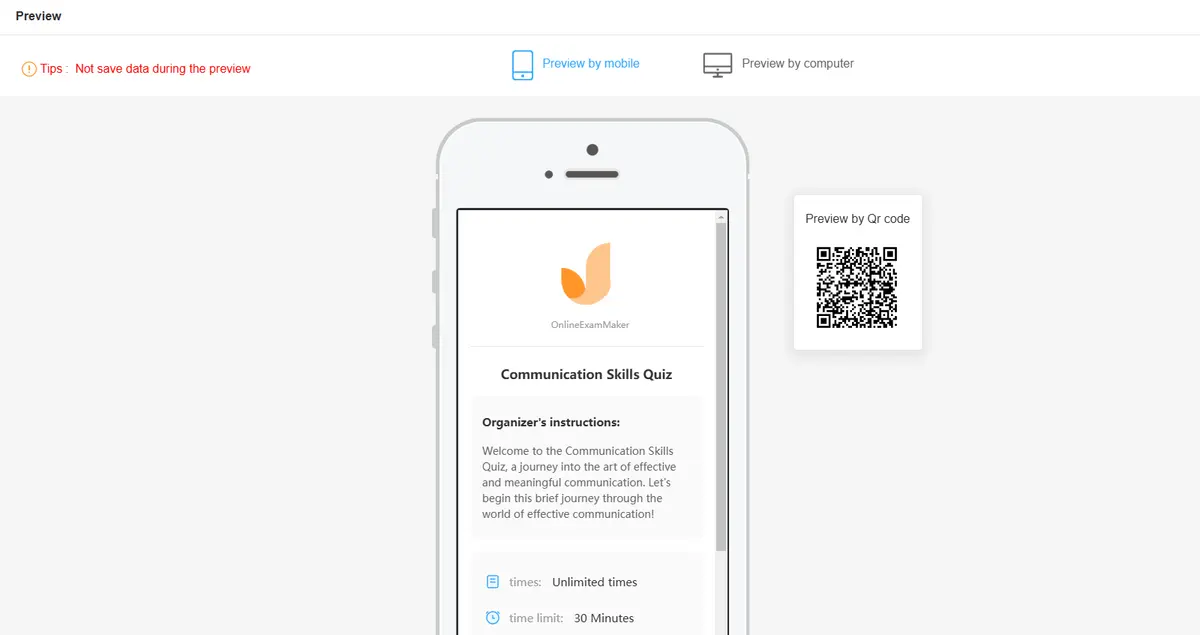
Quando estiver satisfeito com tudo, clique em Publicar. O OnlineExamMaker gerará um link que você pode compartilhar, ou você pode incorporar o exame diretamente em seu site ou LMS.
Passo 7: Monitore e Analise
À medida que as pessoas fazem o exame, você verá os resultados chegando. O painel de análises mostra o desempenho individual, a dificuldade das questões, as pontuações médias e mais. Você pode exportar esses dados para CSV para uma análise mais profunda.
Canva vs. OnlineExamMaker: Qual Você Deve Escolher?
Ambas as ferramentas têm seu lugar. Aqui está como decidir.
| Caso de Uso | Melhor Ferramenta | Porquê |
|---|---|---|
| Engajamento rápido do público | Canva | Configuração rápida, design bonito, curva de aprendizado mínima |
| Avaliações formais | OnlineExamMaker | Recursos avançados, supervisão, análises detalhadas |
| Apresentações com forte marca | Canva | Controle total de design, corresponde à sua identidade visual |
| Exames de alto risco | OnlineExamMaker | Recursos de segurança, randomização de questões, supervisão |
| Grandes bancos de questões | OnlineExamMaker | Projetado para gerenciar milhares de questões |
| Enquetes em redes sociais | Canva | Compartilhável, visualmente atraente, fácil de incorporar |
Se você está conduzindo um workshop e quer avaliar rapidamente a compreensão, o Canva é seu amigo. Se está conduzindo exames de certificação de funcionários ou avaliações acadêmicas, o OnlineExamMaker é a melhor escolha.
Considerações Finais
Criar quizzes interativos não precisa ser complicado. O Canva traz simplicidade e elegância de design para o processo, tornando-o perfeito para educadores e treinadores que querem algo que pareça bom e funcione bem sem uma curva de aprendizado íngreme.
Mas se você está lidando com avaliações sérias — certificações, treinamento de conformidade, exames acadêmicos — então os recursos avançados do OnlineExamMaker valem o investimento. Questões geradas por IA, análises robustas e capacidades de supervisão o transformam em uma plataforma de exame completa, em vez de apenas uma ferramenta de quiz.
A melhor parte? Você não precisa escolher apenas um. Use o Canva para engajar seu público, coletar feedback e criar enquetes visualmente deslumbrantes. Use o OnlineExamMaker quando os riscos são maiores e você precisa de mais controle.
De qualquer forma, seus dias de imprimir quizzes em papel e corrigi-los à mão estão oficialmente encerrados. E honestamente? Isso é uma vitória para todos.