Crear evaluaciones justas es uno de esos desafíos docentes que te mantiene despierto por la noche. Pasar horas elaborando el cuestionario perfecto, solo para preocuparte de que los estudiantes compartan respuestas o miren la pantalla de su vecino. La cuestión es que la aleatorización no se trata solo de evitar trampas. Se trata de crear experiencias de aprendizaje únicas que realmente evalúen la comprensión en lugar de patrones de memorización.
Excel puede parecer un héroe improbable en tu búsqueda de aleatorización de cuestionarios, pero es sorprendentemente poderoso una vez que conoces los trucos. Ya sea que estés trabajando con la última versión de Microsoft 365 o aún uses Excel 2010, hay un método que funcionará para ti.
- ¿Por qué aleatorizar las preguntas del cuestionario?
- Método 1: Usar SORTBY y RANDARRAY (Microsoft 365)
- Método 2: Usar RAND y SORT (Todas las versiones de Excel)
- La solución moderna: OnlineExamMaker
- Aleatorizar el orden de las preguntas con RANDBETWEEN e INDEX
- Aleatorizar las opciones de respuesta
- Evitar duplicados y gestionar claves de respuestas
- Formatear tu cuestionario para exportar
¿Por qué aleatorizar las preguntas del cuestionario?
Piensa en la última vez que tomaste un examen de opción múltiple. ¿Notaste que desarrollabas patrones? “Cuando haya duda, elige C”. Todos hemos estado allí. Los estudiantes son notablemente buenos para descifrar cuestionarios estáticos, y no porque intenten hacer trampa: es la naturaleza humana buscar patrones.
Aleatorizar tanto preguntas como opciones de respuesta obliga a una comprensión genuina. Un estudiante no puede depender de recordar que “la respuesta a la pregunta 3 es siempre B” cuando la pregunta 3 podría ser completamente diferente en su versión. Además, para los educadores que gestionan múltiples secciones de clase o reexámenes, los cuestionarios aleatorizados significan que no tienes que escribir constantemente nuevas evaluaciones desde cero.
Método 1: Usar SORTBY y RANDARRAY (Microsoft 365)
Si usas Microsoft 365, tienes acceso a algunas funciones realmente elegantes que hacen que la aleatorización sea casi demasiado fácil. La función SORTBY combinada con RANDARRAY es tu nuevo mejor amigo.
La fórmula básica
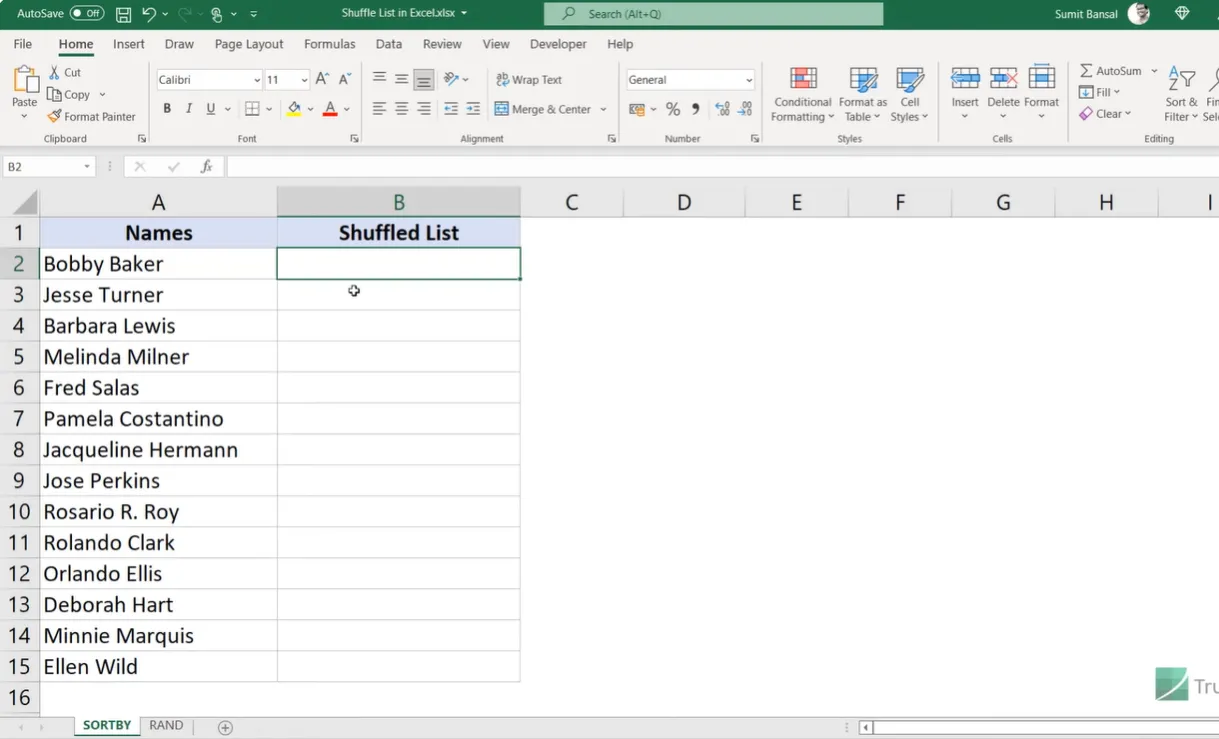
Digamos que tienes una lista de preguntas o elementos que comienzan en la celda A2. Así es como las barajas:
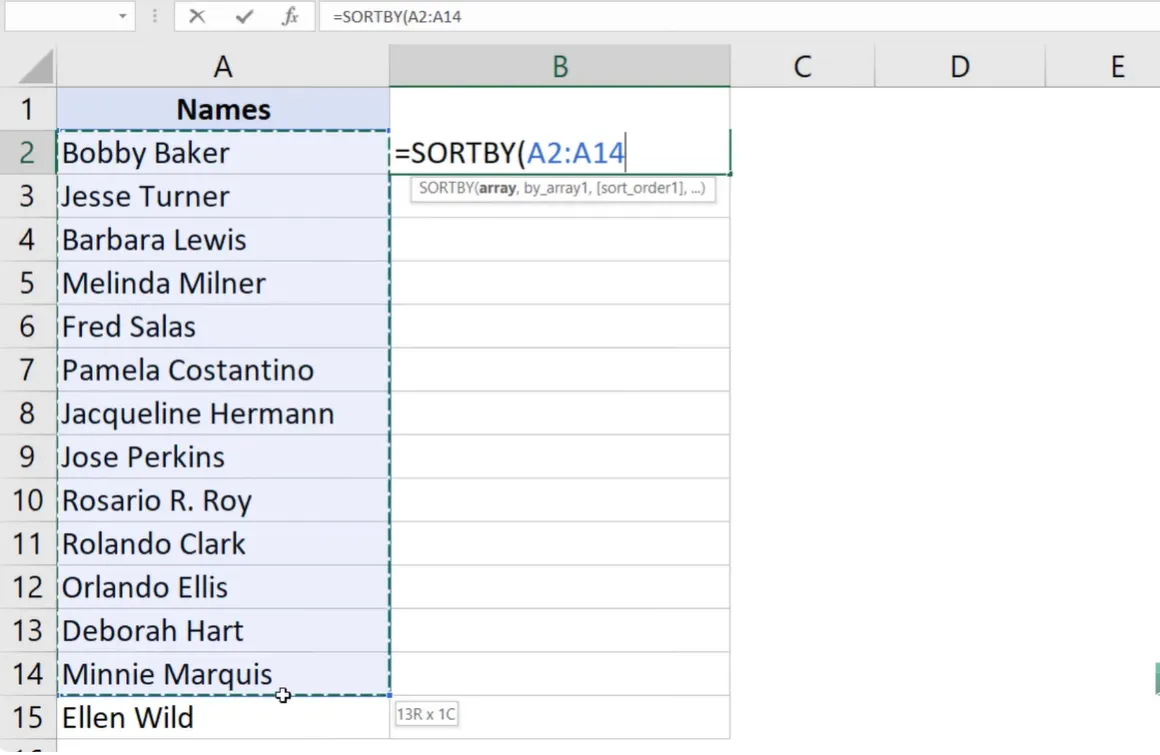
=SORTBY(A2:A15, RANDARRAY(14))
¿Qué sucede aquí? SORTBY toma tu lista y la ordena basándose en números aleatorios generados por RANDARRAY. Simple, ¿verdad? La función RANDARRAY crea números aleatorios entre cero y uno, y SORTBY los usa como criterio de ordenación.
Hacerlo dinámico
El problema con codificar manualmente “14” es que tu lista puede crecer. Aquí está la versión más inteligente:
=SORTBY(A2:A15, RANDARRAY(ROWS(A2:A15)))
La función ROWS cuenta automáticamente cuántos elementos tienes, así que agregar o eliminar preguntas no rompe tu fórmula. Este es el tipo de preparación para el futuro que te ahorra dolores de cabeza más adelante.
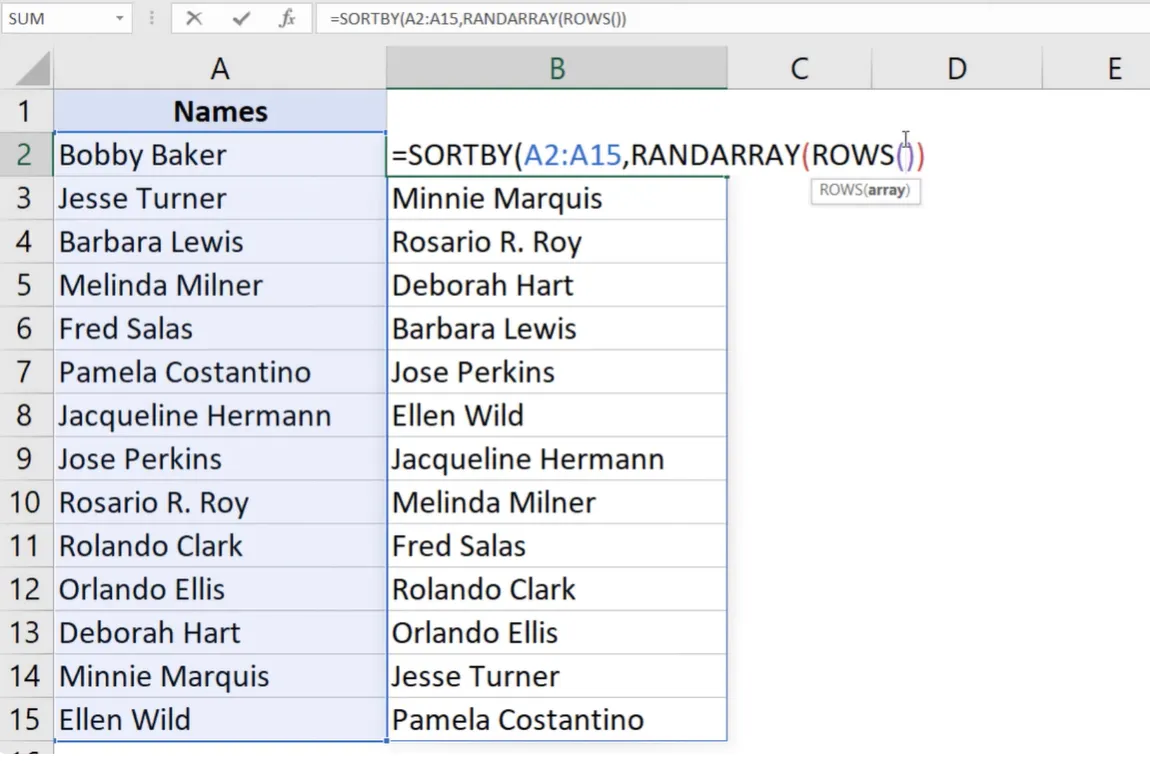
Una peculiaridad que vale la pena conocer: debido a que RANDARRAY es lo que se llama una función “volátil”, tu lista se reordenará cada vez que algo cambie en tu hoja de cálculo. Escribe algo en cualquier celda, presiona enter, y ¡bum! – nuevo orden. ¿Quieres reordenar manualmente? Solo presiona F9. Una vez que tengas la disposición deseada, copia y pega como valores para fijarla en su lugar.
Método 2: Usar RAND y SORT (Todas las versiones de Excel)
No todos tienen Microsoft 365, y eso está perfectamente bien. Este método funciona en prácticamente cualquier versión de Excel, aunque requiere algunos pasos manuales más.
El enfoque de la columna auxiliar
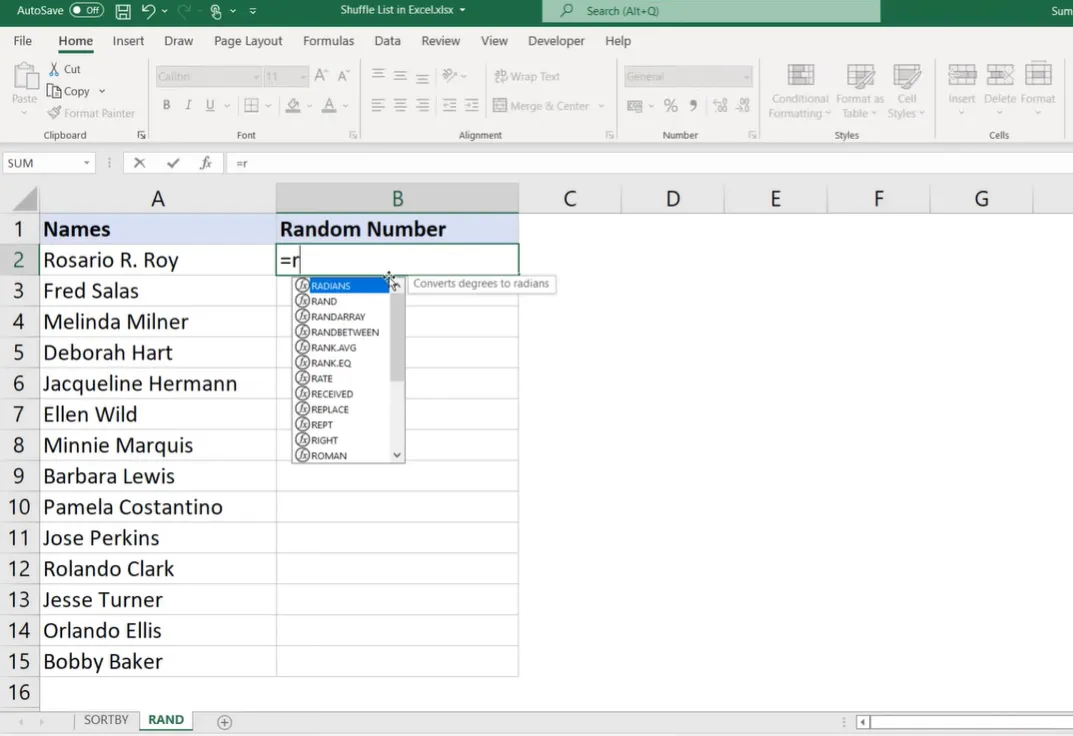
Crea una columna auxiliar junto a tu lista y usa la función RAND: =RAND()
Esto genera un decimal aleatorio entre 0 y 1 para cada fila. Copia la fórmula hacia abajo para todos tus elementos. Ahora viene la parte manual: selecciona cualquier celda en tu columna de números aleatorios, haz clic derecho, elige Ordenar y selecciona “Ordenar de menor a mayor” o “Ordenar de mayor a menor”. No importa cuál: la aleatoriedad es aleatoriedad.
Tu lista ahora está barajada. ¿Quieres barajar de nuevo? Simplemente repite el proceso de ordenación. Una vez que estés satisfecho con el orden, puedes eliminar la columna auxiliar. La belleza de este método es su simplicidad: sin funciones elegantes, sin requisitos de versión. Solo Excel básico haciendo cosas básicas de Excel.
OnlineExamMaker: Generador de preguntas aleatorias gratuito con IA
Mira, Excel es poderoso, pero seamos honestos, también es un poco un parche. Básicamente, estás adaptando un programa de hojas de cálculo para hacer algo para lo que no fue realmente diseñado. Para los profesores que crean evaluaciones regulares, hay una mejor manera.
OnlineExamMaker es un software diseñado específicamente que maneja la aleatorización de cuestionarios automáticamente, sin requerir que te conviertas en un mago de Excel. Esto es lo que lo hace convincente para los educadores:
Crea tu próximo cuestionario/examen usando IA en OnlineExamMaker
Generación de preguntas con IA
La plataforma usa inteligencia artificial para ayudar a generar preguntas del cuestionario a partir de tus materiales de enseñanza. Sube tu contenido de la lección, y la IA sugiere preguntas relevantes y respuestas incorrectas plausibles. No es perfecta: aún necesitarás revisar y editar, pero es un gran ahorro de tiempo comparado con escribir todo desde cero.
Aleatorización incorporada
A diferencia de Excel, donde la aleatorización requiere fórmulas complejas, OnlineExamMaker maneja esto con simples opciones de casillas de verificación. ¿Quieres aleatorizar el orden de las preguntas? Marca una casilla. ¿Quieres barajar las opciones de respuesta? Otra casilla de verificación. ¿Quieres que diferentes estudiantes vean diferentes subconjuntos de preguntas de un conjunto más grande? Eso también está incorporado.
Calificación automática y análisis
Aquí es donde realmente brilla el software de cuestionarios dedicado. Cada respuesta se califica automáticamente, y obtienes análisis detallados que muestran con qué preguntas los estudiantes tuvieron dificultades, tiempos promedio de finalización y tendencias de rendimiento individual. Este tipo de información es oro para mejorar tu enseñanza, y es esencialmente imposible de replicar en Excel sin construir macros increíblemente complejos.
Distribución compatible con dispositivos
Los estudiantes pueden tomar cuestionarios en cualquier dispositivo: computadoras, tabletas, teléfonos. La interfaz se ajusta automáticamente, y no tienes que preocuparte por la compatibilidad de versiones de Excel o que los estudiantes rompan accidentalmente tus fórmulas cuidadosamente elaboradas. Además, puedes establecer límites de tiempo, evitar retroceder e incluso habilitar funciones de supervisión para evaluaciones de alto riesgo.
¿Es excesivo si solo creas un cuestionario ocasional? Quizás. Pero para los profesores que evalúan regularmente a los estudiantes, el tiempo ahorrado y el estrés reducido lo hacen digno de consideración. Excel es brillante para aprender la mecánica de la aleatorización, pero las herramientas diseñadas con un propósito existen por una razón.
Aleatorizar el orden de las preguntas con RANDBETWEEN e INDEX
Ahora estamos entrando en el verdadero territorio de construcción de cuestionarios. Digamos que tienes un banco de preguntas con 25 elementos, pero solo quieres presentar 5 preguntas aleatorias cada vez.
Seleccionando preguntas aleatorias
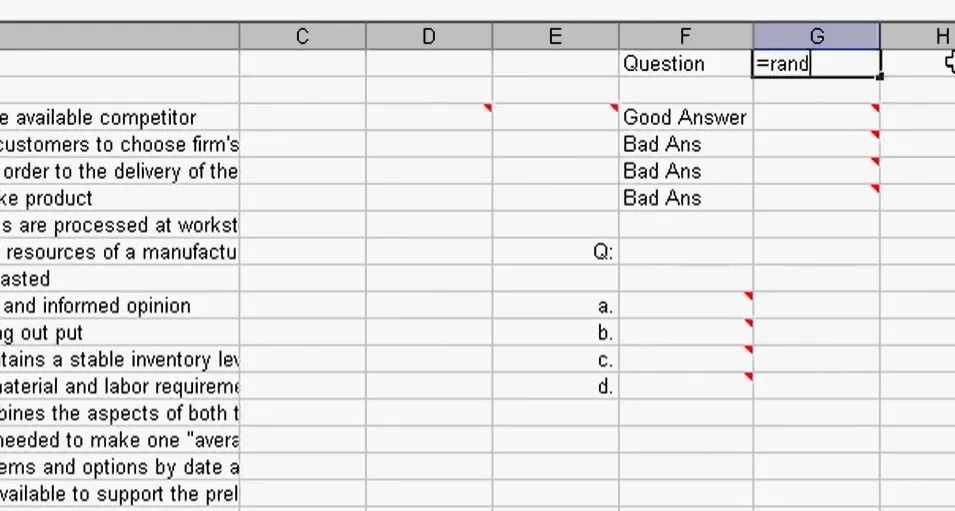
La función RANDBETWEEN elige un número entero aleatorio dentro de un rango que especificas:
=RANDBETWEEN(1, 25)
Esto te da un número aleatorio entre 1 y 25, que representa qué pregunta tomar de tu banco. Pero aquí es donde se pone inteligente: combina esto con la función INDEX para recuperar realmente esa pregunta:
=INDEX($A$2:$A$26, RANDBETWEEN(1, 25))
Los signos de dólar crean referencias absolutas para que tu fórmula no cambie cuando se copie. Esta combinación te permite extraer preguntas aleatorias de tu banco sin seleccionarlas manualmente.
Usar RANK para evitar duplicados
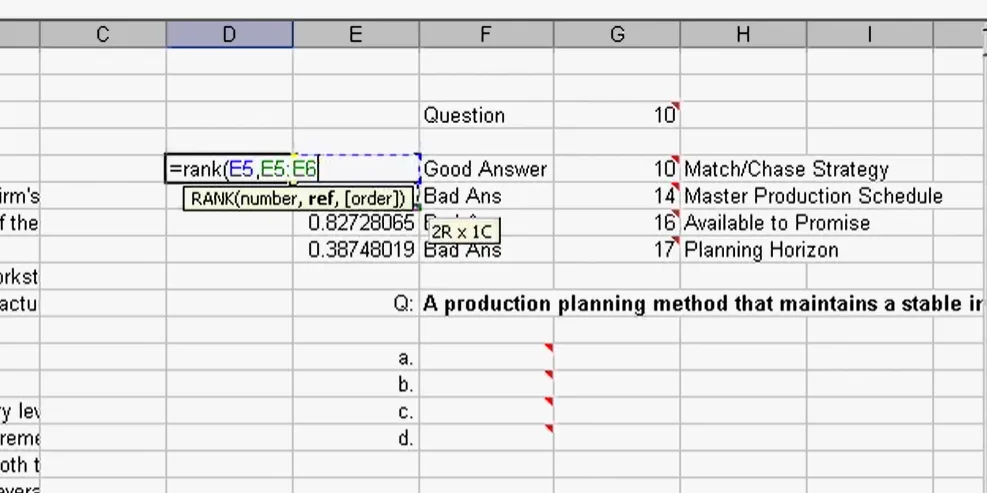
Un problema con la aleatorización pura: podrías obtener la misma pregunta dos veces. La solución implica una columna auxiliar con RAND() y otra con RANK:
=RANK(B2, $B$2:$B$6)
Esto clasifica tus números aleatorios del 1 a la cantidad de preguntas que quieras, garantizando que no haya duplicados. Luego usa INDEX con estos números clasificados para extraer tus preguntas en un orden aleatorio único.
Aleatorizar las opciones de respuesta
Aquí es donde las cosas se ponen interesantes. Barajar preguntas es una cosa, pero ¿aleatorizar las opciones de respuesta para cada pregunta? Ese es el curso avanzado.
Configurar tu banco de preguntas
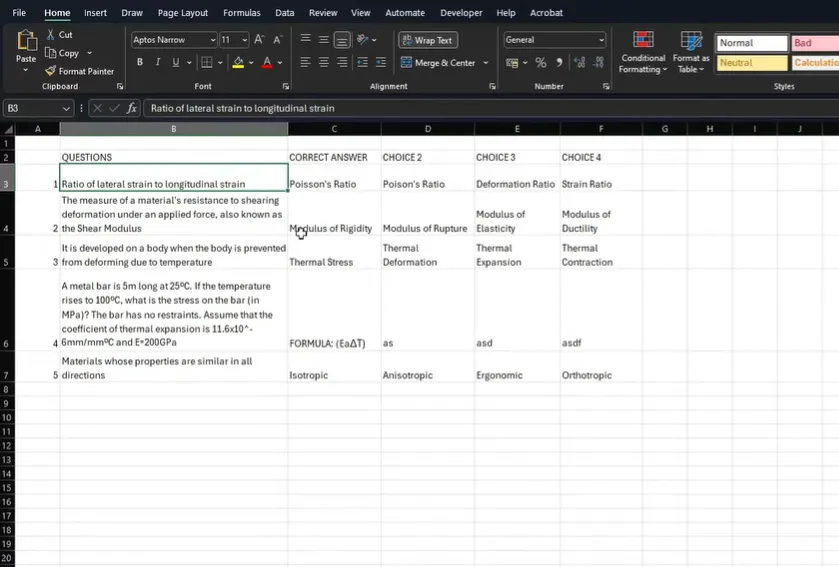
Estructura tu banco de preguntas con columnas para: ID de pregunta, Texto de la pregunta, Respuesta correcta, Opción B, Opción C, Opción D. La clave es mantener la respuesta correcta en una posición consistente inicialmente; aleatorizarás la visualización más tarde.
El proceso de aleatorización
Crea columnas auxiliares para números aleatorios (una por opción de respuesta) y otro conjunto para clasificarlos. Para cada fila de pregunta:
=RAND() en cuatro columnas, luego =RANK(L2, $L2:$O2) para clasificarlas del 1 al 4.
El truco es usar referencias mixtas: bloquea las letras de las columnas con signos de dólar pero deja que los números de fila cambien. Esto asegura que las respuestas de cada pregunta se barajen independientemente.
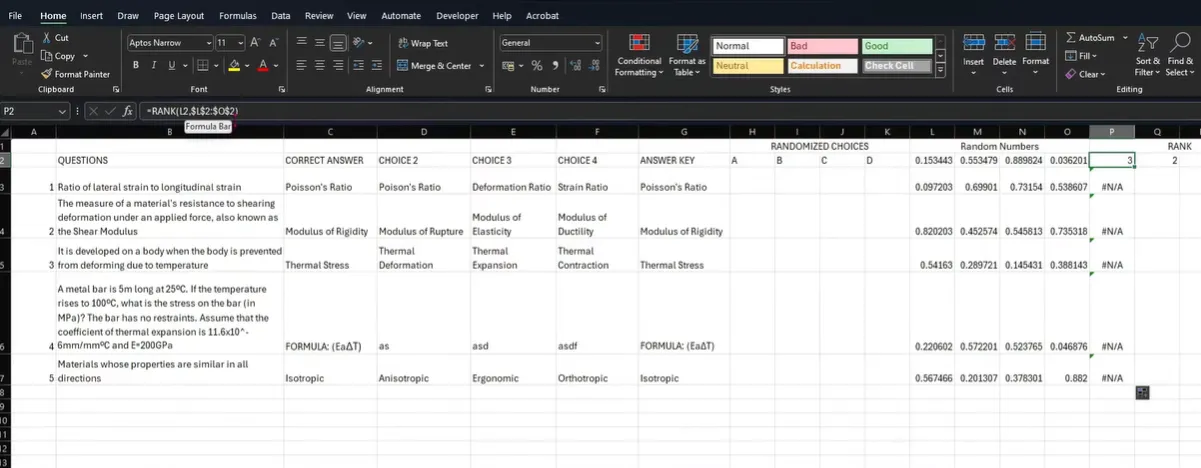
Mostrar opciones aleatorizadas
Usa INDEX con tus números de clasificación para extraer respuestas en orden barajado:
=INDEX($B2:$E2, L2)
Donde L2 contiene tu clasificación para la posición de respuesta A. La belleza de esta configuración es que cada vez que recalculas (presionas F9), obtienes una disposición completamente diferente de opciones de respuesta mientras mantienes qué respuesta es realmente correcta.
Evitar duplicados y gestionar claves de respuestas
La parte más complicada de la aleatorización de cuestionarios no es el barajado, sino llevar un registro de lo que es correcto después de que todo se mueva.
El truco de la función INDIRECT
Cuando aleatorizas tanto preguntas como respuestas, necesitas una forma de mapear de vuelta a la respuesta correcta. La función INDIRECT resuelve esto haciendo referencia dinámicamente a celdas basadas en tu aleatorización:
=INDIRECT("QuestionBank!H"&(A2+2))
Esto construye una referencia de celda sobre la marcha, ajustándose al desplazamiento entre tu número aleatorio y donde realmente comienzan tus respuestas. Es como darle a Excel coordenadas GPS en lugar de una dirección estática.
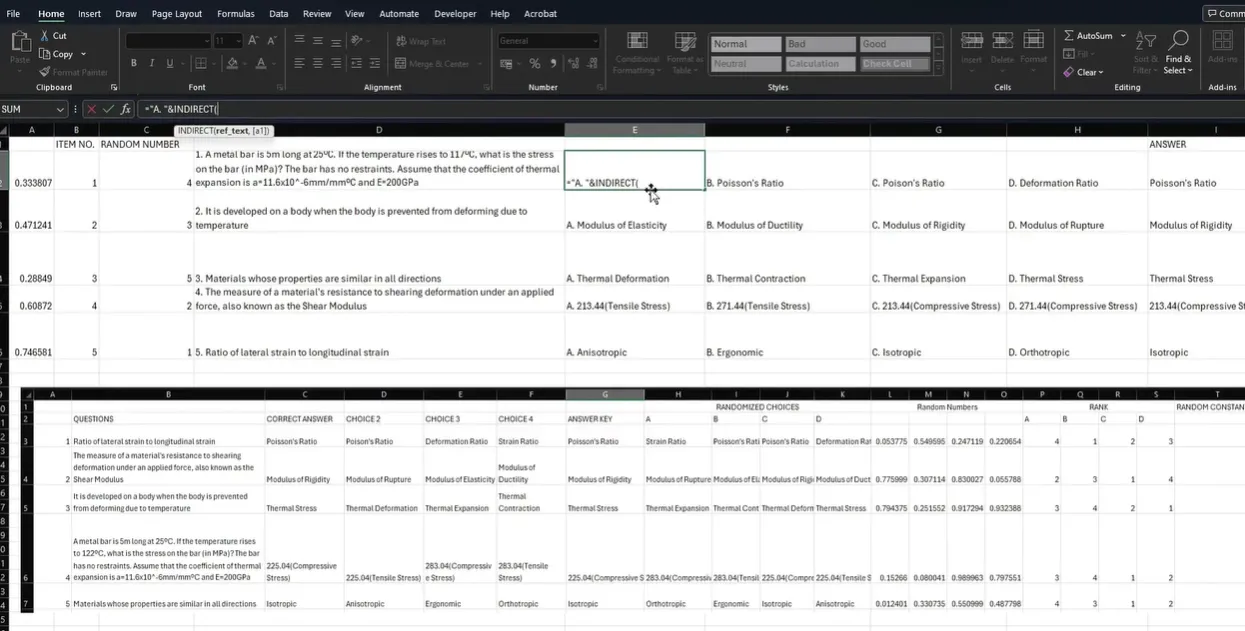
Crear tu clave de respuestas
Mantén una columna separada en tu banco de preguntas específicamente para la clave de respuestas. Cuando aleatorices la visualización de tu cuestionario, usa VLOOKUP o INDEX/MATCH para extraer el indicador de respuesta correcta junto con cada pregunta. De esta manera, independientemente de cómo se barajen las respuestas, siempre sabrás qué posición contiene la correcta.
Formatear tu cuestionario para exportar
Has construido este hermoso motor de aleatorización, pero ¿cómo lo conviertes realmente en un cuestionario imprimible?
El enfoque CONCATENATE
Usa CONCATENATE (o el método más simple con el ampersand) para combinar tu número de pregunta, texto de la pregunta y opciones de respuesta:
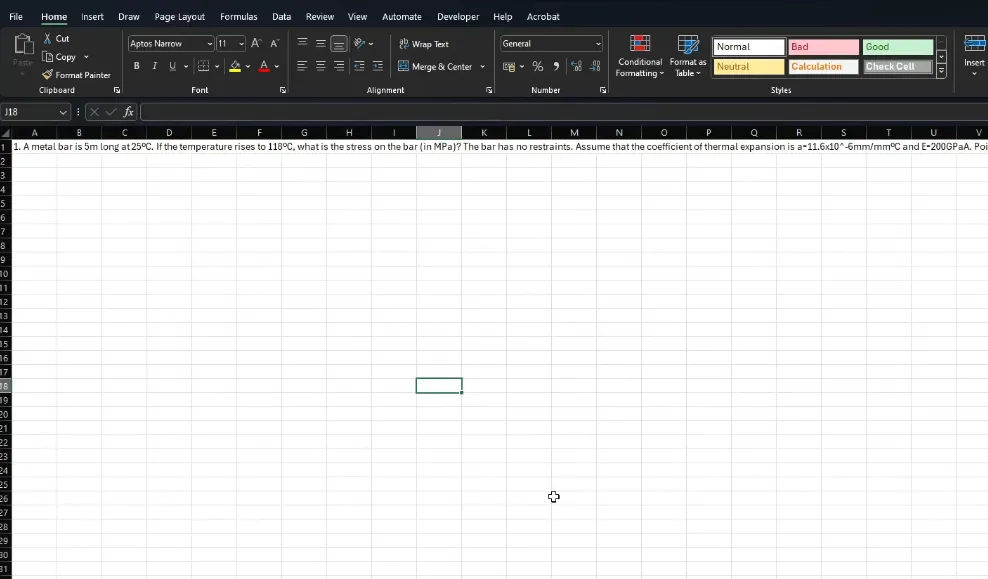
=A2&". "&B2&CHAR(10)&"A. "&C2&CHAR(10)&"B. "&D2&CHAR(10)&"C. "&E2&CHAR(10)&"D. "&F2
La función CHAR(10) inserta saltos de línea. Habilita “Ajustar texto” en Excel para verlo formateado, luego copia a Word para el formato final. Esto crea preguntas de cuestionario correctamente formateadas listas para imprimir o distribución digital.
Cuándo quedarse con Excel
Dicho esto, Excel aún tiene su lugar. Si estás creando cuestionarios en papel, necesitas control completo sobre el formato, o quieres entender exactamente cómo funciona la aleatorización, Excel sigue siendo la mejor opción. También es gratuito si ya tienes Office, lo que importa cuando los presupuestos son ajustados.
La respuesta real, como con la mayoría de las herramientas de enseñanza, es: usa lo que funcione para tu situación. ¿Cuestionarios a pequeña escala y ocasionales? Excel está bien. ¿Evaluaciones digitales regulares para múltiples clases? El software dedicado se paga solo en tiempo ahorrado.
Crear cuestionarios aleatorios no tiene que ser intimidante. Ya sea que estés creando fórmulas en Excel o haciendo clic en botones en software especializado, el objetivo es el mismo: evaluaciones que midan genuinamente la comprensión. Comienza de manera simple, tal vez solo aleatorizando el orden de las preguntas, y aumenta la complejidad a medida que te sientas cómodo. Tus estudiantes podrían no apreciar el esfuerzo extra, pero sus mejores resultados de aprendizaje hablarán por sí mismos.