Còn nhớ khi những bài kiểm tra đồng nghĩa với việc in ra hàng chục bản sao giấy và dành cả buổi tối còng lưng với cây bút đỏ? Vâng, những ngày đó đáng mừng là đã qua rồi. Giờ đây, việc tạo các câu đố tương tác trở nên đơn giản như kéo, thả và nhấp chuột — không cần bằng cấp về lập trình.
Canva, nền tảng thiết kế vốn đã có sẵn trong thanh dấu trang của bạn, vừa tung ra một tính năng sắp thay đổi cách bạn nghĩ về các câu đố. Dù bạn là giáo viên kiểm tra kiến thức, giảng viên đánh giá kỹ năng hay quản lý nhân sự đánh giá ứng viên, công cụ này đặt khả năng tạo câu đố chuyên nghiệp ngay trong tầm tay bạn.
- Trình Tạo Câu Đố Canva là gì?
- Tại sao nên tạo Câu Đố trong Canva? Những lợi ích không thể bỏ qua
- Từng bước: Tạo Câu Đố Tương Tác Đầu tiên của Bạn trong Canva
- Chạy Thực tế: Cách Chia sẻ Câu Đố của Bạn
- Hiểu Phản hồi và Phân tích Câu Đố
- OnlineExamMaker: Một Lựa chọn Thay thế Mạnh mẽ để Tạo Câu Đố Nâng cao
- Canva vs. OnlineExamMaker: Nên Chọn Cái nào?
- Suy nghĩ Cuối cùng
Trình Tạo Câu Đố Canva là gì?
Trình tạo câu đố của Canva là một bổ sung tương đối mới vào kho tính năng của nền tảng, được ra mắt trong sự kiện “Create Together” của họ. Nó không phải là một ứng dụng độc lập — nó tồn tại ngay bên trong trình chỉnh sửa Canva mà bạn đã biết.
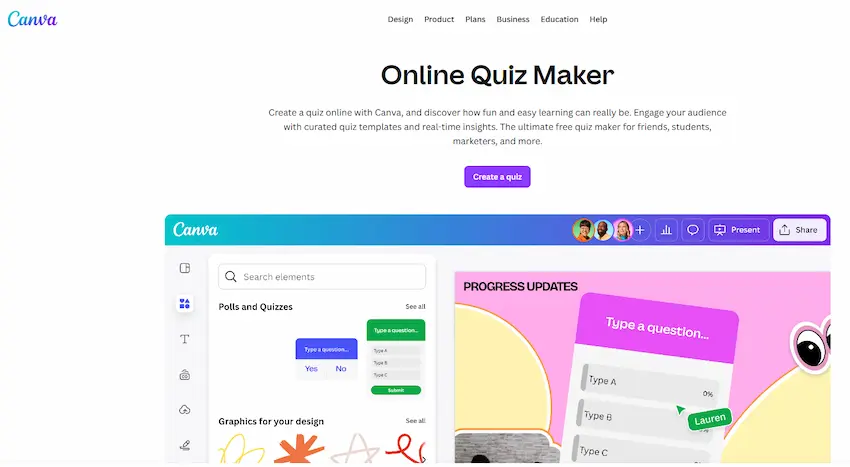
Hãy coi nó như sự tiến hóa tự nhiên của sứ mệnh Canva: làm cho thiết kế trở nên dễ tiếp cận với mọi người. Thay vì chỉ tạo các bài thuyết trình hoặc tài liệu tĩnh, giờ đây bạn có thể xây dựng các trải nghiệm tương tác mà mọi người có thể nhấp qua, phản hồi và tham gia trong thời gian thực.
Tính năng hỗ trợ cả thăm dò ý kiến (để thu thập ý kiến) và câu đố (có câu trả lời đúng và sai). Nó được nhúng trực tiếp vào các thiết kế của bạn, nghĩa là câu đố của bạn sẽ không trông như được ghép lại từ ba nền tảng khác nhau. Mọi thứ — từ phông chữ, màu sắc đến bố cục — đều giữ nguyên thương hiệu.
Tại sao nên tạo Câu Đố trong Canva? Những lợi ích không thể bỏ qua
Hãy thành thật: có hàng tá công cụ tạo câu đố ngoài kia. Vậy tại sao lại dùng Canva? Đây là điều làm cho nó hấp dẫn.
Nền tảng Tất cả-trong-một
Có lẽ bạn đã sử dụng Canva cho các bài thuyết trình, bảng tính hoặc tài liệu tiếp thị. Việc thêm câu đố vào quy trình làm việc của bạn có nghĩa là bớt đi một lần đăng nhập phải nhớ, bớt một gói đăng ký phải biện minh và bớt một công cụ phải học từ đầu.
Tự do Thiết kế mà Không Phức tạp
Hầu hết các nền tảng câu đố cung cấp cho bạn các mẫu trông như được thiết kế từ năm 2010. Canva cho phép bạn tạo thứ gì đó thực sự đẹp mắt — phông chữ, màu sắc, hình ảnh, tất cả đều có thể tùy chỉnh. Câu đố của bạn có thể khớp với nhận diện thương hiệu mà không yêu cầu bằng cấp thiết kế đồ họa.
Tương tác Thời gian Thực
Ngay khi ai đó hoàn thành câu đố của bạn, bạn sẽ thấy phản hồi của họ. Không cần tải xuống tệp CSV, không phải chờ dữ liệu đồng bộ hóa. Chỉ là phản hồi tức thì cho phép bạn điều chỉnh ngay lập tức.
Số liệu Tương tác Có ý nghĩa
Khi người tham gia đăng nhập vào Canva, bạn có thể thấy ai đã phản hồi và họ đã trả lời gì. Đó không chỉ là dữ liệu — mà còn là hiểu biết có thể hành động về cách khán giả của bạn suy nghĩ.
Chia sẻ Liền mạch
Chỉ cần một liên kết. Đó là tất cả những gì bạn cần. Không cần tải xuống, không cần phần mềm đặc biệt, không có chuyện “đảm bảo bạn bật cửa sổ bật lên”. Chỉ là một URL sạch sẽ hoạt động trên mọi thiết bị.
Mẹo Chuyên nghiệp: Tính năng câu đố của Canva hoạt động tốt nhất cho các đánh giá đơn giản và tương tác khán giả. Nếu bạn cần các tính năng nâng cao như ngân hàng câu hỏi, tính ngẫu nhiên hoặc giám sát, bạn có thể muốn khám phá các nền tảng thi trực tuyến chuyên dụng.
Từng bước: Tạo Câu Đố Tương Tác Đầu tiên của Bạn trong Canva
Được rồi, đủ lý thuyết rồi. Hãy cùng xây dựng một cái gì đó.
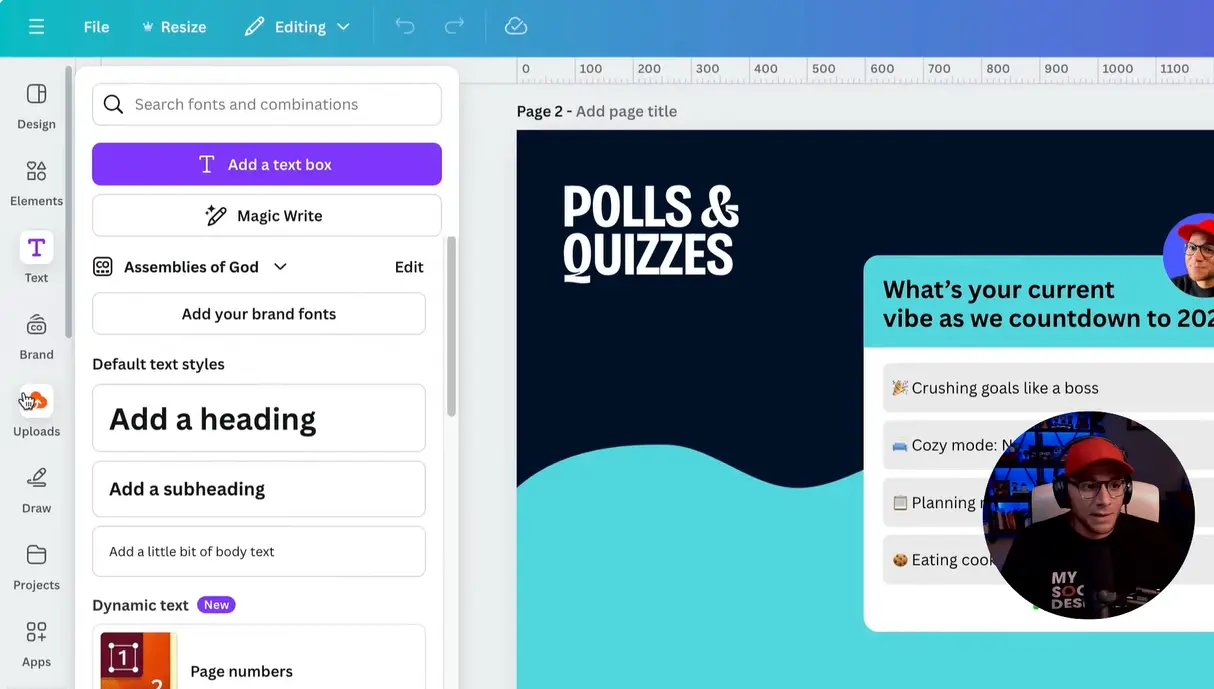
Bước 1: Mở Thiết kế của Bạn và Điều hướng đến Phần tử
Bắt đầu bằng cách mở bất kỳ thiết kế Canva nào — hoặc tạo một cái mới. Trên thanh bên trái, bạn sẽ thấy tab Phần tử. Nhấp vào đó.
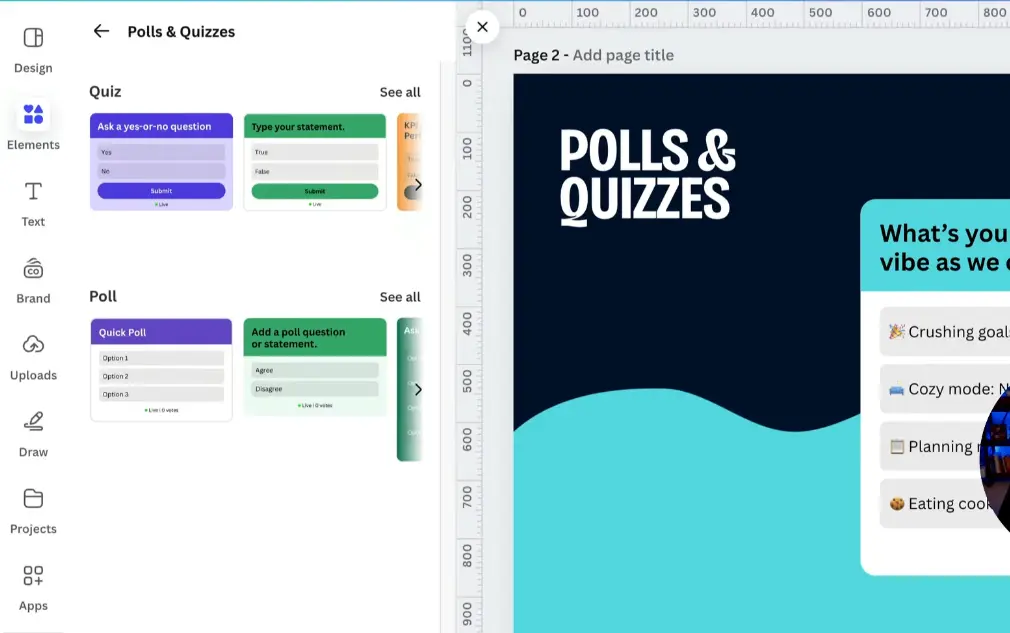
Bước 2: Tìm phần Thăm dò ý kiến và Câu đố
Cuộn xuống qua menu phần tử. Bạn sẽ thấy các danh mục như Đường, Hình dạng, Đồ họa — tiếp tục cho đến khi bạn thấy Thăm dò ý kiến và Câu đố. Nó thường nằm ở phía dưới.
Bước 3: Thêm Phần tử Câu đố vào Bảng vẽ của Bạn
Nhấp vào một mẫu câu đố. Nó sẽ tự động xuất hiện trên bảng vẽ của bạn. Đừng lo lắng về vị trí ngay bây giờ — bạn có thể di chuyển nó sau.
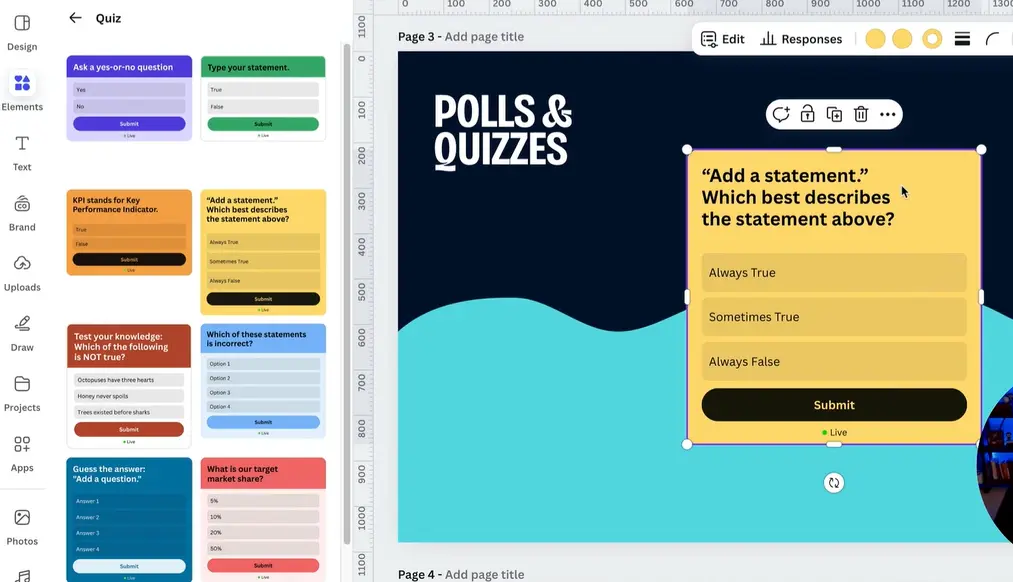
Bước 4: Chỉnh sửa Câu hỏi Câu đố của Bạn
Với câu đố được chọn, hãy nhìn vào thanh công cụ trên cùng. Bạn sẽ thấy nút Chỉnh sửa. Nhấp vào đó.
Bây giờ bạn có thể tùy chỉnh mọi thứ: tiêu đề, văn bản câu hỏi và các tùy chọn trả lời. Muốn bỏ qua tiêu đề hoàn toàn? Chỉ cần tắt nó đi.
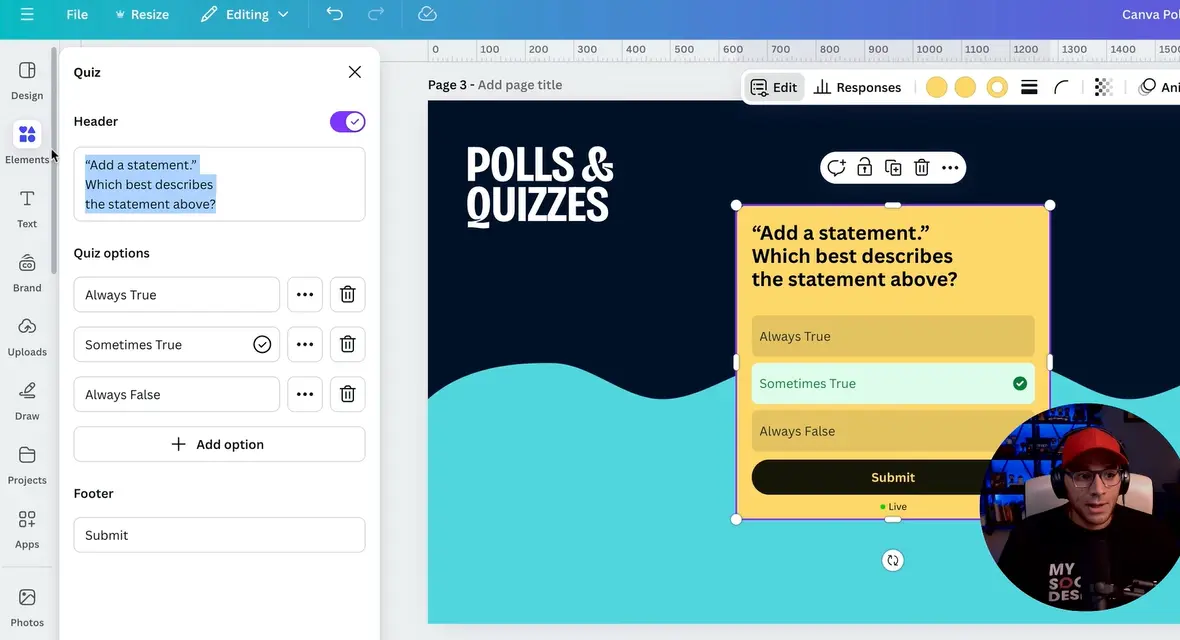
Bước 5: Tùy chỉnh Tùy chọn Trả lời của Bạn
Bạn sẽ thấy các lựa chọn trả lời mặc định. Nhấp vào từng cái để chỉnh sửa văn bản. Bạn có thể thêm bao nhiêu tùy chọn tùy thích — chỉ cần lưu ý rằng quá nhiều lựa chọn có thể làm người tham gia choáng ngợp.
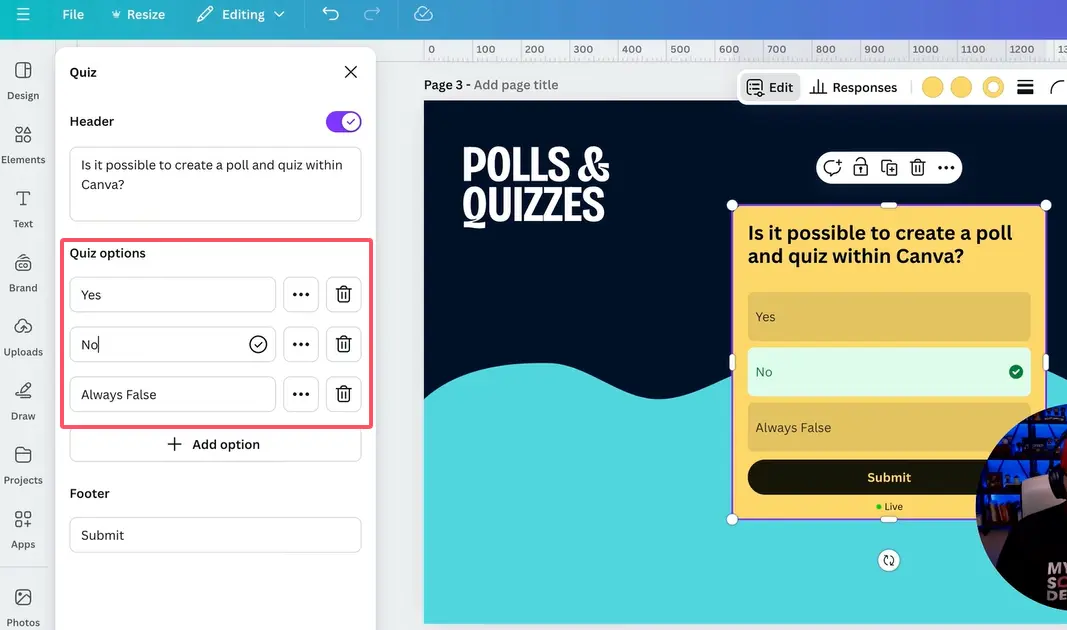
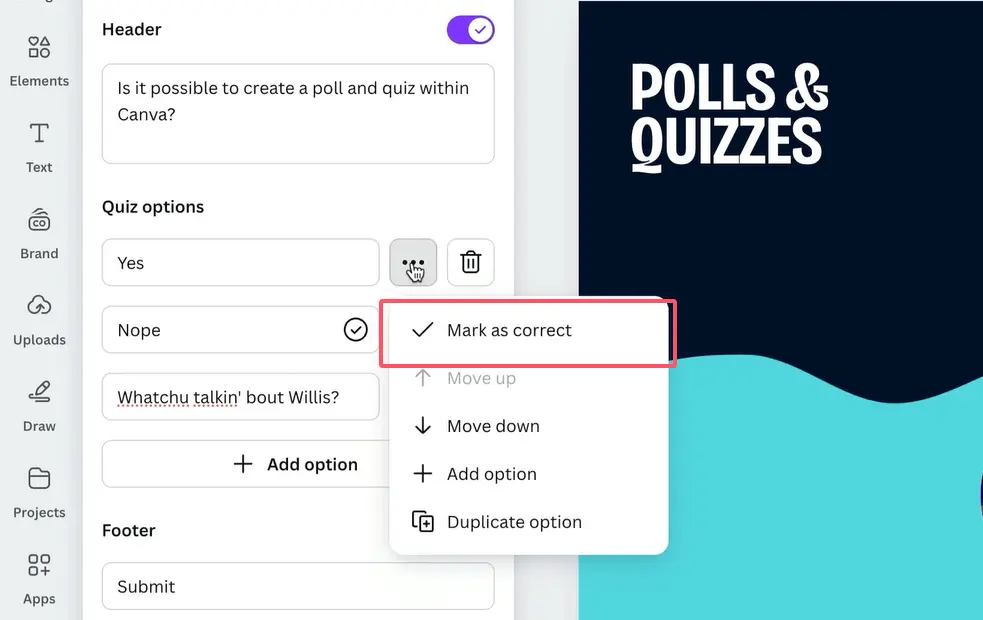
Bước 6: Đánh dấu Câu trả lời Đúng
Đây là lúc nó trở nên hay ho. Bạn thấy ba chấm bên cạnh mỗi câu trả lời không? Nhấp vào chúng, sau đó chọn Đánh dấu là Đúng. Một dấu kiểm nhỏ sẽ xuất hiện, cho biết đây là câu trả lời đúng.
Khi người tham gia gửi phản hồi của họ, họ sẽ nhận được phản hồi ngay lập tức — màu xanh lá cho đúng, màu đỏ cho sai. Nó giống như có một trợ lý chấm điểm tự động vậy.
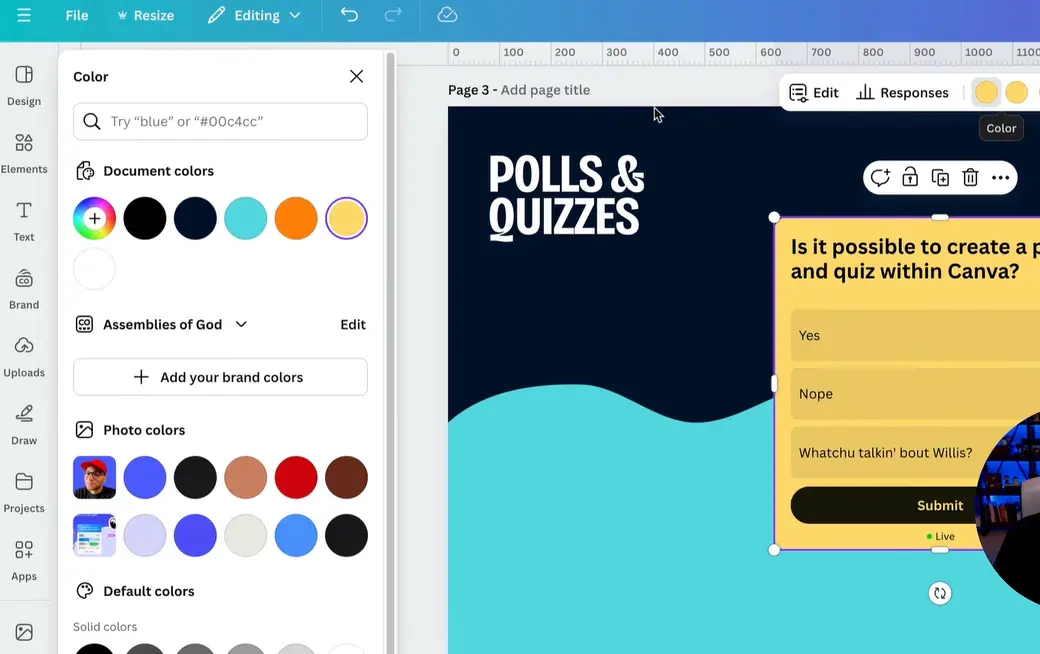
Bước 7: Tùy chỉnh Giao diện
Đây là nơi Canva tỏa sáng. Bạn có thể điều chỉnh màu sắc, phông chữ, kiểu nút — mọi thứ. Làm cho nó phù hợp với thương hiệu của bạn, hoặc chỉ làm cho nó trông đỡ nhàm chán hơn một biểu mẫu câu đố tiêu chuẩn.
Chạy Thực tế: Cách Chia sẻ Câu Đố của Bạn
Bạn đã xây dựng xong câu đố của mình. Giờ thì sao?
Tạo Liên kết Xem Công khai
Nhấp vào nút Chia sẻ ở góc trên bên phải. Bạn sẽ thấy một số tùy chọn chia sẻ. Chọn Liên kết Xem Công khai.
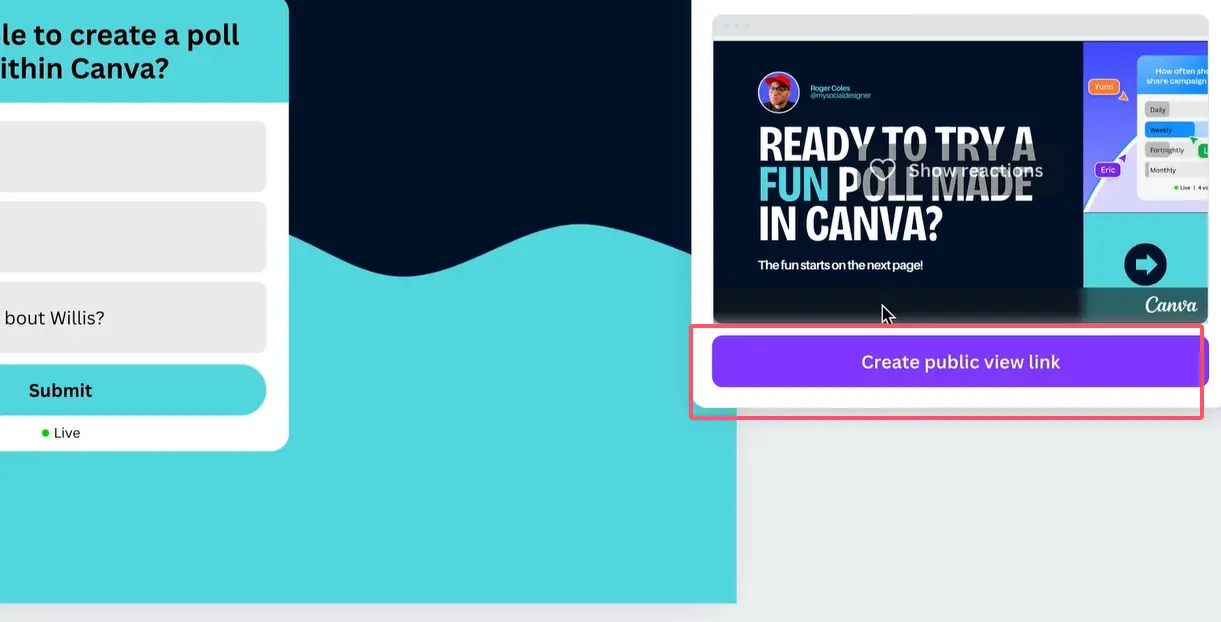
Canva sẽ tạo một URL duy nhất. Sao chép nó. Đó là liên kết câu đố của bạn. Gửi nó qua email, đăng lên mạng xã hội, nhúng vào hệ thống quản lý học tập của bạn — bất cứ cách nào phù hợp với bạn.
Người tham gia sẽ thấy gì
Khi ai đó nhấp vào liên kết của bạn, họ sẽ thấy câu đố được thiết kế đẹp mắt của bạn. Không cần tải xuống, không cần tạo tài khoản. Họ chọn câu trả lời, nhấn gửi, và bùm — phản hồi ngay lập tức.
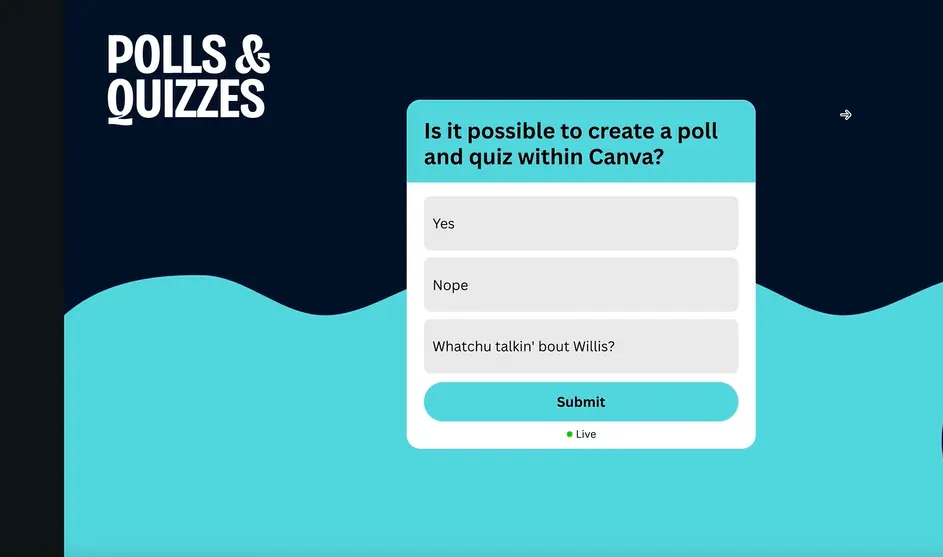
Nếu họ trả lời đúng, nút sẽ chuyển sang màu xanh lá. Nếu họ sai, nó sẽ chuyển sang màu đỏ và hiển thị cho họ câu trả lời đúng. Nó đơn giản, rõ ràng và đáng ngạc nhiên là rất thỏa mãn.
Hiểu Phản hồi và Phân tích Câu Đố
Đây là lúc mọi thứ trở nên thú vị. Khi mọi người bắt đầu làm câu đố của bạn, bạn sẽ muốn xem họ làm như thế nào.
Truy cập Dữ liệu Phản hồi
Quay lại trình chỉnh sửa Canva của bạn. Nhấp vào phần tử câu đố của bạn. Trên thanh công cụ trên cùng, bạn sẽ thấy nút Phản hồi. Nhấp vào đó.
Bạn sẽ thấy phân tích từng câu trả lời đã được gửi. Nếu ai đó đã đăng nhập vào Canva khi làm câu đố, bạn thậm chí sẽ thấy tên của họ. Nếu không, nó sẽ hiển thị là ẩn danh.
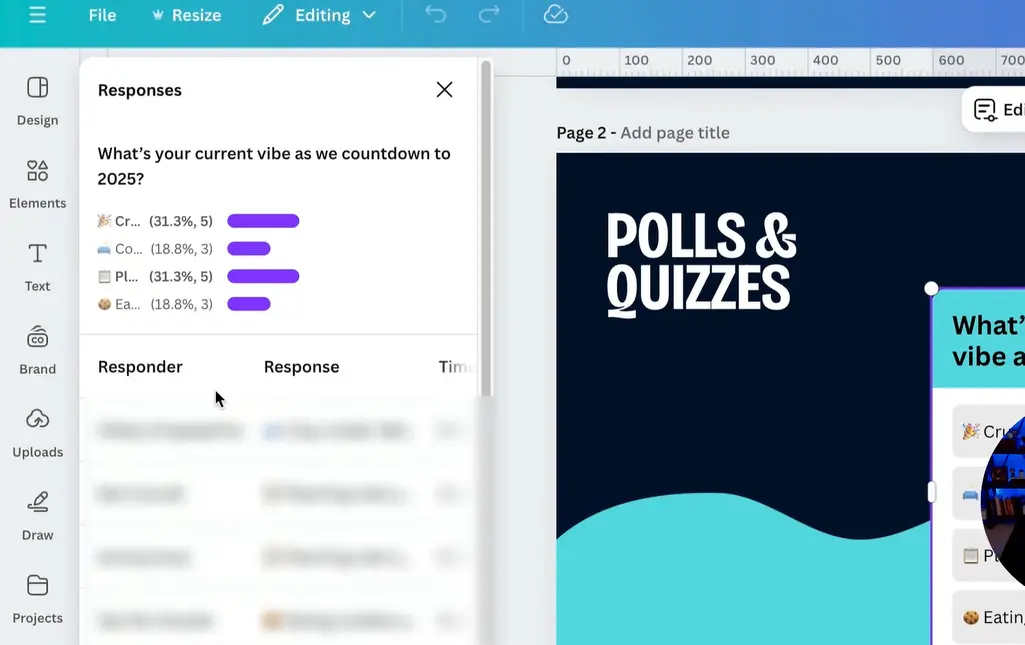
Câu đố Trực tiếp Hiển thị Dữ liệu Thời gian Thực
Khi một câu đố đang hoạt động, bạn sẽ thấy một chấm xanh lá cạnh nó và số lượt bình chọn. Đây là vàng cho các hội thảo, hội thảo trực tuyến hoặc phiên đào tạo trực tiếp — bạn có thể đánh giá sự hiểu biết trong thời gian thực và điều chỉnh việc giảng dạy ngay lập tức.
| Tính năng | Trình Tạo Câu Đố Canva | Câu đố Giấy Truyền thống |
|---|---|---|
| Thời gian Phản hồi | Tức thì | Vài giờ đến vài ngày |
| Chấm điểm | Tự động | Thủ công |
| Khả năng Tiếp cận | Bất kỳ thiết bị nào có internet | Yêu cầu có mặt trực tiếp |
| Phân tích Dữ liệu | Bảng điều khiển tích hợp | Tổng hợp thủ công |
| Tác động Môi trường | Không lãng phí giấy | Sử dụng nhiều giấy |
OnlineExamMaker: Một Lựa chọn Thay thế Mạnh mẽ để Tạo Câu Đố Nâng cao
Canva rất tuyệt cho các câu đố nhanh, trực quan, nhưng nếu bạn cần thứ gì đó mạnh mẽ hơn? Hãy đến với OnlineExamMaker.
OnlineExamMaker là gì?
OnlineExamMaker là phần mềm tạo bài thi được hỗ trợ bởi AI, được thiết kế đặc biệt cho các nhà giáo dục, giảng viên và chuyên gia nhân sự cần các công cụ đánh giá nâng cao. Trong khi Canva xử lý các câu đố đơn giản một cách thanh lịch, thì OnlineExamMaker mang lại các tính năng cấp doanh nghiệp.
Các Tính năng Chính Nổi bật
- Tạo Câu hỏi bằng AI: Tải lên tài liệu học tập của bạn, và AI sẽ tự động tạo ra các câu hỏi liên quan. Không còn phải nhìn chằm chằm vào màn hình trống tự hỏi nên hỏi gì nữa.
- Ngân hàng Câu hỏi Khổng lồ: Lưu trữ hàng nghìn câu hỏi, tổ chức chúng theo chủ đề và ngẫu nhiên lấy từ đó để tạo các bài kiểm tra độc đáo mỗi lần.
- Các Loại Câu hỏi Nâng cao: Nhiều lựa chọn, đúng/sai, điền vào chỗ trống, câu hỏi tự luận, nối, sắp xếp — bạn muốn loại nào cũng có.
- Tùy chọn Giám sát: Theo dõi webcam, ghi màn hình, khóa trình duyệt. Hoàn hảo cho các đánh giá quan trọng.
- Phân tích Chi tiết: Xem không chỉ ai đúng cái gì, mà còn thời gian họ dành cho mỗi câu hỏi, họ gặp khó khăn ở đâu và xu hướng hiệu suất tổng thể.
- Thương hiệu Trắng: Làm cho nền tảng thi trông như của bạn, không phải của họ.
Tạo Câu Đố/Bài Thi Tiếp theo của Bạn bằng AI trong OnlineExamMaker
Từng bước: Tạo một Câu đố trong OnlineExamMaker
Hãy cùng đi qua quy trình.
Bước 1: Đăng ký và Truy cập Bảng điều khiển
Truy cập trang web của OnlineExamMaker và tạo một tài khoản miễn phí. Khi đã đăng nhập, bạn sẽ thấy một bảng điều khiển sạch sẽ với các tùy chọn để tạo bài thi, quản lý ngân hàng câu hỏi và xem báo cáo.
Bước 2: Tạo một Bài thi Mới
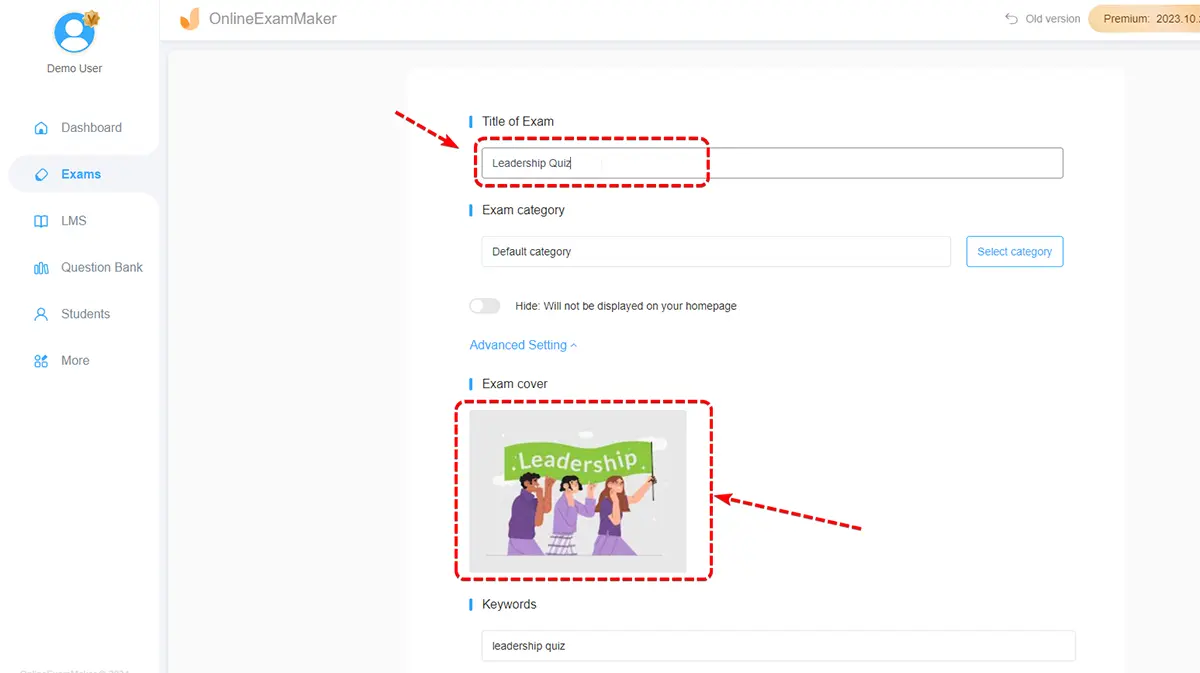
Nhấp vào Tạo Bài thi Mới. Bạn sẽ được nhắc đặt tên cho bài thi và thêm mô tả. Đây cũng là nơi bạn có thể đặt các thông số như giới hạn thời gian, điểm đỗ và liệu bài thi là công khai hay riêng tư.
Bước 3: Thêm Câu hỏi
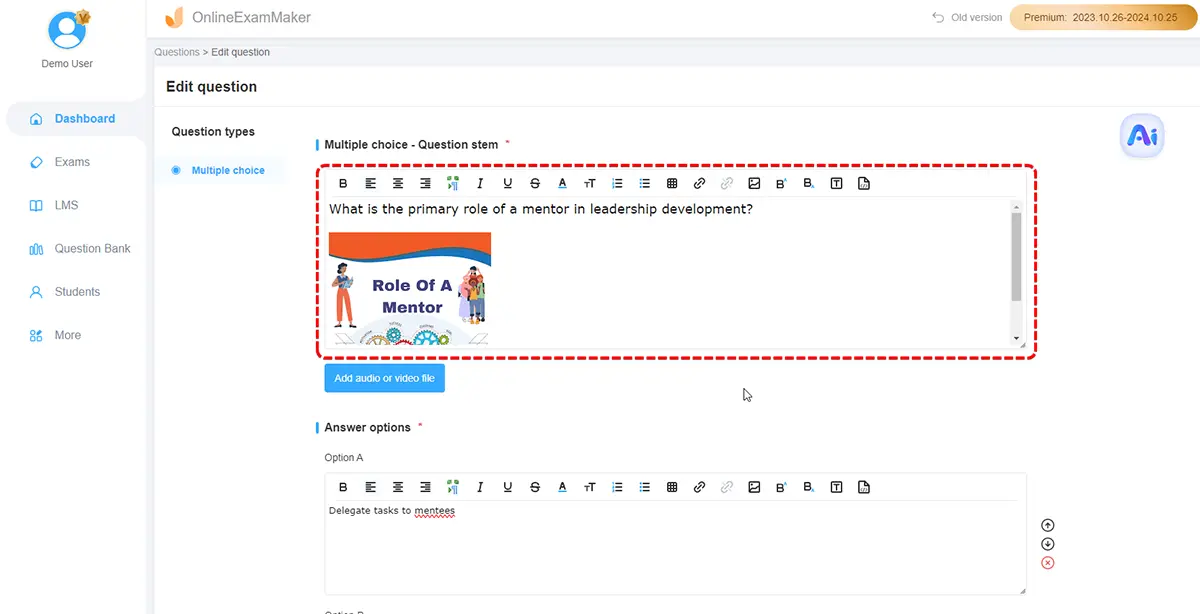
Đây là lúc nó trở nên thú vị. Bạn có thể:
- Thêm Câu hỏi Thủ công: Gõ chúng ra từng cái một, chọn từ nhiều loại câu hỏi.
- Nhập Câu hỏi: Tải lên bảng tính hoặc tài liệu có câu hỏi viết sẵn.
- Sử dụng Tạo bằng AI: Tải lên tài liệu đào tạo hoặc nội dung khóa học của bạn, và để AI tạo câu hỏi cho bạn. Nó không hoàn hảo, nhưng là một công cụ tiết kiệm thời gian khổng lồ.
Bước 4: Cấu hình Cài đặt Bài thi
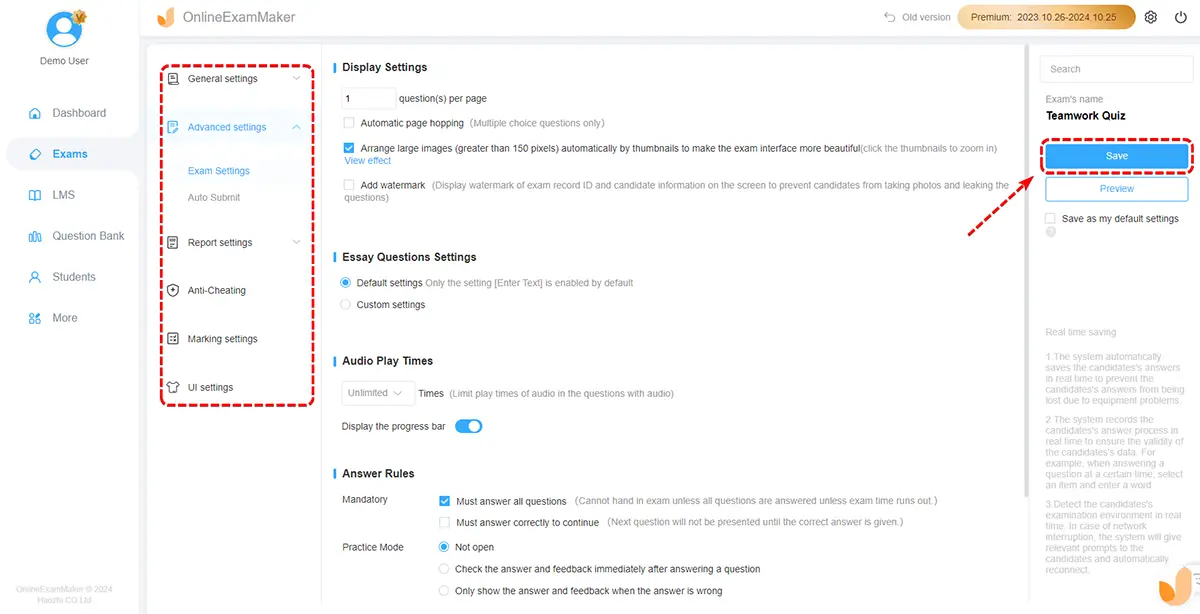
Đây là lúc OnlineExamMaker thể hiện sức mạnh. Bạn có thể:
- Đặt giới hạn thời gian cho mỗi câu hỏi hoặc cho toàn bộ bài thi
- Sắp xếp câu hỏi ngẫu nhiên để ngăn gian lận
- Bật hoặc tắt quay lại (người tham gia có thể quay lại câu hỏi trước không?)
- Chọn hiển thị câu trả lời đúng ngay lập tức hay sau khi nộp
- Bật các tính năng giám sát nếu cần
Bước 5: Tùy chỉnh Giao diện
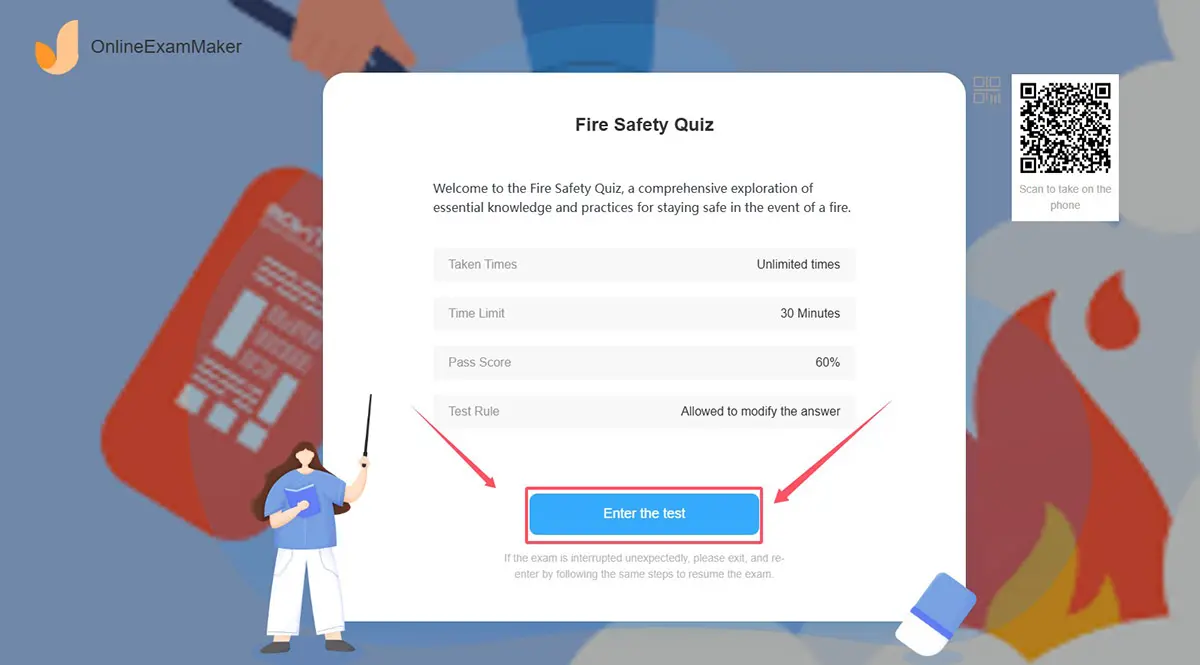
Thêm logo của bạn, chọn bảng màu và tùy chỉnh giao diện. Nếu bạn sử dụng cái này cho đào tạo doanh nghiệp, bạn có thể làm cho nó trông giống như một phần của hệ sinh thái công ty bạn.
Bước 6: Xuất bản và Chia sẻ
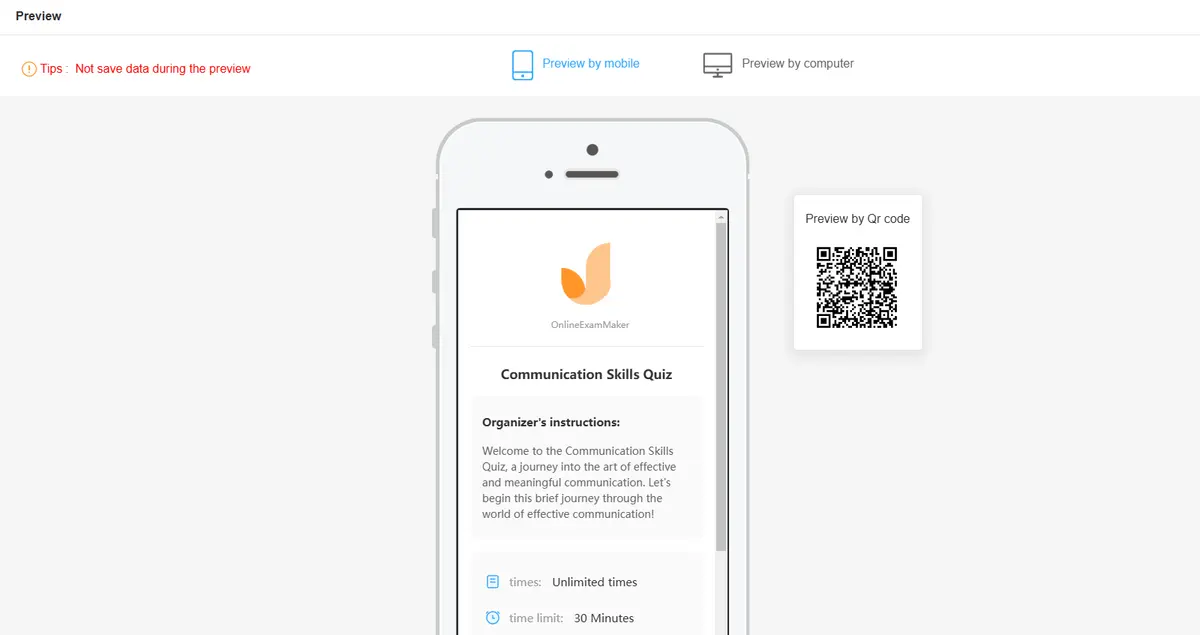
Sau khi bạn hài lòng với mọi thứ, hãy nhấn Xuất bản. OnlineExamMaker sẽ tạo một liên kết bạn có thể chia sẻ, hoặc bạn có thể nhúng bài thi trực tiếp vào trang web hoặc LMS của mình.
Bước 7: Giám sát và Phân tích
Khi mọi người làm bài thi, bạn sẽ thấy kết quả xuất hiện. Bảng điều khiển phân tích hiển thị hiệu suất cá nhân, độ khó câu hỏi, điểm trung bình và hơn thế nữa. Bạn có thể xuất dữ liệu này sang CSV để phân tích sâu hơn.
Canva vs. OnlineExamMaker: Nên Chọn Cái nào?
Cả hai công cụ đều có chỗ đứng riêng. Đây là cách quyết định.
| Trường hợp Sử dụng | Công cụ Tốt nhất | Tại sao |
|---|---|---|
| Tương tác nhanh với khán giả | Canva | Thiết lập nhanh, thiết kế đẹp, đường cong học tập tối thiểu |
| Đánh giá chính thức | OnlineExamMaker | Tính năng nâng cao, giám sát, phân tích chi tiết |
| Bài thuyết trình nặng về thương hiệu | Canva | Kiểm soát thiết kế đầy đủ, phù hợp với nhận diện hình ảnh của bạn |
| Bài thi quan trọng | OnlineExamMaker | Tính năng bảo mật, sắp xếp câu hỏi ngẫu nhiên, giám sát |
| Ngân hàng câu hỏi lớn | OnlineExamMaker | Được xây dựng để quản lý hàng nghìn câu hỏi |
| Thăm dò ý kiến trên mạng xã hội | Canva | Có thể chia sẻ, hấp dẫn trực quan, dễ nhúng |
Nếu bạn đang tổ chức một hội thảo và muốn nhanh chóng đánh giá sự hiểu biết, Canva là bạn của bạn. Nếu bạn đang tiến hành các kỳ thi chứng nhận nhân viên hoặc đánh giá học thuật, OnlineExamMaker là lựa chọn tốt hơn.
Suy nghĩ Cuối cùng
Tạo các câu đố tương tác không cần phải phức tạp. Canva mang lại sự đơn giản và sự thanh lịch trong thiết kế cho quy trình, làm cho nó hoàn hảo cho các nhà giáo dục và giảng viên muốn thứ gì đó đẹp mắt và hoạt động tốt mà không có đường cong học tập dốc.
Nhưng nếu bạn đang xử lý các đánh giá nghiêm túc — chứng nhận, đào tạo tuân thủ, kỳ thi học thuật — thì các tính năng nâng cao của OnlineExamMaker là đáng đầu tư. Câu hỏi được tạo bằng AI, phân tích mạnh mẽ và khả năng giám sát biến nó thành một nền tảng thi cử toàn diện thay vì chỉ là một công cụ câu đố.
Phần tốt nhất? Bạn không phải chọn chỉ một. Sử dụng Canva để thu hút khán giả, thu thập phản hồi và tạo các cuộc thăm dò trực quan tuyệt đẹp. Sử dụng OnlineExamMaker khi mức độ quan trọng cao hơn và bạn cần nhiều kiểm soát hơn.
Dù bằng cách nào, những ngày in câu đố giấy và chấm điểm bằng tay của bạn đã chính thức kết thúc. Và thành thật mà nói? Đó là một chiến thắng cho tất cả mọi người.