Öz değerlendirmeler, bireylerin kendi becerilerini, performanslarını, davranışlarını veya ilerlemelerini belirli kriterler veya hedeflere karşı değerlendirdikleri araçlar veya süreçlerdir. İnsanların güçlü yönleri, zayıf yönleri ve gelişim alanlarını belirlemelerine olanak tanıyarak düşünmeyi, öz farkındalığı ve kişisel gelişimi teşvik ederler. Google Forms, otomatik puanlama, özelleştirilebilir soru türleri ve veri görselleştirme gibi özellikler sunarak öz değerlendirme testleri ve anketleri oluşturmak için çok yönlü bir araçtır.
Günümüzün dijital ortamı daha akıllı, daha verimli çözümler talep ediyor. Peki ya Google Forms? Neredeyse değerlendirme sürecinizi sıkıcıdan harikaya dönüştürmek için yalvarıyor.
- Öz Değerlendirme Tam Olarak Nedir (Ve Neden Umursamalısınız)?
- Neden Google Forms Öz Değerlendirmeler İçin Yeni En İyi Arkadaşınız?
- Adım Adım Kılavuz: İlk Öz Değerlendirme Formunuzu Oluşturma
- Şaheserinizi Paylaşma: İşe Yarayan Dağıtım Stratejileri
- Veri Analizi: Sonuçları Anlamlandırma
- OnlineExamMaker: Otomatik Puanlanan Öz Değerlendirmeler Oluşturmak İçin Alternatif Bir Araç
Öz Değerlendirme Tam Olarak Nedir (Ve Neden Umursamalısınız)?
Google Forms öz değerlendirme şablonlarının ayrıntılarına dalmadan önce, temel kavramları netleştirelim. Bir öz değerlendirme temelde bir ayna gibidir – bir bireyin kendi performansı, becerileri veya bilgisi hakkındaki anlayışını yansıtır.
Bunu, kıyafet seçimleriniz konusunda acımasızca dürüst olan o arkadaş olarak düşünün, ancak bu sefer hem arkadaş hem de geri bildirim alan kişi sizsiniz. Devrim niteliğinde, değil mi?
Öz değerlendirmeler birden fazla amaç hizmet eder:
- Düşünmeyi teşvik eder: Katılımcıları durup performansları hakkında gerçekten düşünmeye zorlar
- Boşlukları belirler: Öğrenme için bir GPS gibi, nerede olduğunuz ile nerede olmanız gerektiğini vurgular
- Sahiplenmeyi teşvik eder: Kendi kendine keşiften gelen motivasyonun yerini hiçbir şey tutamaz
- Zaman kazandırır: İş yükünü optimize etmek istemeyen var mıdır?

Neden Google Forms Öz Değerlendirmeler İçin Yeni En İyi Arkadaşınız?
“Özellikle neden Google Forms?” diye merak ediyor olabilirsiniz. Adil bir soru. Sonuçta, internette Yeni Yıl partisinde havada uçuşan konfetiler gibi dolanan bir sürü anket aracı var.
İşin aslı şu: Öz değerlendirmeler için Google Forms, yenilmesi zor bir basitlik ve işlevsellik tatlı noktası sunuyor. Mükemmel bir kot pantolon bulmak gibi – rahat, çok yönlü ve her şeyi daha kolay hale getiriyor.
Önemli Olan Avantajlar
- Sıfır maliyet: Bütçeniz size teşekkür edecek
- Otomatik veri toplama: Yanıtlar doğrudan Google E-Tablolar’a akar
- Gerçek zamanlı işbirliği: Takım tabanlı değerlendirmeler için mükemmel
- Mobil dostu: Herhangi bir cihazda sorunsuz çalışır
- Entegrasyon büyüsü: Diğer Google Workspace araçlarıyla uyum içinde çalışır
Adım Adım Kılavuz: İlk Öz Değerlendirme Formunuzu Oluşturma
Kolları sıvamaya hazır mısınız? Hadi gerçekten işe yarayan bir Google Forms testi nasıl oluşturulur adım adım görelim. Bunu o kadar basit bir şekilde parçalara ayıracağım ki, büyükanneniz bile takip edebilir (ve muhtemelen çoğu teknoloji şirketinden daha iyi bir form oluşturabilir).
Adım 1: Temelinizi Kurma
İlk olarak, Google Forms’a gidebilirsiniz. Tarayıcınıza doğrudan “forms.google.com” yazabilir veya Google Drive’ınız üzerinden erişebilirsiniz.
- Yeni bir form oluşturmak için “+” düğmesine tıklayın
- Formunuza çekici bir başlık verin (“Haftalık Performans Öz Değerlendirmesi” gibi bir şey, “Form #47″den daha iyi çalışır)
- Amacı ve talimatları açıklayan kısa bir açıklama ekleyin
Adım 2: Temel Bilgileri Toplama
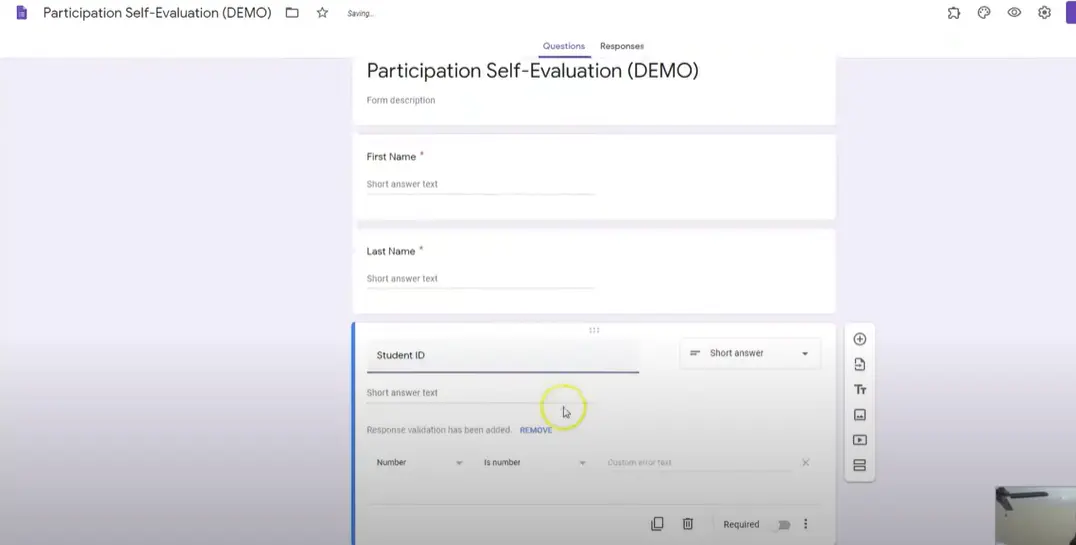
Değerlendirme sorularına dalmadan önce, formunuzu kimin doldurduğunu bilmeniz gerekir. Tıpkı bir parti verip kimin geldiğini bilmek istemek gibi.
Bu temel soruları oluşturun:
| Soru Türü | Soru | Amaç |
|---|---|---|
| Kısa Yanıt | Tam Ad | Kimlik |
| Kısa Yanıt | Çalışan/Öğrenci Numarası | Doğrulama (özellikle büyük gruplar için yararlı) |
| Kısa Yanıt | Bölüm/Sınıf | Kategorilere Ayırma |
Bu alanları zorunlu yapın. Güvenin bana, daha sonra kişiselleştirilmiş geri bildirim sağlamaya çalışırken anonim yanıtlar istemezsiniz.
Adım 3: Değerlendirme Kategorilerinizi Tasarlama
İşte sihir burada gerçekleşiyor. Değerlendirmeler için Google Forms’u ayarlamak düşünceli soru tasarımı gerektirir. Her soruyu, anlamaya yönelik bir basamak taşı olarak düşünün.
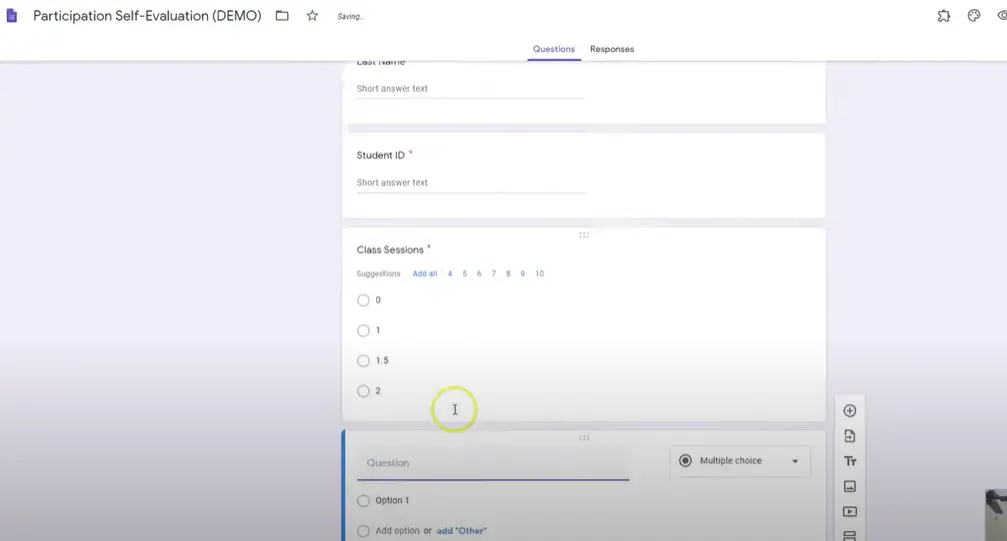
Kategori 1: Katılım & Devamlılık
- Soru türü: Çoktan seçmeli
- Seçenekler: 0 puan, 1 puan, 1.5 puan, 2 puan
- Açıklama: Derslere düzenli devamınızı ve aktif katılımınızı değerlendirin
Kategori 2: Görev Tamamlama
- Soru türü: Çoktan seçmeli
- Ölçek: Aynı 0-2 puan sistemi
- Odak: Haftalık etkinlikler, ödevler veya proje teslimleri
Kategori 3: İş Kalitesi
- Soru türü: Doğrusal ölçek (1-5) veya Çoktan seçmeli
- Örnekler: Tartışma gönderi kalitesi, rapor kapsamlılığı, yaratıcı problem çözme
Kategori 4: İşbirliği & İletişim
- Soru türü: Çoktan seçmeli veya onay kutuları
- Odak: Takım çalışması, akran etkileşimleri, iletişim etkililiği
Adım 4: Gizli Sosu Eklemek – Geri Bildirim Soruları
Rakamlar bir hikaye anlatır, ancak anlatılar tüm hikayeyi anlatır. Düşünmeyi teşvik eden açık uçlu sorular ekleyin:
- “Bu hafta gurur duyduğunuz bir şey nedir?”
- “Gelişim için nerede yer görüyorsunuz?”
- “Başarılı olmak için ne tür desteğe ihtiyacınız var?”
Bu sorular, formunuzu sadece bir veri toplama aracından özgün bir düşünme alıştırmasına dönüştürür.
Formunuzu Teste Hazır Hale Getirme: Cevap Anahtarları ve Otomatik Puanlama
Google Forms testi için cevap anahtarı nasıl oluşturulur öğrenmek mi istiyorsunuz? İşte işler ilginçleştiği yer. Google Forms belirli soru türlerini otomatik olarak puanlayabilir, bu da hiç uyumayan ve hiç şikayet etmeyen bir öğretim asistanına sahip olmak gibidir.
Test Moduna Dönüştürme
- Ayarlar çark simgesine tıklayın
- “Testler” sekmesine gidin
- “Bunu bir test yap” anahtarını AÇ konumuna getirin
- Notları ne zaman yayınlayacağınızı seçin (hemen veya manuel incelemeden sonra)
Cevap Anahtarlarını Ayarlama
Her soru için cevap anahtarı seçeneğine tıklayın ve:
- Doğru cevapları işaretleyin
- Puan değerleri atayın
- Cevap geri bildirimi ekleyin (isteğe bağlı ama önerilir)
Şaheserinizi Paylaşma: İşe Yarayan Dağıtım Stratejileri
Siz oluşturdunuz, peki onlar gelecek mi? Google Forms öz değerlendirmesini nasıl etkili şekilde paylaşırım değerlendirme sürecinizi başarıya veya başarısızlığa götürebilir.
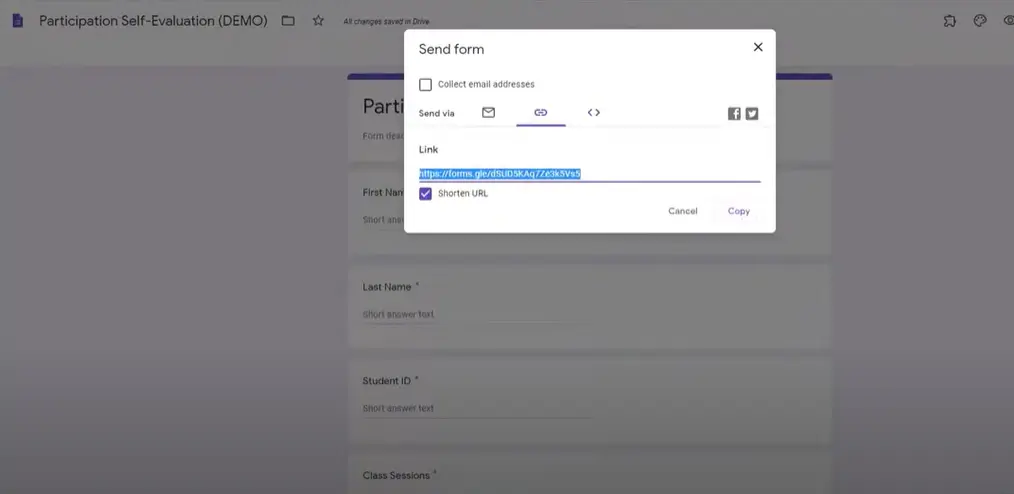
Yöntem 1: Doğrudan Bağlantı Paylaşımı
“Gönder” düğmesine tıklayın ve bağlantıyı kopyalayın. Daha kolay paylaşım için kısaltabilirsiniz – çünkü kimse bir kedinin klavye üzerinde yürümesiyle oluşmuş gibi görünen URL’leri yazmayı sevmez.
Yöntem 2: E-posta Dağıtımı
Google Forms, davetiyeleri doğrudan gönderebilir. Sadece e-posta adreslerini girin, mesajınızı özelleştirin ve gönderin. Parti davetiyeleri gibi, ama öğrenme için.
Yöntem 3: Öğrenme Yönetim Sistemlerine Yerleştirme
HTML yerleştirme kodunu alın ve formunuzu Moodle, Canvas veya şirketinizin intranetine entegre edin. Sorunsuz entegrasyon, daha yüksek tamamlama oranları demektir.
Veri Analizi: Sonuçları Anlamlandırma
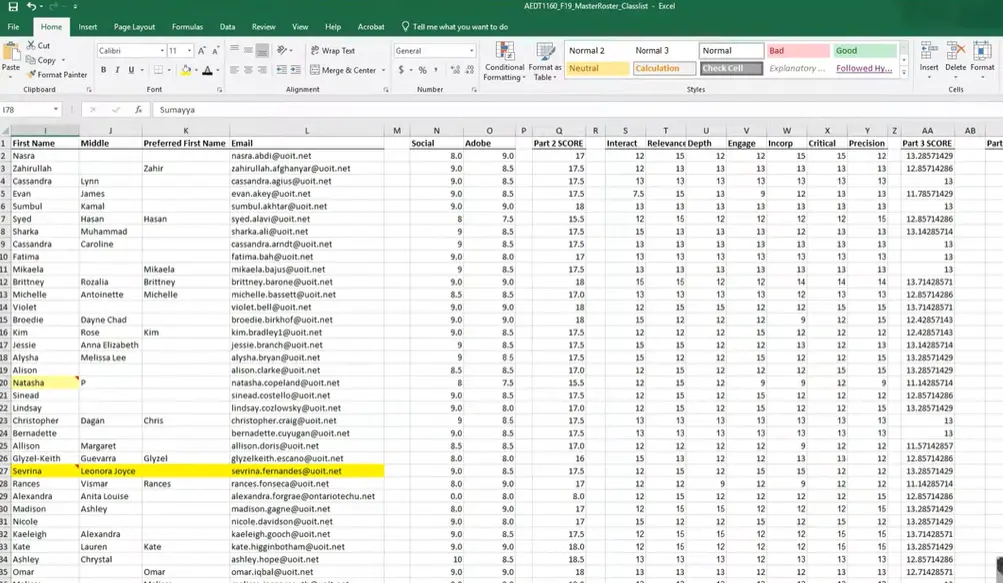
Ham veri, monte edilmemiş bir IKEA mobilyası gibidir – potansiyel olarak kullanışlı, ama şu anda sadece bir parça yığını. Google Forms test sonuçlarını analiz etmek strateji gerektirir.
Otomatik E-Tablo Oluşturma
Google Forms otomatik olarak bir yanıt e-tablosu oluşturur. Şu şekilde erişin:
- “Yanıtlar” sekmesine gidin
- e-tablo simgesine tıklayın
- “Yeni bir e-tablo oluştur” seçeneğini seçin
Veri Organizasyonu İpuçları
- Daha kolay not defteri entegrasyonu için isim veya numaraya göre sıralayın
- Eğilimleri veya aykırı değerleri belirlemek için filtreleri kullanın
- Daha derin analiz için pivot tablolar oluşturun
- Diğer notlandırma sistemlerinde kullanmak için CSV olarak dışa aktarın
En İyi Uygulamalar: Öz Değerlendirme Tasarımının Doğruları ve Yanlışları
Etkili öz değerlendirmeler oluşturmak kısmen sanat, kısmen bilim ve kısmen sağduyudur. İşte amatörlük ile profesyonel mükemmelliği birbirinden ayıran yönergeler:
Altın Kurallar
YAPIN:
- Soruları net ve özgül tutun
- Tutarlı derecelendirme ölçekleri kullanın
- Hem nicel hem nitel ölçümler ekleyin
- Formunuzu paylaşmadan önce test edin
- Derecelendirme kriterleri için bağlam sağlayın
YAPMAYIN:
- Formları gereksiz yere uzun yapmayın (dikkat süreleri eskisi gibi değil)
- Belirsiz dil kullanmayın
- Anahtar soruları zorunlu yapmayı unutmayın
- Mobil optimizasyonu ihmal etmeyin
- Geri bildirim sorularını atlamayın
Gerçekten İşe Yarayan Soru Türleri
| Soru Türü | En İyi Kullanım | Örnek |
|---|---|---|
| Çoktan Seçmeli | Nesnel öz derecelendirme | Katılım seviyenizi derecelendirin |
| Doğrusal Ölçek | Memnuniyet ölçümleri | Bu beceride ne kadar kendinize güveniyorsunuz? (1-5) |
| Paragraf Metni | Yansıtıcı yanıtlar | Bu haftaki en büyük öğrenmenizi tanımlayın |
| Onay Kutuları | Birden fazla uygulanabilir seçenek | Hangi hedeflere ulaştınız? |
Gelişmiş Özellikler: Formlarınızı Bir Sonraki Seviyeye Taşıma
Havalı görünmeye hazır mısınız? Bu gelişmiş teknikler, meslektaşlarınızın gizlice Google Üniversitesi’ne gidip gitmediğinizi merak etmelerine neden olacak.
Koşullu Mantık
Kişiselleştirilmiş değerlendirme yolları oluşturmak için bölüm dallandırma kullanın. Birisi bir kategoride kendini düşük derecelendirirse, onları ek düşünme sorularına yönlendirin.
Yanıt Doğrulama
Kaliteli yanıtlar sağlamak için kurallar belirleyin. Örneğin, yansıtma soruları için minimum karakter sayısı şartı koşun.
İşbirliği Özellikleri
Yanıtları birlikte incelemek veya formunuzun akran değerlendirme versiyonlarını oluşturmak için meslektaşlarınızı işbirlikçi olarak ekleyin.
Sık Karşılaşılan Sorunları Giderme
En iyi planlanmış planlar bile bazen ters gidebilir. İşte en sık karşılaşılan aksaklıklar için çözümler:
Sorun: Düşük Yanıt Oranları
Çözümler: Hatırlatma e-postaları gönderin, formu mobil dostu yapın, faydaları açıkça açıklayın ve teşvikleri düşünün.
Sorun: Tutarsız Öz Derecelendirmeler
Çözümler: Daha net kriter açıklamaları sağlayın, örnekler kullanın ve kalibrasyon alıştırmalarını düşünün.
Sorun: Teknik Zorluklar
Çözümler: Formları iyice test edin, alternatif erişim yöntemleri sağlayın ve basit talimat kılavuzları oluşturun.
Gerçek Dünya Örnekleri ve Şablonlar
Bazen görmek inanmaktır. İşte uyarlayabileceğiniz kanıtlanmış öz değerlendirme şablonları:
Eğitimciler İçin
- Haftalık Öğrenme Yansıması: Kavrama, katılım ve hedef ilerlemesine odaklanın
- Proje Öz Değerlendirmesi: Planlama, uygulama ve işbirliğini değerlendirin
- Beceri Geliştirme İzleyicisi: Belirli yeterliliklerdeki ilerlemeyi izleyin
İK Profesyonelleri İçin
- Performans Değerlendirmesi Hazırlığı: Yıllık veya üç aylık öz değerlendirme
- Eğitim Etkililiği: Atölye sonrası yansıtma formları
- Hedef Belirleme İzleyicisi: Üç aylık ilerleme kontrolü
Başarıyı Ölçme: Öz Değerlendirmenizin İşe Yarayıp Yaramadığını Nasıl Anlarsınız?
Formu oluşturmak sadece başlangıçtır. Aslında etkili olup olmadığını nasıl anlarsınız? İşte izlenecek temel metrikler:
- Tamamlama oranları: İnsanlar gerçekten dolduruyor mu?
- Yanıt kalitesi: Yansımalar düşünceli mi yoksa sadece kutucuk işaretleme mi?
- Davranışsal değişiklikler: İnsanların belirlediği alanlarda iyileşme görüyor musunuz?
- Katılım seviyeleri: Katılımcılar daha öz farkında ve motive mi?
Artık Google Forms’ta etkili öz değerlendirme formları oluşturmak için ihtiyacınız olan her şeye sahipsiniz. Sorun bunu yapıp yapamayacağınız değil, yapıp yapmayacağınız.
Küçük başlayın. Öz değerlendirmenin bir fark yaratabileceği bir alan seçin, basit bir form oluşturun ve küçük bir grupla test edin. Deneyimden öğrenin, yaklaşımınızı iyileştirin ve kademeli olarak genişletin.
Unutmayın, en iyi öz değerlendirme formu, gerçekten kullanılan ve değerli içgörüler sağlayan formdur. Basit tutun, anlamlı yapın ve yansımanın eyleme dönüşmesini izleyin.
OnlineExamMaker: Otomatik Puanlanan Öz Değerlendirmeler Oluşturmak İçin Alternatif Bir Araç
OnlineExamMaker, zamandan ve emekten tasarruf etmenizi sağlayabilecek güçlü, yapay zeka tabanlı bir öz değerlendirme oluşturma aracıdır. Soru Düzenleyici ile testleriniz, sınavlarınız ve envanterleriniz için çoktan seçmeli, açık uçlu, eşleştirme, sıralama ve daha birçok türde soru oluşturabilirsiniz. Testlerinizi daha etkileşimli ve görsel olarak çekici hale getirmek için resimler, ses ve video gibi multimedya öğeleri ekleyebilirsiniz.
Öz Değerlendirme için En İyi Özellikler:
● Soru havuzu aracılığıyla bir soru havuzu oluşturun ve bu sorular arasından kaç sorunun rastgele seçilmesini istediğinizi belirtin.
● Test katılımcısına video veya Word belgesi yükleyerek, resim ekleyerek ve ses dosyası kaydederek yanıt verme izni verin.
● Bir soru yanıtlandıktan hemen sonra doğru veya yanlış cevaplar için geri bildirimi gösterin.
● API: Geliştiricilerin sınav verilerinizi otomatik olarak sisteminize geri çekmesi için özel erişim.
OnlineExamMaker’da Yapay Zeka Kullanarak Bir Sonraki Sınavınızı/Oluşturun
OnlineExamMaker’da harika bir öz değerlendirme nasıl yapılır?
OnlineExamMaker gibi yapay zeka destekli sınav oluşturucular, çevrimiçi öz değerlendirmelerin oluşturulmasını önemli ölçüde basitleştirebilir ve geliştirebilir. Aşağıda takip edebileceğiniz adım adım eğitim bulunmaktadır.
Adım 1: OnlineExamMaker sınav oluşturma platformuna erişin
Adım 2: Bir öz değerlendirme oluşturun

Sınav oluşturma bölümüne gidin, yeni bir öz değerlendirme oluşturmak için “Yeni sınav” düğmesine basın.
Adım 3: Öz değerlendirme soruları oluşturun
Her soruyu manuel olarak yazmak yerine, tipik olarak kaynak materyalinizi yüklersiniz veya OnlineExamMaker Yapay Zeka Soru Oluşturucu’ya anahtar kelimeler girersiniz, ardından yapay zeka aracı soruları otomatik olarak oluşturmanıza yardımcı olabilir.
Adım 4: Sınav ayarlarını yapılandırın

Zaman Sınırı: Sınav için izin verilen toplam süreyi belirleyin.
Erişim Kontrolü: Sınava kimlerin girebileceğini belirleyin (örneğin, şifre koruması, belirli öğrenci grupları).
Rastgeleleştirme: Artırılmış güvenlik için soru sırasını karıştırmak veya her öğrenciye bir soru havuzundan farklı soru setleri sunmak üzere özellikleri kullanın.
Adım 5: Yayınlayın ve paylaşın

Benzersiz sınav bağlantısını paylaşın veya öğrenme yönetim sisteminiz (LMS) aracılığıyla dağıtın.