การสร้างแบบประเมินที่ยุติธรรมเป็นหนึ่งในความท้าทายในการสอนที่คอยกวนใจคุณยามค่ำคืน คุณใช้เวลาหลายชั่วโมงในการสร้างแบบทดสอบที่สมบูรณ์แบบ เพียงเพื่อจะกังวลว่านักเรียนจะแชร์คำตอบหรือมองหน้าจอของเพื่อนบ้าน นี่คือสิ่งสำคัญ – การสุ่มไม่ใช่แค่การป้องกันการโกง แต่เป็นการสร้างประสบการณ์การเรียนรู้ที่เป็นเอกลักษณ์ที่ทดสอบความเข้าใจจริงๆ แทนที่จะทดสอบรูปแบบการจำ
Excel อาจดูเหมือนเป็นตัวเลือกที่ไม่น่าจะมาใช้ในการสร้างแบบทดสอบแบบสุ่ม แต่มันทรงพลังอย่างน่าประหลาดใจเมื่อคุณรู้เคล็ดลับ ไม่ว่าคุณจะใช้ Microsoft 365 เวอร์ชันล่าสุดหรือยังใช้ Excel 2010 อยู่ ก็มีวิธีที่ใช้ได้สำหรับคุณ
- ทำไมต้องสุ่มคำถามแบบทดสอบ?
- วิธีที่ 1: การใช้ SORTBY และ RANDARRAY (Microsoft 365)
- วิธีที่ 2: การใช้ RAND และ SORT (Excel ทุกเวอร์ชัน)
- โซลูชันสมัยใหม่: OnlineExamMaker
- การสุ่มลำดับคำถามด้วย RANDBETWEEN และ INDEX
- การสุ่มตัวเลือกคำตอบ
- การหลีกเลี่ยงข้อความซ้ำและการจัดการคีย์คำตอบ
- การจัดรูปแบบแบบทดสอบของคุณเพื่อส่งออก
ทำไมต้องสุ่มคำถามแบบทดสอบ?
ลองนึกถึงครั้งล่าสุดที่คุณทำแบบทดสอบเลือกตอบ คุณสังเกตเห็นตัวเองพัฒนารูปแบบไหม? “เมื่อสงสัย ให้เลือก C” เราทุกคนเคยผ่านมากันทั้งนั้น นักเรียนเก่งมากในการเล่นเกมกับแบบทดสอบแบบคงที่ และไม่ใช่เพราะพวกเขาพยายามจะโกง – มันเป็นธรรมชาติของมนุษย์ที่มองหารูปแบบ
การสุ่มทั้งคำถามและตัวเลือกคำตอบบังคับให้เกิดความเข้าใจที่แท้จริง นักเรียนไม่สามารถพึ่งพาการจำได้ว่า “คำตอบของคำถามที่ 3 คือ B เสมอ” เมื่อคำถามที่ 3 อาจแตกต่างไปโดยสิ้นเชิงในเวอร์ชันของพวกเขา นอกจากนี้ สำหรับผู้สอนที่จัดการหลายส่วนวิชาหรือการสอบซ่อม แบบทดสอบแบบสุ่มหมายความว่าคุณไม่ต้องเขียนแบบประเมินใหม่จาก scratch ตลอดเวลา
วิธีที่ 1: การใช้ SORTBY และ RANDARRAY (Microsoft 365)
หากคุณใช้ Microsoft 365 คุณจะได้เข้าถึงฟังก์ชันที่ยอดเยี่ยมบางอย่างที่ทำให้การสุ่มเกือบจะง่ายเกินไป ฟังก์ชัน SORTBY ร่วมกับ RANDARRAY จะเป็นเพื่อนซี้ใหม่ของคุณ
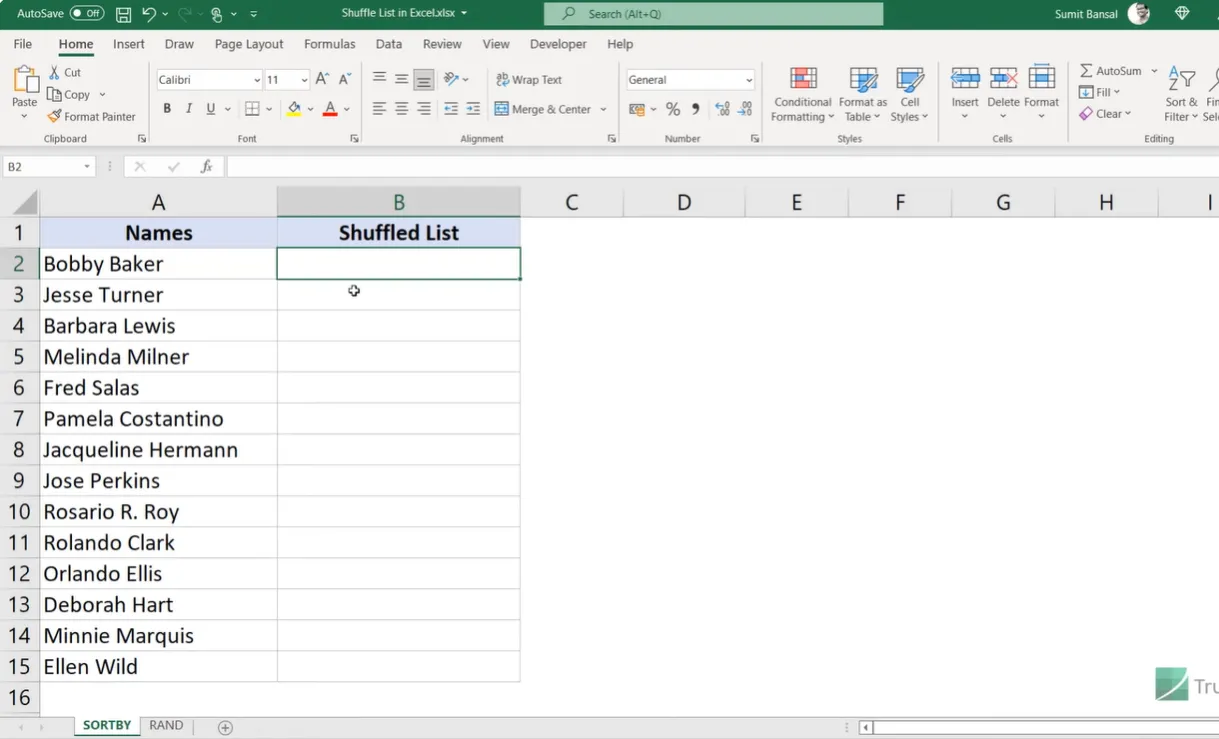
สูตรพื้นฐาน
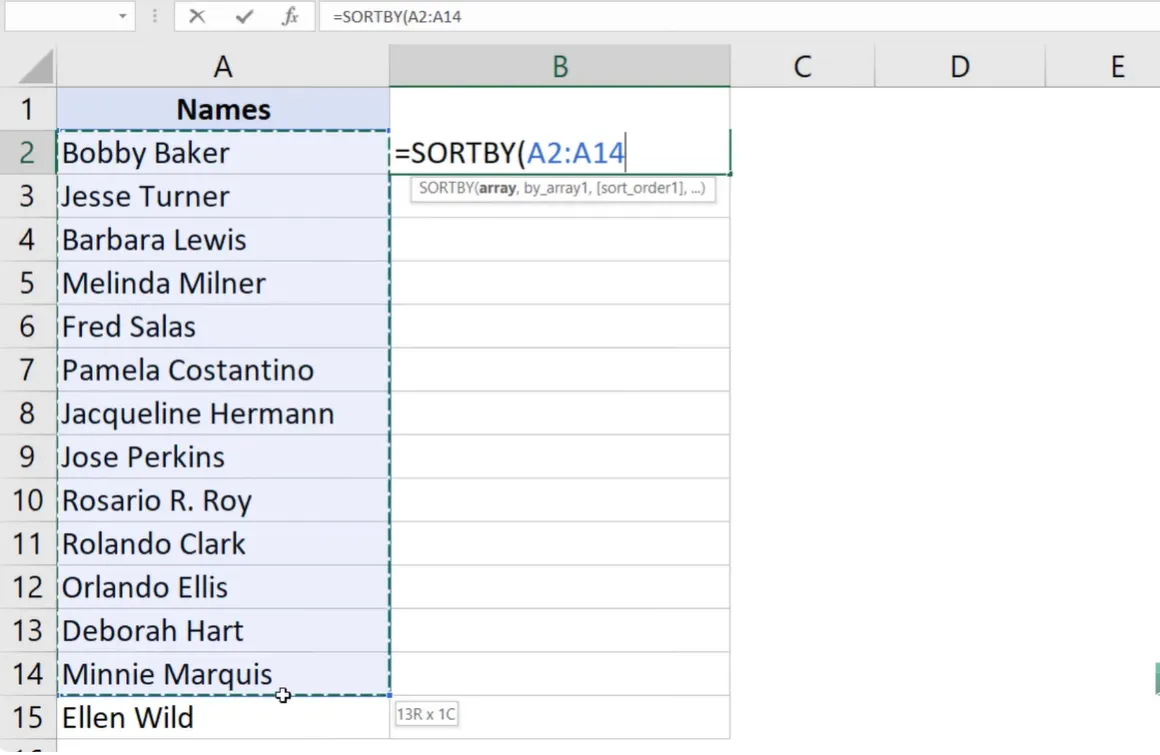
สมมติว่าคุณมีรายการคำถามหรือรายการที่เริ่มต้นในเซลล์ A2 นี่คือวิธีสับเปลี่ยน:
=SORTBY(A2:A15, RANDARRAY(14))
เกิดอะไรขึ้นที่นี่? SORTBY ใช้รายการของคุณและจัดเรียงตามตัวเลขสุ่มที่สร้างโดย RANDARRAY ง่ายใช่ไหม? ฟังก์ชัน RANDARRAY สร้างตัวเลขสุ่มระหว่างศูนย์กับหนึ่ง และ SORTBY ใช้สิ่งเหล่านั้นเป็นเกณฑ์การจัดเรียง
ทำให้เป็นไดนามิก
ปัญหาในการกำหนดค่า “14” แบบแข็งคือรายการของคุณอาจเพิ่มขึ้น นี่คือเวอร์ชันที่ชาญฉลาดกว่า:
=SORTBY(A2:A15, RANDARRAY(ROWS(A2:A15)))
ฟังก์ชัน ROWS จะนับจำนวนรายการที่คุณมีโดยอัตโนมัติ ดังนั้นการเพิ่มหรือลบคำถามจะไม่ทำให้สูตรของคุณเสียหาย นี่คือการวางแผนล่วงหน้าที่ป้องกันปัญหาที่อาจเกิดขึ้นในอนาคต
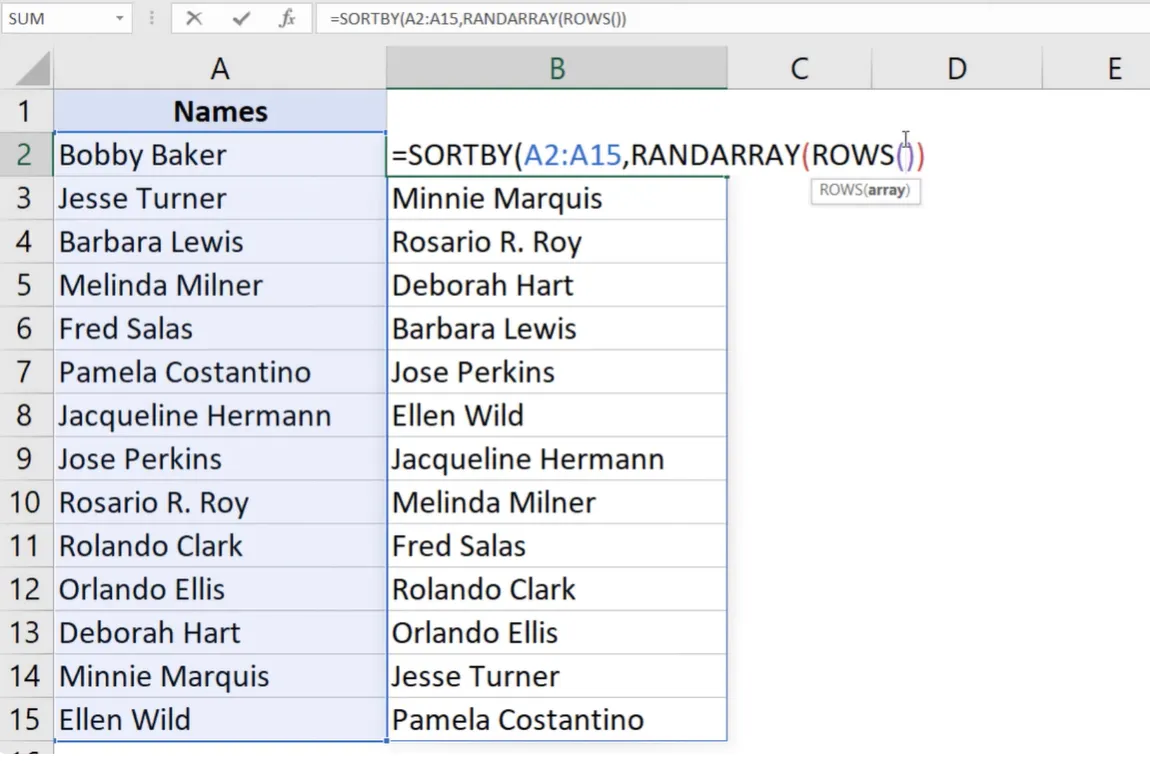
มีจุดหนึ่งที่ควรรู้: เนื่องจาก RANDARRAY เป็นฟังก์ชันที่เรียกว่า “volatile” รายการของคุณจะถูกสับเปลี่ยนใหม่ทุกครั้งที่มีการเปลี่ยนแปลงใดๆ ในเวิร์กชีตของคุณ พิมพ์บางอย่างในเซลล์ใดก็ได้ กด Enter แล้วบู้ม! – ลำดับใหม่ ต้องการสับเปลี่ยนใหม่ด้วยตนเองหรือไม่? เพียงกด F9 เมื่อคุณได้การจัดเรียงที่ต้องการแล้ว ให้คัดลอกและวางเป็นค่าคงที่เพื่อล็อกไว้
วิธีที่ 2: การใช้ RAND และ SORT (Excel ทุกเวอร์ชัน)
ไม่ใช่ทุกคนที่มี Microsoft 365 และนั่นก็ดีอยู่แล้ว วิธีนี้ใช้งานได้ใน Excel เกือบทุกเวอร์ชัน แม้ว่าจะต้องมีขั้นตอนด้วยตนเองเพิ่มขึ้นอีกเล็กน้อย
แนวทางคอลัมน์ช่วย
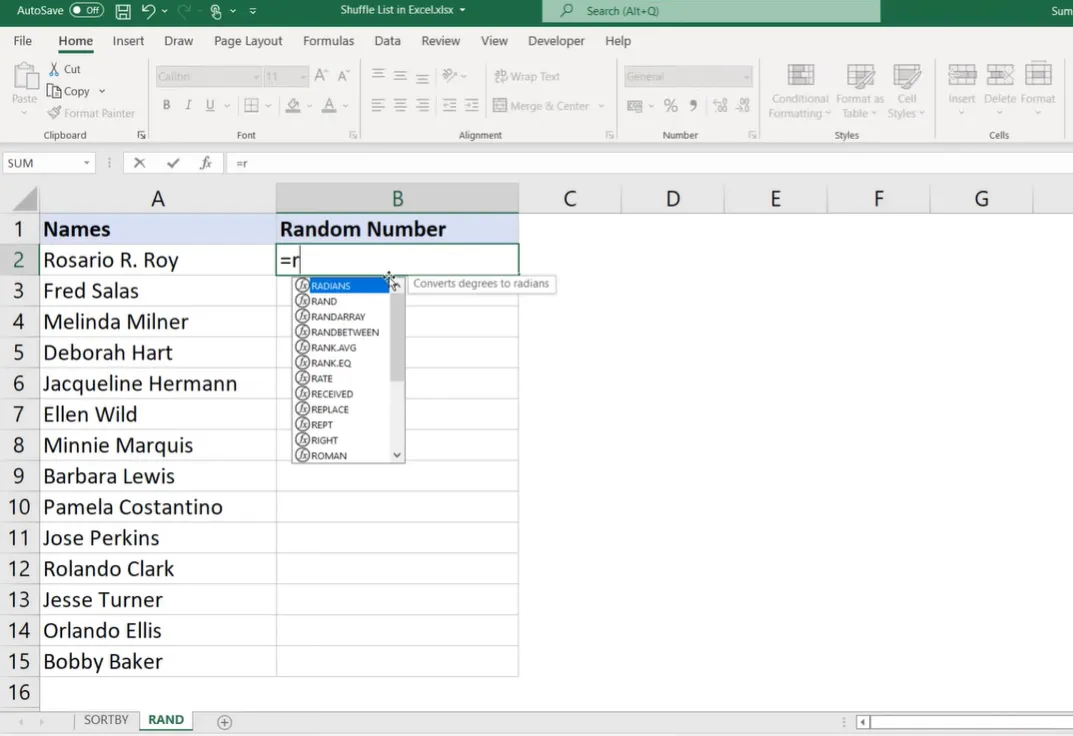
สร้างคอลัมน์ช่วยถัดจากรายการของคุณและใช้ฟังก์ชัน RAND: =RAND()
สิ่งนี้จะสร้างเลขทศนิยมสุ่มระหว่าง 0 ถึง 1 สำหรับแต่ละแถว คัดลอกสูตรลงไปสำหรับรายการทั้งหมดของคุณ ตอนนี้มาถึงส่วนที่ต้องทำด้วยตนเอง: เลือกเซลล์ใดก็ได้ในคอลัมน์ตัวเลขสุ่มของคุณ คลิกขวา เลือก Sort และเลือก “Sort Smallest to Largest” หรือ “Sort Largest to Smallest” ไม่สำคัญว่าจะเลือกอันไหน – การสุ่มก็คือการสุ่ม
รายการของคุณตอนนี้ถูกสับแล้ว ต้องการสับอีกครั้งหรือไม่? เพียงทำขั้นตอนการจัดเรียงซ้ำ เมื่อคุณพอใจกับลำดับแล้ว คุณสามารถลบคอลัมน์ช่วยออกได้ ความงามของวิธีนี้คือความเรียบง่าย – ไม่มีฟังก์ชันสวยหรู ไม่มีข้อกำหนดเวอร์ชัน แค่ Excel พื้นฐานทำสิ่งพื้นฐานของ Excel
OnlineExamMaker: เครื่องมือสร้างคำถามสุ่มฟรีที่ขับเคลื่อนด้วย AI
ฟังนะ Excel นั้นทรงพลัง แต่พูดตามตรง – มันก็เป็นวิธีแก้ปัญหาชั่วคราวเหมือนกัน คุณกำลังปรับแต่งโปรแกรมสเปรดชีตให้ทำบางสิ่งบางอย่างที่มันไม่ได้ถูกออกแบบมาให้ทำจริงๆ สำหรับครูผู้สอนที่สร้างแบบประเมินเป็นประจำ มีวิธีที่ดีกว่า
OnlineExamMaker เป็นซอฟต์แวร์ที่สร้างขึ้นเพื่อจุดประสงค์เฉพาะ ซึ่งจัดการ การสุ่มแบบทดสอบโดยอัตโนมัติ โดยไม่ต้องให้คุณกลายเป็นผู้เชี่ยวชาญ Excel นี่คือสิ่งที่ทำให้มันน่าสนใจสำหรับนักการศึกษา:
สร้างแบบทดสอบ/ข้อสอบครั้งต่อไปของคุณโดยใช้ AI ใน OnlineExamMaker
การสร้างคำถามที่ขับเคลื่อนด้วย AI
แพลตฟอร์มใช้ปัญญาประดิษฐ์เพื่อช่วยสร้างคำถามแบบทดสอบจากเนื้อหาการสอนของคุณ อัปโหลดเนื้อหาบทเรียนของคุณ และ AI จะแนะนำคำถามที่เกี่ยวข้องและคำตอบผิดที่น่าเชื่อถือ มันไม่สมบูรณ์แบบ – คุณยังต้องทบทวนและแก้ไข – แต่ช่วยประหยัดเวลาได้มหาศาลเมื่อเทียบกับการเขียนทุกอย่างจาก scratch
การสุ่มในตัว
ไม่เหมือน Excel ที่การสุ่มต้องใช้สูตรที่ซับซ้อน OnlineExamMaker จัดการสิ่งนี้ด้วยตัวเลือก checkbox ง่ายๆ ต้องการสุ่มลำดับคำถามไหม? ติ๊ก checkbox ต้องการสับตัวเลือกคำตอบไหม? อีก checkbox หนึ่ง ต้องการให้นักเรียนคนละคนเห็นคำถามชุดย่อยที่แตกต่างกันจากคลังคำถามขนาดใหญ่ไหม? นั่นก็มีในตัวเช่นกัน
การให้คะแนนและการวิเคราะห์อัตโนมัติ
นี่คือจุดที่ซอฟต์แวร์แบบทดสอบเฉพาะทางเปล่งประกายจริงๆ ทุกการตอบกลับจะถูกให้คะแนนโดยอัตโนมัติ และคุณจะได้การวิเคราะห์โดยละเอียดที่แสดงว่าคำถามใดที่นักเรียนมีปัญหา เวลาเฉลี่ยในการทำเสร็จ และแนวโน้มผลงานของแต่ละคน ข้อมูลเชิงลึกประเภทนี้มีค่ามากสำหรับการพัฒนาการสอนของคุณ – และเป็นสิ่งที่แทบจะไม่สามารถทำซ้ำใน Excel ได้โดยไม่สร้างแมโครที่ซับซ้อนอย่างไม่น่าเชื่อ
การนำส่งที่เหมาะกับอุปกรณ์ทุกชนิด
นักเรียนสามารถทำแบบทดสอบบนอุปกรณ์ใดก็ได้ – คอมพิวเตอร์ แท็บเล็ต โทรศัพท์ อินเทอร์เฟซจะปรับโดยอัตโนมัติ และคุณไม่ต้องกังวลเกี่ยวกับความเข้ากันได้ของเวอร์ชัน Excel หรือนักเรียนทำให้สูตรที่คุณสร้างอย่างระมัดระวังเสียหายโดยบังเอิญ นอกจากนี้ คุณสามารถกำหนดขีดจำกัดเวลา ป้องกันการย้อนกลับ และเปิดใช้งานคุณสมบัติการคุมสอบสำหรับการประเมินที่มีความสำคัญสูง
มันเกินความจำเป็นหรือไม่หากคุณแค่สร้างแบบทดสอบเป็นครั้งคราว? อาจจะ แต่สำหรับครูผู้สอนที่ประเมินนักเรียนเป็นประจำ เวลาที่ประหยัดได้และความเครียดที่ลดลงทำให้มันคุ้มค่าที่จะพิจารณา Excel นั้นยอดเยี่ยมสำหรับการเรียนรู้กลไกของการสุ่ม แต่เครื่องมือที่สร้างขึ้นเพื่อจุดประสงค์เฉพาะนั้นมีอยู่ด้วยเหตุผล
การสุ่มลำดับคำถามด้วย RANDBETWEEN และ INDEX
ตอนนี้เรากำลังเข้าสู่ดินแดนของการสร้างแบบทดสอบจริงๆ สมมติว่าคุณมีคลังคำถาม 25 รายการ แต่คุณต้องการเสนอคำถามแบบสุ่มเพียง 5 คำถามในแต่ละครั้ง
การเลือกคำถามแบบสุ่ม
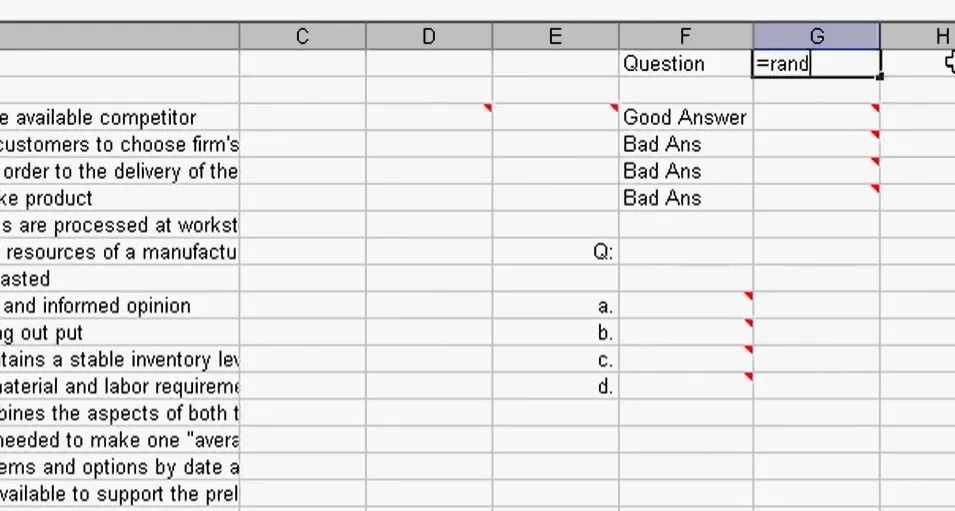
ฟังก์ชัน RANDBETWEEN เลือกจำนวนเต็มสุ่มภายในช่วงที่คุณระบุ:
=RANDBETWEEN(1, 25)
สิ่งนี้ให้ตัวเลขสุ่มระหว่าง 1 ถึง 25 ซึ่งแทนว่าควรดึงคำถามใดจากคลังของคุณ แต่นี่คือจุดที่มันฉลาดขึ้น – จับคู่สิ่งนี้กับฟังก์ชัน INDEX เพื่อดึงคำถามนั้นมาจริงๆ:
=INDEX($A$2:$A$26, RANDBETWEEN(1, 25))
เครื่องหมายดอลลาร์สร้างการอ้างอิงแบบสัมบูรณ์เพื่อให้สูตรของคุณไม่เลื่อนเมื่อถูกคัดลอก การรวมกันนี้ช่วยให้คุณดึงคำถามแบบสุ่มจากคลังของคุณได้โดยไม่ต้องเลือกด้วยตนเอง
การใช้ RANK เพื่อหลีกเลี่ยงข้อความซ้ำ
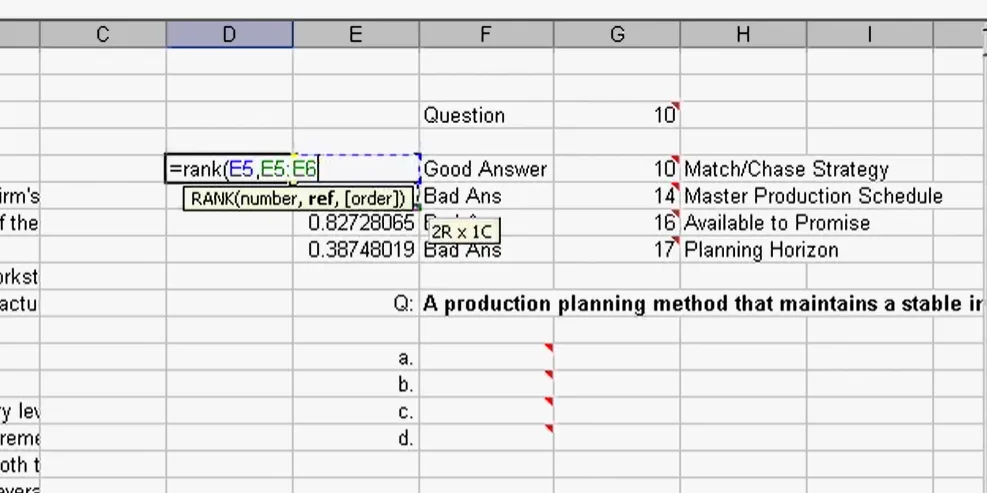
ปัญหาหนึ่งของการสุ่มแบบบริสุทธิ์: คุณอาจได้คำถามเดียวกันสองครั้ง วิธีแก้ไขเกี่ยวข้องกับคอลัมน์ช่วยที่มี RAND() และอีกคอลัมน์ที่มี RANK:
=RANK(B2, $B$2:$B$6)
สิ่งนี้จัดอันดับตัวเลขสุ่มของคุณจาก 1 ไปจนถึงจำนวนคำถามที่คุณต้องการ รับประกันว่าจะไม่มีข้อความซ้ำ จากนั้นใช้ INDEX พร้อมตัวเลขอันดับเหล่านี้เพื่อดึงคำถามของคุณในลำดับสุ่มที่ไม่ซ้ำกัน
การสุ่มตัวเลือกคำตอบ
นี่คือจุดที่สิ่งต่างๆ น่าสนใจ การสับคำถามเป็นสิ่งหนึ่ง แต่การสุ่มตัวเลือกคำตอบสำหรับแต่ละคำถามล่ะ? นั่นคือคอร์สขั้นสูง
การตั้งค่าคลังคำถามของคุณ
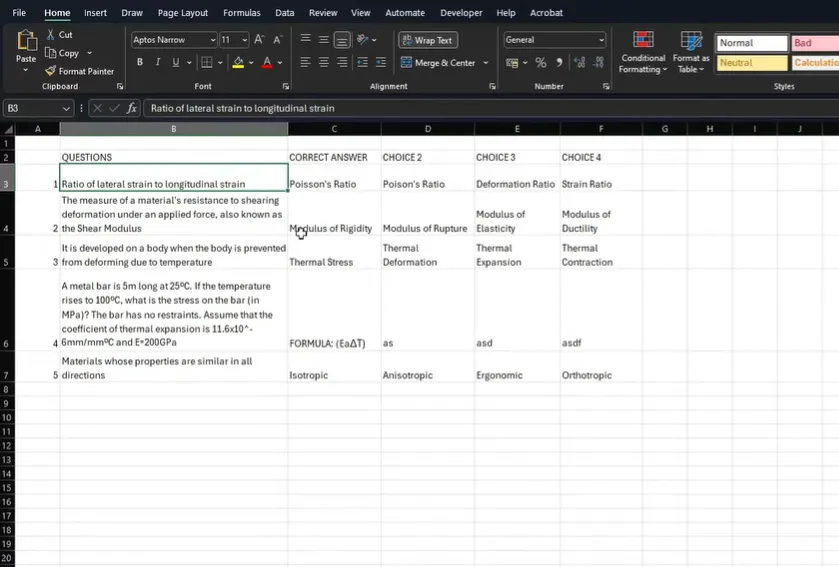
จัดโครงสร้างคลังคำถามของคุณด้วยคอลัมน์สำหรับ: ID คำถาม, ข้อความคำถาม, คำตอบที่ถูกต้อง, ตัวเลือก B, ตัวเลือก C, ตัวเลือก D กุญแจสำคัญคือการเก็บคำตอบที่ถูกไว้ในตำแหน่งที่สม่ำเสมอในตอนแรก – คุณจะสุ่มการแสดงผลในภายหลัง
กระบวนการสุ่ม
สร้างคอลัมน์ช่วยสำหรับตัวเลขสุ่ม (หนึ่งอันต่อตัวเลือกคำตอบ) และอีกชุดหนึ่งสำหรับจัดอันดับ สำหรับแต่ละแถวคำถาม:
=RAND() ในสี่คอลัมน์ จากนั้น =RANK(L2, $L2:$O2) เพื่อจัดอันดับจาก 1-4
เคล็ดลับคือการใช้การอ้างอิงแบบผสม – ล็อกตัวอักษรคอลัมน์ด้วยเครื่องหมายดอลลาร์แต่ปล่อยให้หมายเลขแถวเปลี่ยนแปลง สิ่งนี้รับประกันว่าคำตอบของแต่ละคำถามจะสับเปลี่ยนอย่างอิสระ
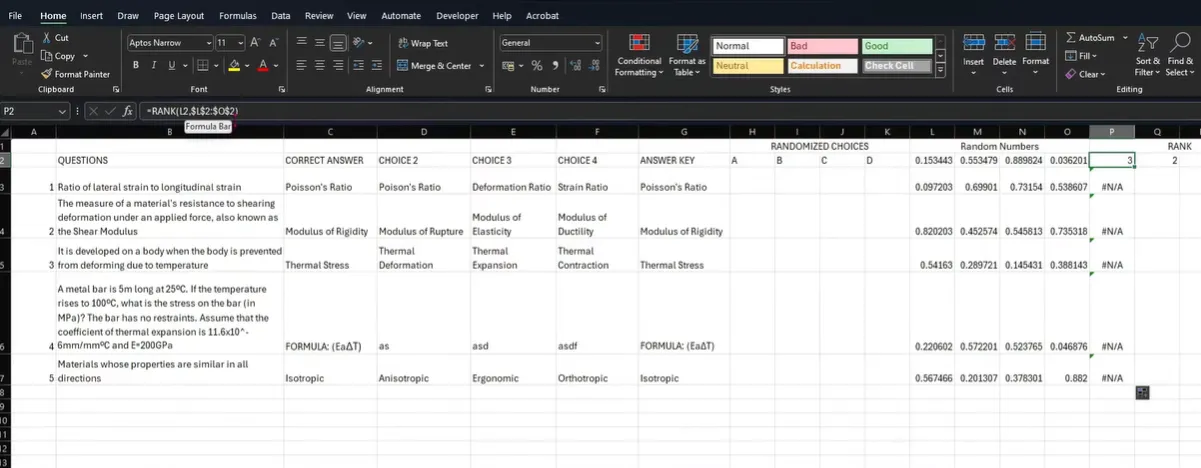
การแสดงตัวเลือกแบบสุ่ม
ใช้ INDEX พร้อมตัวเลขอันดับของคุณเพื่อดึงคำตอบในลำดับที่สับแล้ว:
=INDEX($B2:$E2, L2)
โดยที่ L2 มีอันดับของคุณสำหรับตำแหน่งคำตอบ A ความงามของการตั้งค่านี้คือทุกครั้งที่คุณคำนวณใหม่ (กด F9) คุณจะได้การจัดเรียงตัวเลือกคำตอบที่แตกต่างไปโดยสิ้นเชิง ในขณะที่ยังคงรักษาว่าคำตอบใดถูกต้องจริงๆ
การหลีกเลี่ยงข้อความซ้ำและการจัดการคีย์คำตอบ
ส่วนที่ยากที่สุดของการสุ่มแบบทดสอบไม่ใช่การสับเปลี่ยน – แต่เป็นการติดตามว่าอะไรถูกต้องหลังจากทุกอย่างย้ายไปรอบๆ
เคล็ดลับฟังก์ชัน INDIRECT
เมื่อคุณสุ่มทั้งคำถามและคำตอบ คุณต้องการวิธีในการจับคู่กลับไปยังคำตอบที่ถูกต้อง ฟังก์ชัน INDIRECT แก้ปัญหานี้โดยการอ้างอิงเซลล์แบบไดนามิกตามการสุ่มของคุณ:
=INDIRECT("QuestionBank!H"&(A2+2))
สิ่งนี้สร้างการอ้างอิงเซลล์ทันที ปรับสำหรับออฟเซ็ตระหว่างตัวเลขสุ่มของคุณกับจุดที่คำตอบของคุณเริ่มต้นจริงๆ มันเหมือนกับการให้ Excel พิกัด GPS แทนที่อยู่คงที่
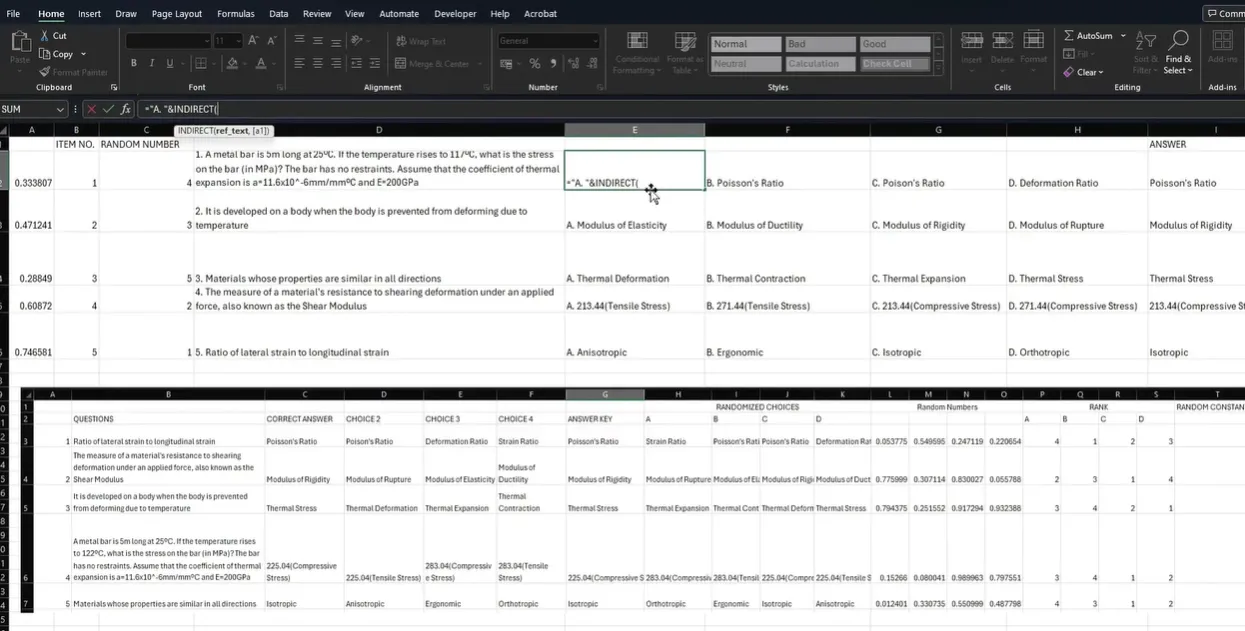
การสร้างคีย์คำตอบของคุณ
เก็บคอลัมน์แยกในคลังคำถามของคุณโดยเฉพาะสำหรับคีย์คำตอบ เมื่อคุณสุ่มการแสดงผลแบบทดสอบของคุณ ให้ใช้ VLOOKUP หรือ INDEX/MATCH เพื่อดึงตัวบ่งชี้คำตอบที่ถูกต้องพร้อมกับแต่ละคำถาม ด้วยวิธีนี้ ไม่ว่าคำตอบจะสับเปลี่ยนอย่างไร คุณจะรู้เสมอว่าตำแหน่งใดมีคำตอบที่ถูกต้อง
การจัดรูปแบบแบบทดสอบของคุณเพื่อส่งออก
คุณได้สร้างเครื่องมือสุ่มที่สวยงามนี้ขึ้นมา แต่คุณจะเปลี่ยนมันเป็นแบบทดสอบที่สามารถพิมพ์ได้อย่างไร?
แนวทาง CONCATENATE
ใช้ CONCATENATE (หรือวิธีใช้เครื่องหมาย & ที่ง่ายกว่า) เพื่อรวมหมายเลขคำถาม ข้อความคำถาม และตัวเลือกคำตอบของคุณ:
=A2&". "&B2&CHAR(10)&"A. "&C2&CHAR(10)&"B. "&D2&CHAR(10)&"C. "&E2&CHAR(10)&"D. "&F2
ฟังก์ชัน CHAR(10) แทรกการขึ้นบรรทัดใหม่ เปิดใช้งาน “Wrap Text” ใน Excel เพื่อดูว่ามันถูกจัดรูปแบบ จากนั้นคัดลอกไปยัง Word เพื่อจัดรูปแบบขั้นสุดท้าย สิ่งนี้จะสร้างคำถามแบบทดสอบที่จัดรูปแบบอย่างเหมาะสมพร้อมสำหรับการพิมพ์หรือการแจกจ่ายแบบดิจิทัล
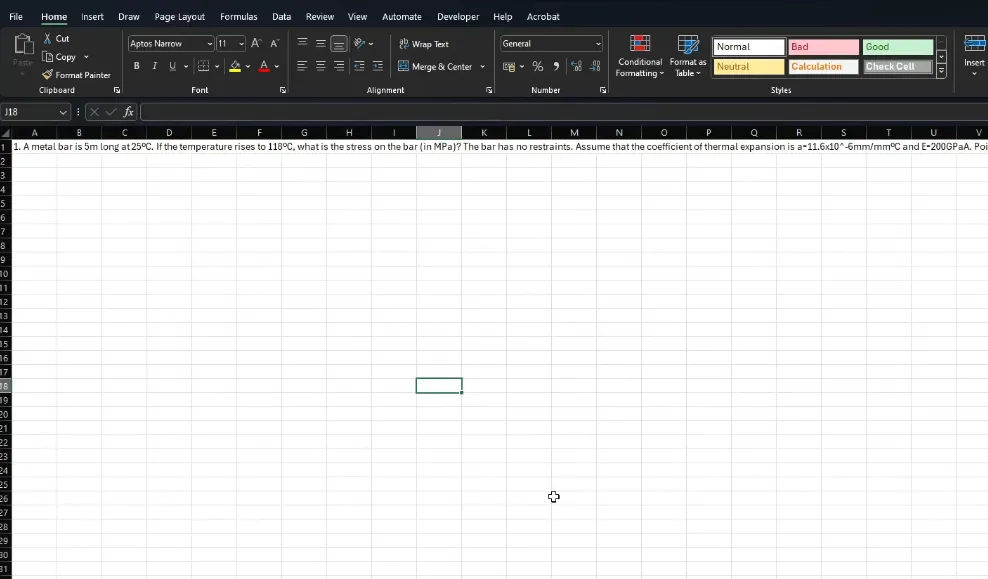
เมื่อไหร่ที่ควรยึดติดกับ Excel
อย่างไรก็ตาม Excel ยังมีบทบาทของมัน หากคุณกำลังสร้างแบบทดสอบบนกระดาษ ต้องการควบคุมการจัดรูปแบบอย่างสมบูรณ์ หรือต้องการเข้าใจอย่างแท้จริงว่าการสุ่มทำงานอย่างไรภายใต้เครื่องมือ Excel ยังคงเป็นตัวเลือกที่ดีกว่า นอกจากนี้ยังฟรีหากคุณมี Office อยู่แล้ว ซึ่งมีความสำคัญเมื่องบประมาณจำกัด
คำตอบที่แท้จริง เช่นเดียวกับเครื่องมือการสอนส่วนใหญ่คือ: ใช้สิ่งที่ใช้ได้ผลในสถานการณ์ของคุณ แบบทดสอบขนาดเล็ก นานๆ ครั้ง? Excel ก็ใช้ได้ การประเมินดิจิทัลเป็นประจำสำหรับหลายชั้นเรียน? ซอฟต์แวร์เฉพาะทางจ่ายให้ตัวเองในเวลาที่ประหยัดได้
การสร้างแบบทดสอบแบบสุ่มไม่จำเป็นต้องน่ากลัว ไม่ว่าคุณจะสร้างสูตรใน Excel หรือคลิกปุ่มในซอฟต์แวร์เฉพาะทาง เป้าหมายก็เหมือนกัน: การประเมินที่วัดความเข้าใจอย่างแท้จริง เริ่มต้นอย่างง่ายๆ อาจจะแค่สุ่มลำดับคำถาม และสร้างความซับซ้อนเมื่อคุณคุ้นเคย นักเรียนของคุณอาจไม่ชื่นชนความพยายามเพิ่มเติม แต่ผลลัพธ์การเรียนรู้ที่ดีขึ้นของพวกเขาจะพูดเพื่อตัวมันเอง