แบบประเมินตนเองคือเครื่องมือหรือกระบวนการที่บุคคลประเมินทักษะ ผลการปฏิบัติงาน พฤติกรรม หรือความก้าวหน้าของตนเองเทียบกับเกณฑ์หรือเป้าหมายเฉพาะ ช่วยส่งเสริมการสะท้อนคิด ความตระหนักรู้ในตนเอง และการเติบโตส่วนตัว โดยเปิดโอกาสให้ผู้คนระบุจุดแข็ง จุดอ่อน และพื้นที่ที่ต้องพัฒนา Google Forms เป็นเครื่องมืออเนกประสงค์สำหรับการสร้างแบบทดสอบและแบบสำรวจประเมินตนเอง โดยมีคุณสมบัติเช่นการให้คะแนนอัตโนมัติ ประเภทคำถามที่ปรับแต่งได้ และการแสดงผลข้อมูลเป็นภาพ
ในโลกดิจิทัลปัจจุบัน ต้องการโซลูชันที่ชาญฉลาดและมีประสิทธิภาพมากยิ่งขึ้น และ Google Forms นั้น กำลังร้องขอที่จะเปลี่ยนกระบวนการประเมินของคุณจากน่าเบื่อให้ยอดเยี่ยมขึ้น
- การประเมินตนเองคืออะไรกันแน่ (และทำไมคุณควรสนใจ)?
- ทำไม Google Forms ถึงเป็นเพื่อนใหม่ที่ดีที่สุดของคุณสำหรับการประเมิน?
- คู่มือทีละขั้นตอน: สร้างแบบฟอร์มประเมินตนเองครั้งแรกของคุณ
- แบ่งปันผลงานชิ้นเอกของคุณ: กลยุทธ์การกระจายแบบฟอร์มที่ได้ผล
- การวิเคราะห์ข้อมูล: ทำความเข้าใจผลลัพธ์
- OnlineExamMaker: เครื่องมือทางเลือกเพื่อสร้างแบบประเมินตนเองที่ตรวจให้คะแนนอัตโนมัติ
การประเมินตนเองคืออะไรกันแน่ (และทำไมคุณควรสนใจ)?
ก่อนที่เราจะลงลึกในรายละเอียดของ เทมเพลตการประเมินตนเองด้วย Google Forms มาเข้าใจพื้นฐานให้ตรงกันก่อน การประเมินตนเองโดยพื้นฐานคือกระจกเงา – มันสะท้อนความเข้าใจของบุคคลเกี่ยวกับผลการปฏิบัติงาน ทักษะ หรือความรู้ของตนเอง
คิดซะว่าเป็นเหมือนเพื่อนที่พูดความจริงอย่างโหดเหี้ยมเกี่ยวกับการเลือกชุดของคุณ แต่คราวนี้ คุณเป็นทั้งเพื่อนและคนที่ได้รับคำติชม ปฏิวัติความคิดเลยใช่ไหม?
การประเมินตนเองมีวัตถุประสงค์หลายประการ:
- ส่งเสริมการสะท้อนคิด: บังคับให้ผู้เข้าร่วมหยุดและคิดอย่างจริงจังเกี่ยวกับผลการปฏิบัติงานของตน
- ระบุช่องว่าง: เหมือน GPS สำหรับการเรียนรู้ มันเน้นย้ำว่าคุณอยู่ที่ไหนเทียบกับที่คุณต้องการไป
- ส่งเสริมความเป็นเจ้าของ: ไม่มีอะไรชนะแรงจูงใจที่มาจากการค้นพบด้วยตนเอง
- ประหยัดเวลา: พูดตรงๆ – ใครบ้างที่ไม่ต้องการทำให้ปริมาณงานมีประสิทธิภาพมากขึ้น?

ทำไม Google Forms ถึงเป็นเพื่อนใหม่ที่ดีที่สุดของคุณสำหรับการประเมิน?
คุณอาจสงสัยว่า “ทำไมต้อง Google Forms โดยเฉพาะ?” เป็นคำถามที่ดี เพราะบนอินเทอร์เน็ตมีเครื่องมือสำรวจมากมายลอยอยู่เต็มไปหมดเหมือนชิ้นกระดาษสีในงานปาร์ตี้ปีใหม่
นี่คือข้อตกลง: Google Forms สำหรับการประเมินตนเอง นำเสนอจุดสมดุลระหว่างความเรียบง่ายและฟังก์ชันการทำงานที่ยากจะหาเครื่องมือใดเทียบได้ มันเหมือนกับการหาเสื้อยีนส์ตัวที่สมบูรณ์แบบ – สะดวกสบาย อเนกประสงค์ และทำให้ทุกอย่างง่ายขึ้น
ข้อดีที่สำคัญ
- ไม่มีค่าใช้จ่าย: งบประมาณของคุณจะขอบคุณ
- การเก็บรวบรวมข้อมูลอัตโนมัติ: คำตอบไหลตรงไปยัง Google Sheets
- การทำงานร่วมกันแบบเรียลไทม์: ดีเยี่ยมสำหรับการประเมินแบบทีม
- รองรับมือถือ: ทำงานได้ราบรื่นบนอุปกรณ์ใดก็ได้
- เวทมนตร์การผสานรวม: ทำงานร่วมกับเครื่องมือ Google Workspace อื่นๆ ได้ดี
คู่มือทีละขั้นตอน: สร้างแบบฟอร์มประเมินตนเองครั้งแรกของคุณ
พร้อมจะลองทำแล้วใช่ไหม? เรามาดู วิธีสร้างแบบทดสอบใน Google Forms ที่ใช้งานได้จริงกันทีละขั้นตอน ฉันจะอธิบายให้ง่ายขนาดที่ว่าคุณยายของคุณก็ทำตามได้ (และอาจสร้างแบบฟอร์มที่ดียิ่งกว่าบริษัทเทคโนโลยีส่วนใหญ่เสียอีก)
ขั้นตอนที่ 1: การตั้งค่ารากฐานของคุณ
อย่างแรก คุณสามารถไปที่ Google Forms ได้ โดยพิมพ์ “forms.google.com” ลงในเบราว์เซอร์ของคุณโดยตรง หรือเข้าถึงผ่าน Google ไดรฟ์ของคุณ
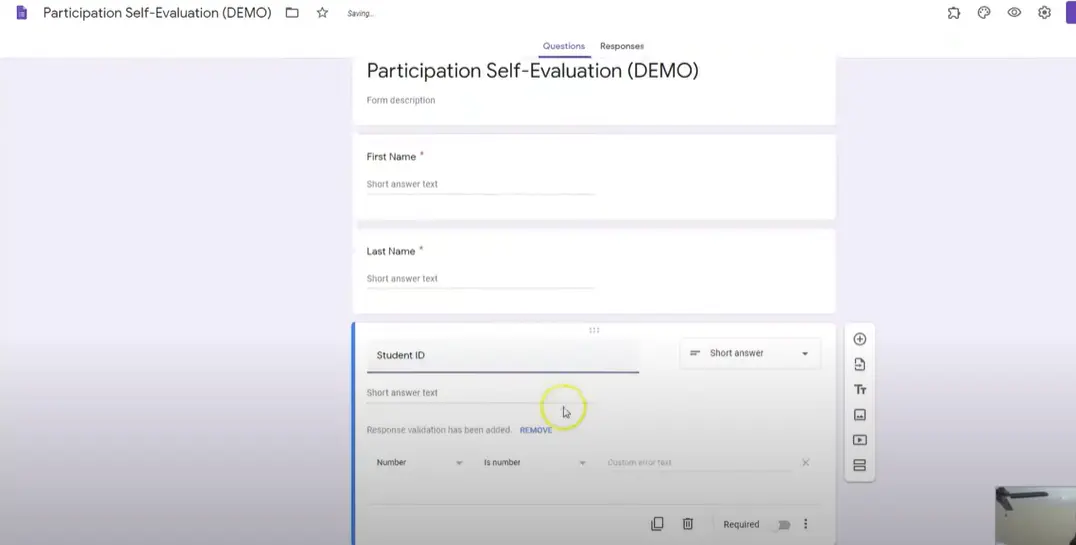
- คลิกปุ่ม “+” เพื่อสร้างแบบฟอร์มใหม่
- ตั้งชื่อแบบฟอร์มของคุณให้น่าสนใจ (ชื่อเช่น “แบบประเมินตนเองผลการปฏิบัติงานรายสัปดาห์” ดีกว่า “แบบฟอร์ม #47”)
- เพิ่มคำอธิบายสั้นๆ อธิบายวัตถุประสงค์และคำแนะนำ
ขั้นตอนที่ 2: การเก็บรวบรวมข้อมูลสำคัญ
ก่อนที่จะเจาะลึกไปที่คำถามประเมิน คุณจำเป็นต้องรู้ว่า ใครคือคน ที่กรอกแบบฟอร์มของคุณ มันเหมือนกับการเป็นเจ้าภาพงานปาร์ตี้และคุณอยากรู้ว่าใครมางาน
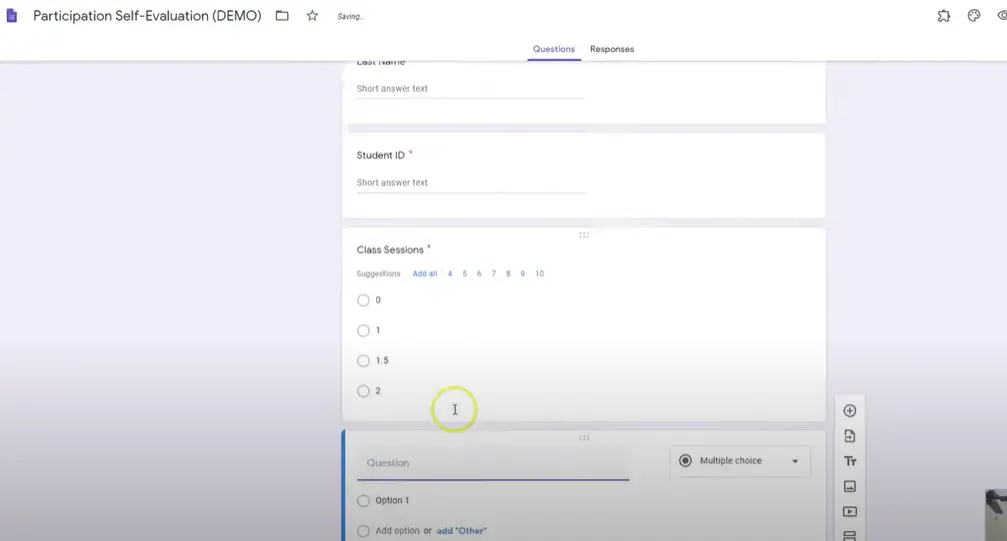
สร้างคำถามพื้นฐานเหล่านี้:
| ประเภทคำถาม | คำถาม | วัตถุประสงค์ |
|---|---|---|
| คำตอบสั้น | ชื่อ-นามสกุล | ระบุตัวตน |
| คำตอบสั้น | รหัสพนักงาน/รหัสนักศึกษา | การยืนยัน (มีประโยชน์เป็นพิเศษสำหรับกลุ่มใหญ่) |
| คำตอบสั้น | แผนก/ชั้นเรียน | การจัดประเภท |
ทำให้ฟิลด์เหล่านี้เป็นฟิลด์ที่ต้องกรอก เชื่อฉันเถอะ คุณไม่ต้องการคำตอบที่ไม่ระบุชื่อเมื่อคุณพยายามให้คำติชมเฉพาะบุคคลในภายหลัง
ขั้นตอนที่ 3: การสร้างหมวดหมู่การประเมินของคุณ
นี่คือจุดที่ปาฏิหาริย์เกิดขึ้น การตั้งค่า Google Forms สำหรับการประเมิน ต้องมีการออกแบบคำถามอย่างรอบคอบ คิดว่าทุกคำถามเหมือนก้าวเดินไปสู่ความเข้าใจ
หมวดหมู่ 1: การมีส่วนร่วม & การเข้าชั้นเรียน
- ประเภทคำถาม: ตัวเลือกหลายข้อ
- ตัวเลือก: 0 คะแนน, 1 คะแนน, 1.5 คะแนน, 2 คะแนน
- คำอธิบาย: ให้คะแนนการเข้าชั้นเรียนอย่างสม่ำเสมอและการมีส่วนร่วมอย่างกระตือรือร้นในคาบเรียน
หมวดหมู่ 2: การทำงานสำเร็จลุล่วง
- ประเภทคำถาม: ตัวเลือกหลายข้อ
- มาตราส่วน: ระบบคะแนน 0-2 คะแนนเหมือนกัน
- โฟกัส: กิจกรรมรายสัปดาห์ งานที่มอบหมาย หรืองานส่งมอบโครงการ
หมวดหมู่ 3: คุณภาพของงาน
- ประเภทคำถาม: มาตราส่วนเชิงเส้น (1-5) หรือ ตัวเลือกหลายข้อ
- ตัวอย่าง: คุณภาพของโพสต์สนทนา ความละเอียดของรายงาน ความคิดสร้างสรรค์ในการแก้ปัญหา
หมวดหมู่ 4: การทำงานร่วมกัน & การสื่อสาร
- ประเภทคำถาม: ตัวเลือกหลายข้อ หรือ ช่องทำเครื่องหมาย
- โฟกัส: การทำงานเป็นทีม การโต้ตอบกับเพื่อน ประสิทธิผลของการสื่อสาร
ขั้นตอนที่ 4: เพิ่มน้ำจิ้มลับ – คำถามสำหรับข้อคิดเห็น
ตัวเลขบอกเล่าเรื่องหนึ่ง แต่การบรรยายบอกเล่าเรื่อง ทั้งหมด รวมคำถามปลายเปิดที่กระตุ้นการสะท้อนคิด:
- “มีสิ่งใดสิ่งหนึ่งในสัปดาห์นี้ที่คุณภูมิใจ?”
- “คุณเห็นพื้นที่ใดที่ต้องปรับปรุง?”
- “คุณต้องการการสนับสนุนแบบใดเพื่อให้ประสบความสำเร็จ?”
คำถามเหล่านี้เปลี่ยนแบบฟอร์มของคุณจากเครื่องมือเก็บข้อมูลธรรมดาๆ ให้เป็นการฝึกสะท้อนคิดอย่างแท้จริง
ทำให้แบบฟอร์มของคุณพร้อมสำหรับแบบทดสอบ: คุญแจคำตอบและการตรวจให้คะแนนอัตโนมัติ
อยากรู้วิธี สร้างกุญแจคำตอบสำหรับแบบทดสอบ Google Forms หรือไม่? นี่คือจุดที่สิ่งต่างๆ น่าสนใจขึ้น Google Forms สามารถตรวจให้คะแนนคำถามบางประเภทโดยอัตโนมัติ ซึ่งเหมือนมีผู้ช่วยสอนที่ไม่เคยนอนและไม่เคยบ่น
การเปลี่ยนเป็นโหมดแบบทดสอบ
- คลิกไอคอน การตั้งค่า (รูปเฟือง)
- ไปที่แท็บ “แบบทดสอบ”
- เปิดสวิตช์ “ทำให้เป็นแบบทดสอบ” เป็น ON
- เลือกว่าจะปล่อยเกรดเมื่อใด (ทันทีหรือหลังจากการตรวจด้วยตนเอง)
การตั้งค่ากุญแจคำตอบ
สำหรับแต่ละคำถาม ให้คลิกตัวเลือก กุญแจคำตอบ และ:
- ทำเครื่องหมายคำตอบที่ถูกต้อง
- กำหนดค่าคะแนน
- เพิ่มข้อคิดเห็นสำหรับคำตอบ (ไม่บังคับแต่แนะนำ)
แบ่งปันผลงานชิ้นเอกของคุณ: กลยุทธ์การกระจายแบบฟอร์มที่ได้ผล
คุณสร้างมันขึ้นมาแล้ว แต่พวกเขาจะมาใช้หรือไม่? วิธีการแชร์การประเมินตนเองด้วย Google Forms อย่างมีประสิทธิภาพสามารถทำให้กระบวนการประเมินของคุณสำเร็จหรือล้มเหลวได้
วิธีที่ 1: การแชร์ลิงก์โดยตรง
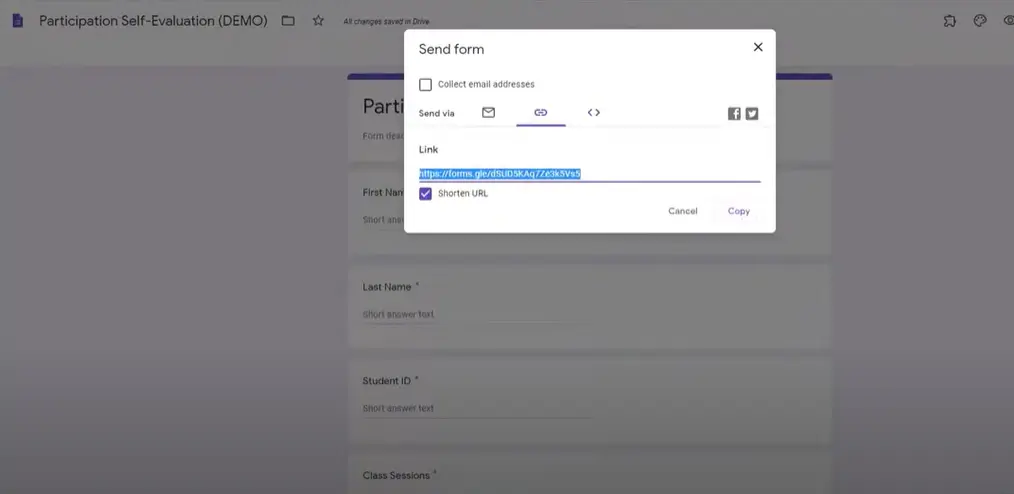
คลิกปุ่ม “ส่ง” และคัดลอกลิงก์ คุณสามารถทำให้ลิงก์สั้นลงเพื่อให้แชร์ง่ายขึ้น – เพราะไม่มีใครชอบพิมพ์ URL ที่ดูเหมือนสร้างโดยแมวเดินผ่านแป้นพิมพ์
วิธีที่ 2: การกระจายทางอีเมล
Google Forms สามารถส่งคำเชิญได้โดยตรง เพียงกรอกที่อยู่อีเมล ปรับแต่งข้อความของคุณ และกดส่ง มันเหมือนกับการส่งคำเชิญงานปาร์ตี้ แต่เพื่อการเรียนรู้
วิธีที่ 3: ฝังในระบบจัดการการเรียนรู้ (LMS)
คัดลอกโค้ด HTML สำหรับการฝังและผสานแบบฟอร์มของคุณเข้ากับ Moodle, Canvas หรืออินทราเน็ตของบริษัทของคุณ การผสานรวมที่ราบรื่นนำไปสู่อัตราการทำแบบฟอร์มเสร็จที่สูงขึ้น
การวิเคราะห์ข้อมูล: ทำความเข้าใจผลลัพธ์
ข้อมูลดิบเหมือนเฟอร์นิเจอร์ IKEA ที่ยังไม่ได้ประกอบ – อาจมีประโยชน์ แต่ในตอนนี้เป็นเพียงกองชิ้นส่วน การวิเคราะห์ผลแบบทดสอบ Google Forms ต้องใช้กลยุทธ์
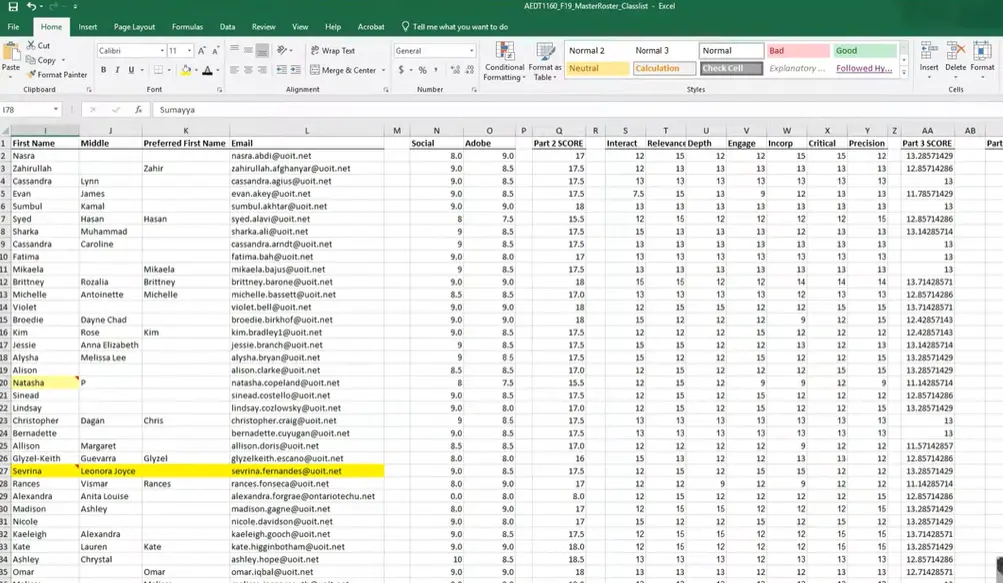
การสร้างสเปรดชีตอัตโนมัติ
Google Forms สร้างสเปรดชีตคำตอบโดยอัตโนมัติ เข้าถึงได้โดย:
- ไปที่แท็บ “คำตอบ”
- คลิกไอคอน สเปรดชีต
- เลือก “สร้างสเปรดชีตใหม่”
เคล็ดลับการจัดระเบียบข้อมูล
- เรียงตามชื่อหรือรหัส เพื่อให้ผสานกับสมุดบันทึกคะแนนได้ง่ายขึ้น
- ใช้ตัวกรอง เพื่อระบุแนวโน้มหรือค่าที่ผิดปกติ
- สร้างตารางสรุปข้อมูล (Pivot Table) เพื่อการวิเคราะห์ที่ลึกซึ้งยิ่งขึ้น
- ส่งออกเป็น CSV เพื่อใช้ในระบบให้คะแนนอื่นๆ
แนวปฏิบัติที่ดีที่สุด: สิ่งที่ควรทำและไม่ควรทำในการออกแบบการประเมินตนเอง
การสร้างแบบประเมินตนเองที่มีประสิทธิภาพเป็นทั้งศิลปะ วิทยาศาสตร์ และสามัญสำนึก นี่คือแนวทางที่แยกคนมือสมัครเล่นออกจากมืออาชีพชั้นยอด:
กฎทอง
ควรทำ:
- ทำให้คำถามชัดเจนและเฉพาะเจาะจง
- ใช้มาตราส่วนการให้คะแนนที่สม่ำเสมอ
- รวมทั้งมาตรวัดเชิงปริมาณและเชิงคุณภาพ
- ทดสอบแบบฟอร์มของคุณก่อนแชร์
- ให้คำอธิบายบริบทสำหรับเกณฑ์การให้คะแนน
ไม่ควรทำ:
- ทำให้แบบฟอร์มยาวเกินจำเป็น (ช่วงความสนใจของคนไม่เหมือนเดิมแล้ว)
- ใช้ภาษาที่กำกวม
- ลืมทำให้คำถามสำคัญเป็นฟิลด์ที่ต้องกรอก
- มองข้ามการปรับให้เหมาะกับมือถือ
- ข้ามคำถามสำหรับข้อคิดเห็น
ประเภทคำถามที่ใช้งานได้จริง
| ประเภทคำถาม | เหมาะสำหรับ | ตัวอย่าง |
|---|---|---|
| ตัวเลือกหลายข้อ | การให้คะแนนตนเองเชิงวัตถุวิสัย | ให้คะแนนระดับการมีส่วนร่วมของคุณ |
| มาตราส่วนเชิงเส้น | การวัดความพึงพอใจ | คุณมั่นใจในทักษะนี้มากแค่ไหน? (1-5) |
| ข้อความย่อหน้า | คำตอบจากการสะท้อนคิด | อธิบายการเรียนรู้ที่ยิ่งใหญ่ที่สุดของคุณในสัปดาห์นี้ |
| ช่องทำเครื่องหมาย | ตัวเลือกที่ใช้ได้หลายข้อ | คุณบรรลุเป้าหมายใดบ้าง? |
คุณสมบัติขั้นสูง: ยกระดับแบบฟอร์มของคุณให้ก้าวไปอีกขั้น
พร้อมจะอวดแล้วใช่ไหม? เทคนิคขั้นสูงเหล่านี้จะทำให้เพื่อนร่วมงานของคุณสงสัยว่าคุณไปเรียนมหาวิทยาลัยลับของ Google มาโดยไม่บอกใคร
ตรรกะเงื่อนไข
ใช้ การแบ่งส่วนแบบแยกกิ่ง (Section Branching) เพื่อสร้างเส้นทางการประเมินเฉพาะบุคคล ถ้ามีคนให้คะแนนตัวเองต่ำในหมวดหมู่หนึ่ง ให้เปลี่ยนเส้นทางพวกเขาไปยังคำถามสะท้อนคิดเพิ่มเติม
การตรวจสอบความถูกต้องของคำตอบ
ตั้งกฎเพื่อให้แน่ใจว่าคำตอบมีคุณภาพ เช่น กำหนดจำนวนตัวอักษรขั้นต่ำสำหรับคำถามสะท้อนคิด
คุณสมบัติการทำงานร่วมกัน
เพิ่มเพื่อนร่วมงานเป็นผู้ทำงานร่วมกันเพื่อตรวจสอบคำตอบร่วมกัน หรือสร้างเวอร์ชันการประเมินโดยเพื่อนของแบบฟอร์มของคุณ
การแก้ไขปัญหาทั่วไป
แม้แผนการที่ดีที่สุดบางครั้งก็ผิดพลาดได้ นี่คือวิธีแก้ไขปัญหาที่พบบ่อยที่สุด:
ปัญหา: อัตราการตอบกลับต่ำ
วิธีแก้ไข: ส่งอีเมลเตือน ทำให้แบบฟอร์มรองรับมือถือ อธิบายประโยชน์อย่างชัดเจน และพิจารณาให้สิ่งจูงใจ
ปัญหา: การให้คะแนนตนเองไม่สม่ำเสมอ
วิธีแก้ไข: ให้คำอธิบายเกณฑ์ที่ชัดเจนยิ่งขึ้น ใช้ตัวอย่าง และพิจารณาแบบฝึกหัดปรับเทียบ
ปัญหา: ปัญหาทางเทคนิค
วิธีแก้ไข: ทดสอบแบบฟอร์มอย่างถี่ถ้วน ให้วิธีการเข้าถึงทางเลือก และสร้างคู่มือคำแนะนำง่ายๆ
ตัวอย่างและเทมเพลตจากโลกจริง
บางครั้งการเห็นก็ทำให้เชื่อ นี่คือเทมเพลตการประเมินตนเองที่พิสูจน์แล้วว่าทำงานได้ ซึ่งคุณสามารถปรับใช้ได้:
สำหรับนักการศึกษา
- การสะท้อนคิดการเรียนรู้รายสัปดาห์: มุ่งเน้นที่ความเข้าใจ การมีส่วนร่วม และความก้าวหน้าของเป้าหมาย
- การประเมินตนเองโครงการ: ประเมินการวางแผน การดำเนินการ และการทำงานร่วมกัน
- ตัวติดตามพัฒนาการทักษะ: ติดตามความก้าวหน้าเกี่ยวกับสมรรถนะเฉพาะด้าน
สำหรับผู้เชี่ยวชาญด้านทรัพยากรบุคคล
- การเตรียมตัวสำหรับการทบทวนผลการปฏิบัติงาน: แบบประเมินตนเองรายปีหรือรายไตรมาส
- ประสิทธิผลของการฝึกอบรม: แบบฟอร์มสะท้อนคิดหลังการอบรม
- ตัวติดตามการตั้งเป้าหมาย: การตรวจสอบความก้าวหน้าทุกไตรมาส
การวัดความสำเร็จ: วิธีรู้ว่าแบบประเมินตนเองของคุณได้ผลหรือไม่
การสร้างแบบฟอร์มเป็นเพียงจุดเริ่มต้น คุณจะรู้ได้อย่างไรว่ามันมีประสิทธิภาพจริง? นี่คือเมตริกหลักที่ควรติดตาม:
- อัตราการทำแบบฟอร์มเสร็จ: ผู้คนกรอกแบบฟอร์มจริงหรือไม่?
- คุณภาพของคำตอบ: การสะท้อนคิดเป็นความคิดลึกซึ้งหรือเพียงแค่ติ๊กถูกในช่อง?
- การเปลี่ยนแปลงพฤติกรรม: คุณเห็นการปรับปรุงในพื้นที่ที่ผู้คนระบุหรือไม่?
- ระดับการมีส่วนร่วม: ผู้เข้าร่วมมีความตระหนักรู้ในตนเองและมีแรงจูงใจมากขึ้นหรือไม่?
ตอนนี้คุณมีทุกสิ่งที่จำเป็นในการสร้างแบบฟอร์มประเมินตนเองที่มีประสิทธิภาพใน Google Forms แล้ว คำถามไม่ใช่ว่าคุณ สามารถ ทำได้หรือไม่ แต่คือคุณ จะ ทำหรือไม่
เริ่มจากสิ่งเล็กๆ เลือกหนึ่งพื้นที่ที่การประเมินตนเองสามารถสร้างความแตกต่าง สร้างแบบฟอร์มง่ายๆ และทดสอบกับกลุ่มเล็กๆ เรียนรู้จากประสบการณ์ ปรับปรุงวิธีการของคุณ และค่อยๆ ขยายออกไป
จำไว้ว่าแบบฟอร์มประเมินตนเองที่ดีที่สุดคือแบบที่ถูกใช้จริงและให้ข้อมูลเชิงลึกที่มีคุณค่า ทำให้มันเรียบง่าย ทำให้มันมีความหมาย และเฝ้าดูว่าการสะท้อนคิดจะเปลี่ยนเป็นการลงมือทำอย่างไร
OnlineExamMaker: เครื่องมือทางเลือกเพื่อสร้างแบบประเมินตนเองที่ตรวจให้คะแนนอัตโนมัติ
OnlineExamMaker เป็นเครื่องมือสร้างการประเมินตนเองที่ใช้ AI อันทรงพลังซึ่งสามารถช่วยคุณประหยัดเวลาและแรงได้ ด้วยเครื่องมือแก้ไขคำถาม (Question Editor) คุณสามารถสร้างคำถามแบบเลือกตอบ คำถามปลายเปิด คำถามจับคู่ คำถามลำดับเหตุการณ์ และคำถามประเภทอื่นๆ อีกมากมายสำหรับการทดสอบ สอบ และการวัดผลต่างๆ ได้ คุณสามารถเสริมแบบทดสอบด้วยองค์ประกอบมัลติมีเดีย เช่น รูปภาพ เสียง และวิดีโอ เพื่อให้มีส่วนร่วมและน่าสนใจมากขึ้น
คุณสมบัติเด่นสำหรับการประเมินตนเอง:
● สร้างคลังคำถาม (Question Pool) ผ่านคลังข้อสอบ และระบุจำนวนคำถามที่คุณต้องการให้ถูกสุ่มเลือกจากคำถามเหล่านี้
● อนุญาตให้ผู้ทำแบบทดสอบตอบโดยอัพโหลดวิดีโอหรือเอกสาร Word เพิ่มรูปภาพ หรือบันทึกไฟล์เสียง
● แสดงข้อคิดเห็นสำหรับคำตอบที่ถูกหรือผิดทันทีหลังจากตอบคำถามแต่ละข้อ
● API: การเข้าถึงแบบส่วนตัวสำหรับนักพัฒนาเพื่อดึงข้อมูลการสอบของคุณกลับเข้าสู่ระบบของคุณโดยอัตโนมัติ
สร้างแบบทดสอบ/การสอบครั้งต่อไปของคุณโดยใช้ AI ใน OnlineExamMaker
วิธีสร้างแบบประเมินตนเองที่น่าทึ่งใน OnlineExamMaker?
เครื่องมือสร้างข้อสอบที่ใช้ AI เช่น OnlineExamMaker สามารถทำให้การสร้างแบบประเมินตนเองออนไลน์ง่ายขึ้นและดีขึ้นอย่างมาก ด้านล่างนี้คือบทช่วยสอนทีละขั้นตอนที่คุณสามารถทำตามได้
ขั้นตอนที่ 1: เข้าสู่แพลตฟอร์มการสร้างข้อสอบของ OnlineExamMaker
ขั้นตอนที่ 2: สร้างแบบประเมินตนเอง

นำทางไปยังส่วนการสร้างข้อสอบ กดปุ่ม “ข้อสอบใหม่” เพื่อสร้างแบบประเมินตนเองใหม่
ขั้นตอนที่ 3: สร้างคำถามสำหรับแบบประเมินตนเอง

แทนที่จะพิมพ์คำถามแต่ละข้อด้วยตนเอง โดยทั่วไปคุณจะอัพโหลดเนื้อหาต้นฉบับ หรือป้อนคำหลักในเครื่องมือสร้างคำถาม AI ของ OnlineExamMaker จากนั้นเครื่องมือ AI จะช่วยคุณสร้างคำถามโดยอัตโนมัติ
ขั้นตอนที่ 4: กำหนดค่าการตั้งค่าการสอบ

ขีดจำกัดเวลา: กำหนดเวลาโดยรวมที่อนุญาตสำหรับการสอบ
การควบคุมการเข้าถึง: กำหนดว่าผู้ใดสามารถทำการสอบได้ (เช่น การป้องกันด้วยรหัสผ่าน กลุ่มนักเรียนเฉพาะ)
การสุ่ม: ใช้คุณสมบัติเพื่อสุ่มลำดับคำถาม หรือนำเสนอชุดคำถามที่แตกต่างกันให้นักเรียนแต่ละคนจากคลังคำถาม เพื่อความปลอดภัยที่เพิ่มขึ้น
ขั้นตอนที่ 5: เผยแพร่และแชร์

แชร์ลิงก์การสอบเฉพาะ หรือแจกจ่ายผ่านระบบจัดการการเรียนรู้ (LMS) ของคุณ